
すべてのファイルを復元できるもの、一部のファイルのみを復元できるもの、または少なくとも確実に戻せるファイルのプレビューを表示できる、優れた無料のデータ復元ソフトウェアがあります。ただし、それぞれのアプリには独自の強みと弱みがあり、あるユーザーには適していても他のユーザーには適していない場合があります。
あなたが何十もの「無料体験機能」を自分で調べて回る手間を省くために、オンラインで入手可能な最高の無料データ復元ソフトウェアツール5選をまとめました。これらのツールが実際に何をするのか、そして無料ツールの内容について正確にご紹介します。
目次
1.Mac用Disk Drill
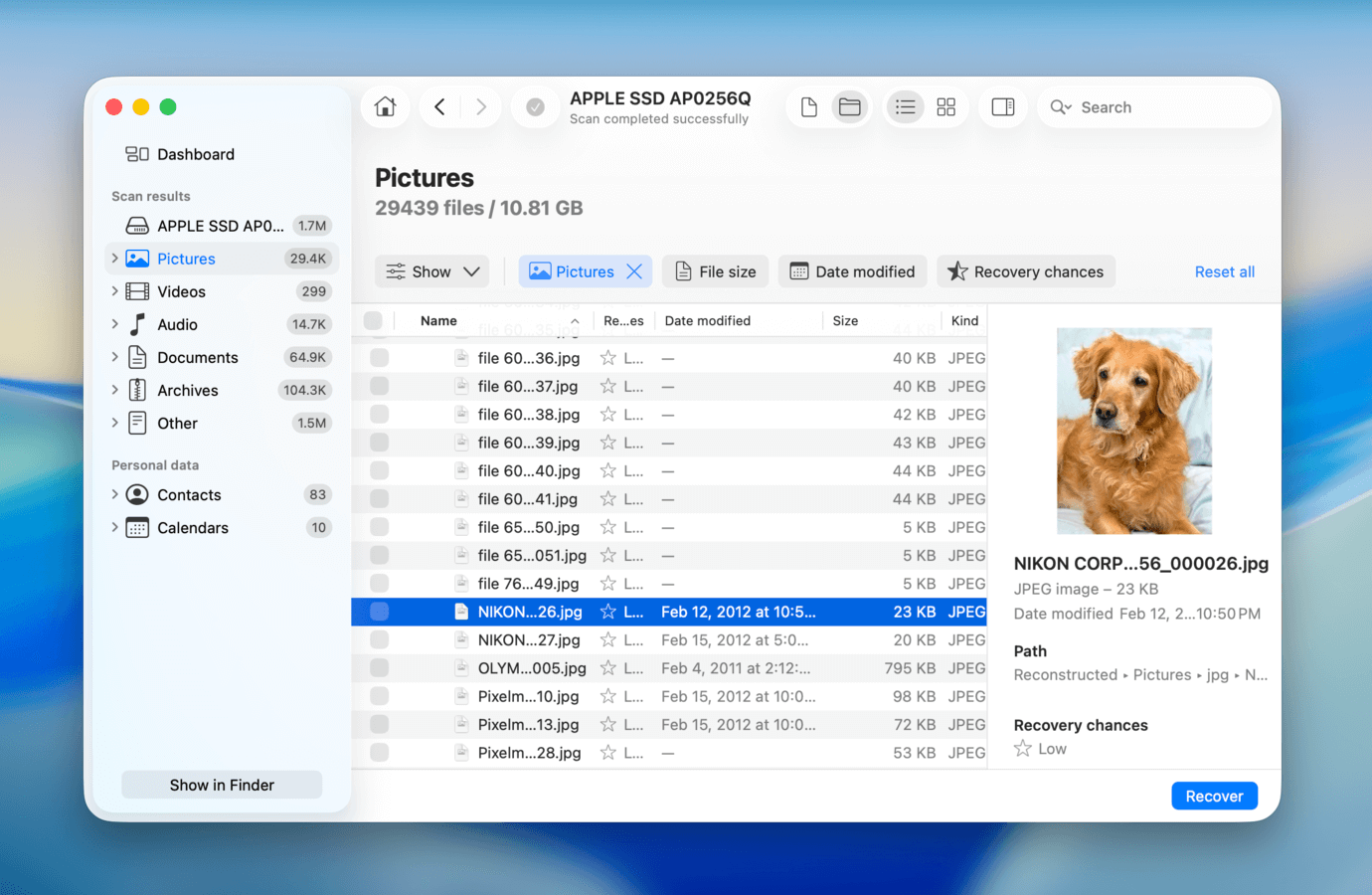
Disk Drill for Macは、そのパフォーマンスとユーザーエクスペリエンスの両方で知られる人気のデータ復元ソフトウェアであり、初心者にもよく推奨されるプロフェッショナルグレードの定番です。macOS Tahoeに完全対応しており、開発者のログによると、Disk Drillは通常新しいOSアップデートへの対応が最も早いソフトのひとつです。Intel、Apple Silicon、そしてT2チップを搭載したMacでも動作します(独自のkextを持っているためです)。
無料版
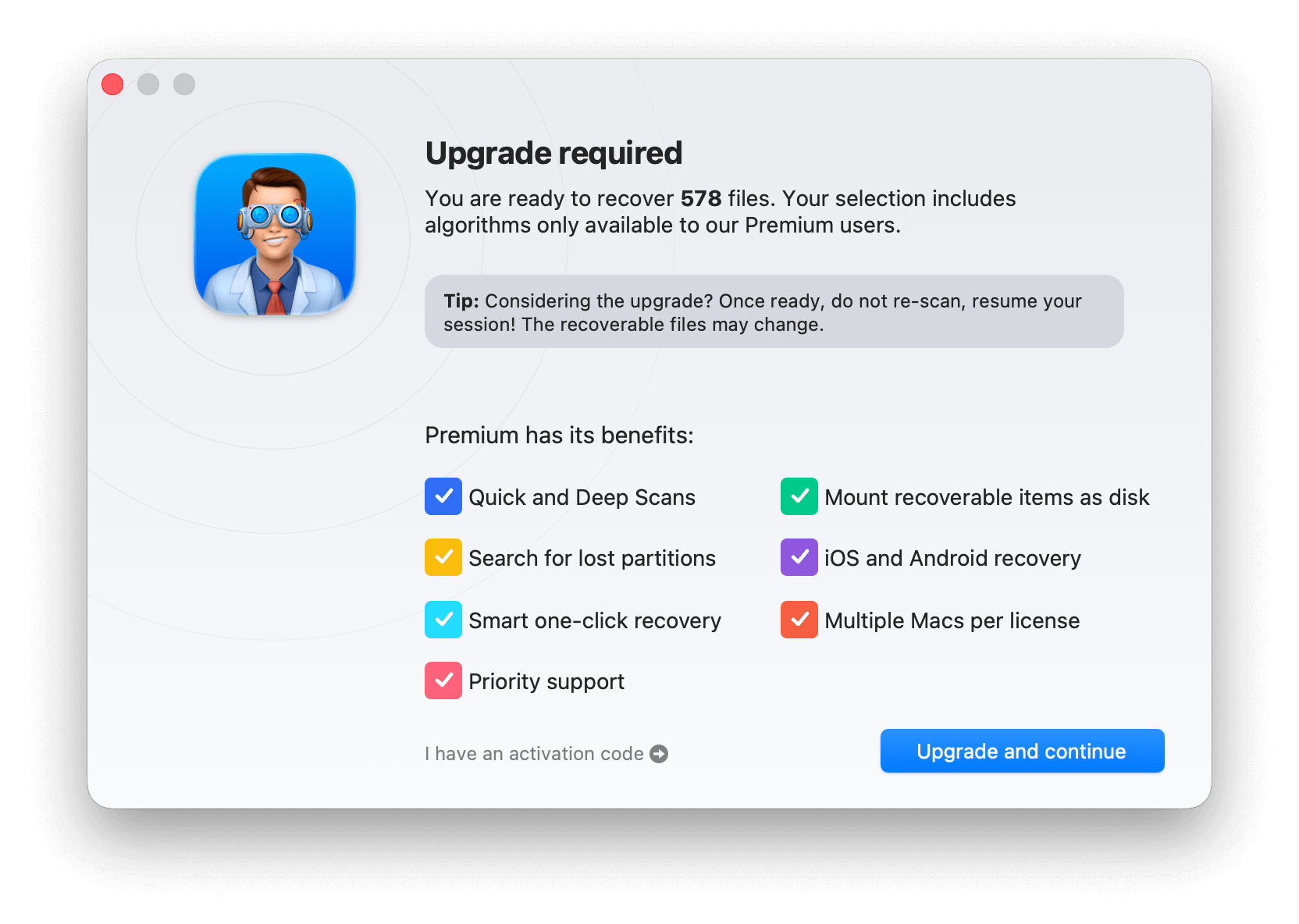
Disk Drillの無料バージョンでは、スキャン後にファイルをプレビューして復元結果を完全に評価することができます。ファイルを復元する必要がある場合は、いつでも$89でProバージョンにアップグレードでき、オプションで$29の生涯アップグレードもご利用いただけます。無制限の商用リカバリーが可能なEnterpriseバージョンもあり、こちらは$399です。
- ほぼ400種類のファイル形式を復元可能
- 非常に使いやすい
- 追加の無料ディスクツール
- 無料の復元評価
- データの無制限プレビューが無料
- スキャン結果で元のファイルやフォルダー構造を復元可能
- 高度なカメラリカバリー機能は強力で信頼性が高く、一般的な復元アプリには組み込まれていないことが多く、無意味なファイルではなく完全な動画を復元できるかどうかの差になります
- 無料のアップデート付きバックアップツール
- 個別のフォルダーをスキャンするオプションがありません
- ハードウェアRAIDアレイの幅広いサポートがありません
特徴
Disk Drill for Macは、主要なデバイスおよび一般的に使用されているファイルシステムすべてに対応しているため、Macだけでなく、USBフラッシュドライブ、外付けハードドライブ、iOSおよびAndroidデバイス、メモリーカードからのデータ復元にも使用できます。
- 幅広いサポート Disk Drill は、FAT、exFAT、HFS/HFS+、APFS、およびその他のファイルシステムのメタデータに基づいて、あらゆるファイルタイプの復元が可能です。また、ほぼ400種類のファイルタイプシグネチャをネイティブに認識し、復元率を向上させることができます。
- リカバリボールト&保証リカバリ Recovery Vault はバックグラウンドで動作し、削除されたファイルのメタデータを保存します。必要な容量はわずかで、データ損失時の復元成功率を大幅に高めます。また、Guaranteed Recovery を有効にすることもでき、こちらはかなり多くの容量を消費しますが、ファイルのコピーを作成することで文字通り復元を保証します。どちらの機能も完全に無料で、Guaranteed Recovery バックアップからのデータ復元も無料です。
- 追加ディスクツール Recovery Vault のほかにも、重複ファイルの消去ツール、S.M.A.R.T. インジケーターを追跡しリスク警告を行うディスクヘルスモニター、ドライブのストレージスペースを視覚的に表示するディスクスペースアナライザーなどがあります。
- 高度なカメラ復元 ACR は Disk Drill の最も強力かつユニークな機能のひとつです。カメラファイルの復元を行う場合、高度なカメラリカバリー(Advanced Camera Recovery)スキャンタイプがビデオのデータ断片(ディスク上に散在している可能性があるもの)を探し出し、復元の際に利用します。これにより、復元されたビデオが再生可能である確率が大幅に高まります。多くの場合、通常の復元操作でもビデオファイルの復元は可能ですが、ファイルが破損したり再生できなくなることがよくあります。
対応OS: Disk Drill 6 は Mac OS X 10.15.7 以降が必要です。
2. Mac用PhotoRec
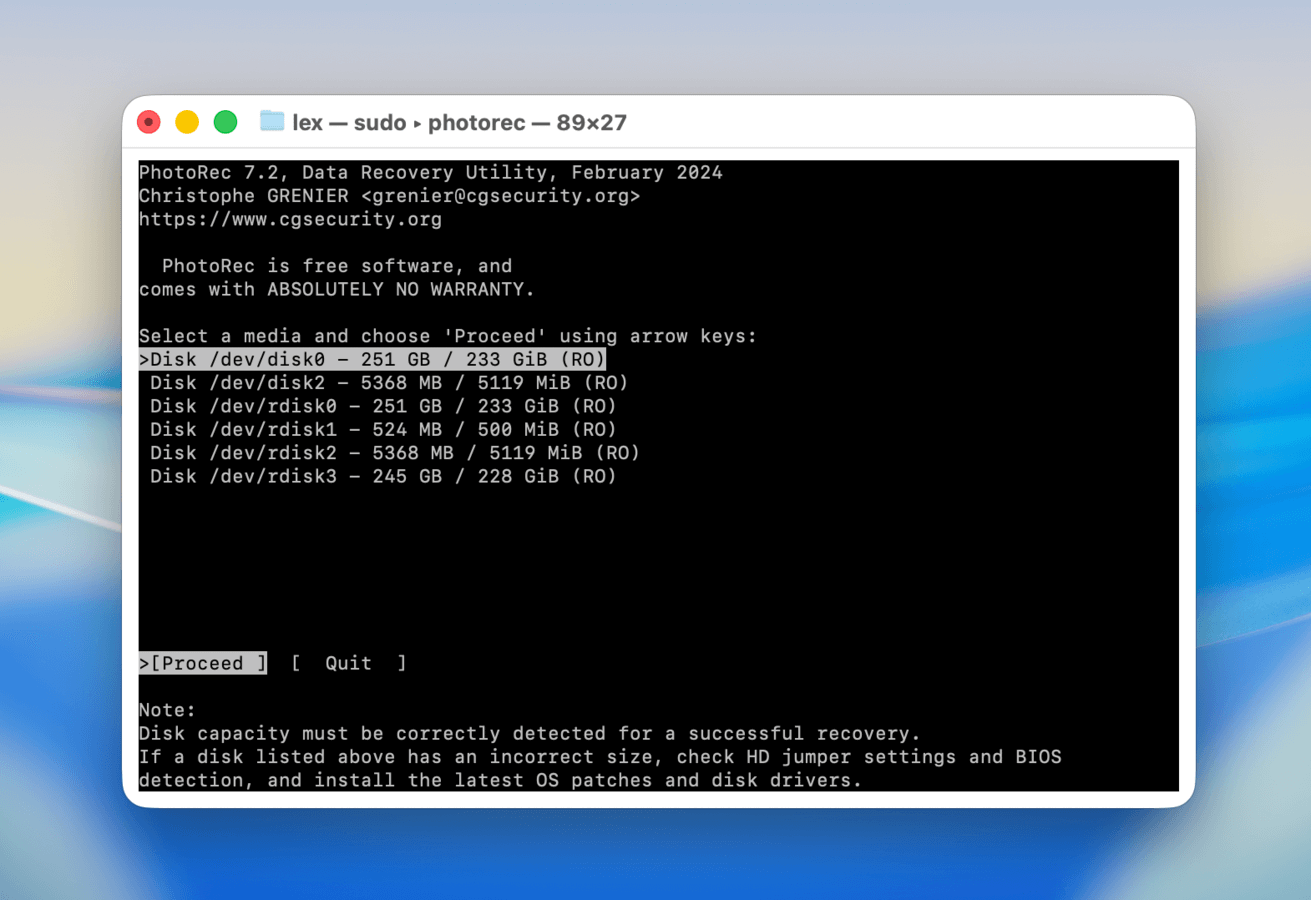
PhotoRecは、無料でオープンソースであり、定期的に更新されていなくても非常に効果的な、広く支持されているデータ復元ソフトウェアです。これは、TestDiskを開発したのと同じソフトウェアグループであるCGSecurityによって開発されました。
無料版
PhotoRec(姉妹ソフトのTestDiskとともに)は、100%無料でオープンソースです!
- 無料
- 多くの異なるファイルタイプを認識
- 非常に高速で軽量
- 独自のカスタムシグネチャを追加可能
- シグネチャスキャナーのみ提供
- カスタマーサポートが不足している。
- PhotoRecとTestDiskは完全に無料(かつオープンソース)のため、アップデートがまれである
- GUIがなく、PhotoRecのインターフェースはターミナルアプリのようで、キーボード操作のみ対応
- カスタマーサポートが不足している
- Apple Silicon Macでの復元をサポートしていない
特徴
PhotoRecはシグネチャスキャナーのみを提供しますが、RAW写真やDWG(AutoCAD)ファイルなどの独自文書を含む膨大な数のファイルタイプを認識します。ほとんどの一般的なストレージデバイスからデータを復元できますが、モバイルは除きます。また、非常に軽量でインストールも簡単です。
PhotoRecの最大の問題は、元のインターフェースがターミナルアプリのように見え、キーボードのみで操作しなければならないことです。しかし、CGSecurityのウェブサイトにはPhotoRecの利用方法に関する豊富なドキュメントやビデオガイドが用意されているため、技術的にはそれほど難しくありません。ただし、完全に開発されたGUIを持つ他のアプリを使う場合に比べて、より多くの時間と労力が必要です。
もう一つの問題は、一貫したアップデートが不足していることです。最新のアップデートは2024年2月にリリースされ、新しい翻訳と言語サポート、新しい対応フォーマットが追加されました。しかし、より強力で最新のソリューションを求めるユーザーにとっては、依然として物足りなさを感じるでしょう。とはいえ、PhotoRecは多くのユーザーにとって「十分」な場合もあります。これはデータ損失の状況(例:最近削除したファイルやフォーマットしたドライブ)によります。
対応OS: macOS Tahoe 用に利用可能(Homebrew 経由でインストール)
3. UFS Explorer
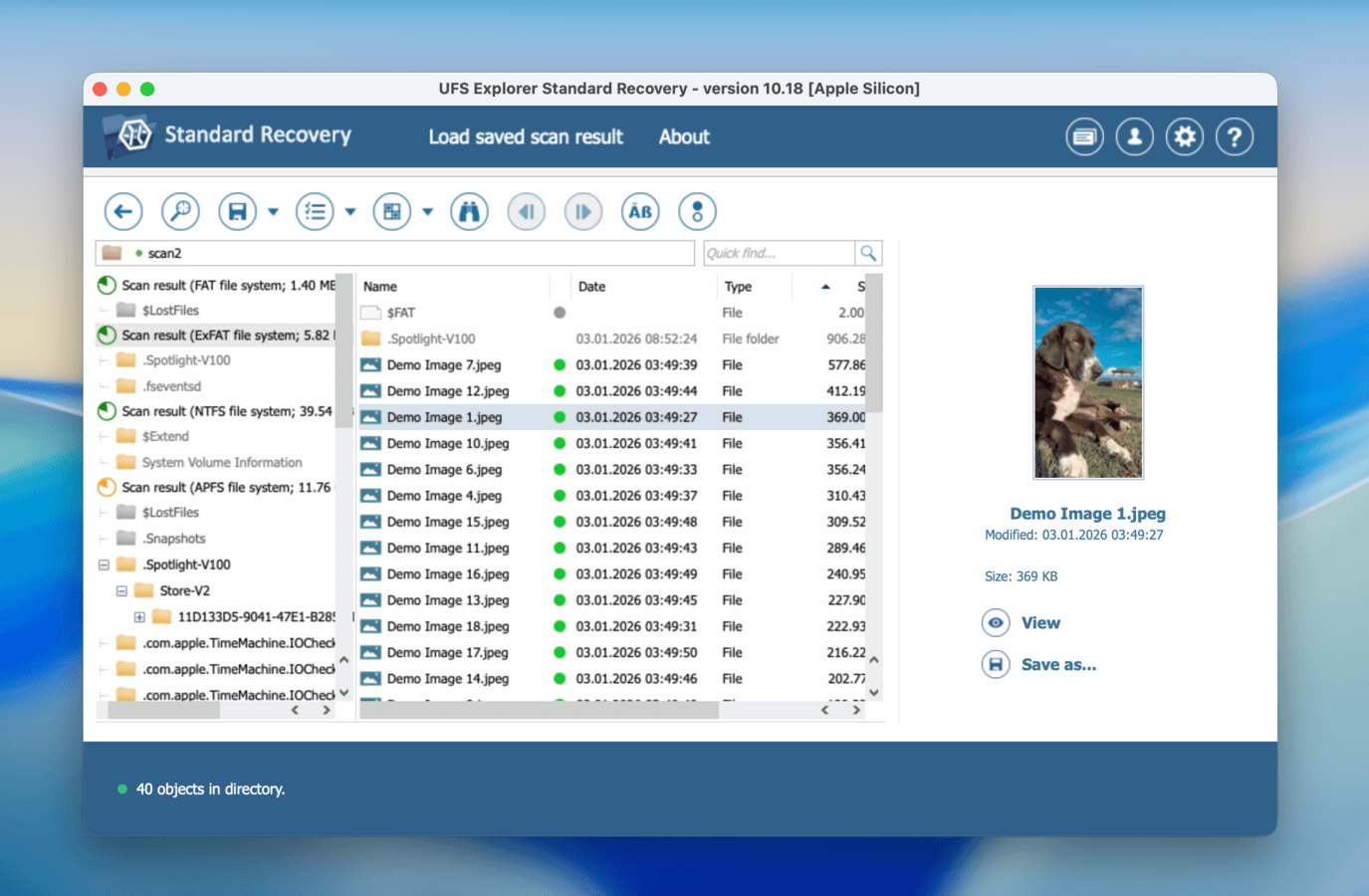
USF Explorerは、ユーザーに限定的な無料トライアル版を提供する商用データ復旧ツールです。このツールは、Windows Explorer風のユーザーインターフェースを採用しており、Macでのデータ復旧を容易にするために機能への簡単なナビゲーションを可能にします。
無料版
UFS Explorerの無料版は、ツールの機能をテストでき、256KB未満のファイルで動作します。ツールが気に入り、さらに多くのデータを復元したい場合は、簡単に有料版へアップグレードできます。
- 複数のファイルシステムおよびデバイスタイプに対応
- 復元する前にファイルをプレビュー可能
- 高速なパフォーマンス
- 体験版にはファイルサイズの制限があります
- アプリのプレビュー機能が他のアプリと比べて制限されすぎています
- UFS Explorer はさまざまな機能をカバーする多くの異なるライセンスがありますが、最も包括的なバージョンはかなり高価です
特徴
UFS Explorerは、さまざまな物理デバイス、ディスクイメージ、および仮想マシンから失われたデータや削除されたデータを復元できます。このツールは、Mac、Windows、Linuxシステムで使用されるすべての主要なファイルシステムの復元をサポートしており、スパンボリュームを再構築してそのファイルにアクセスし、復元することができます。
カスタマイズ可能なスキャンオプションにより、削除されたデータを素早くまたは時間をかけて検索できます。スキャンは一時停止でき、結果は今後の参照のために保存できます。UFS Explorerは、検出されないパーティション内でロックされたファイルの復元や、不良セクタがあるディスクからのファイルの取得をサポートします。このツールは、ディスクを読み取りまたはイメージングする際に不良ブロックのマップを作成できます。
対応OS: macOS バージョン 10.15 以降。
4. Wondershare Recoverit for Mac
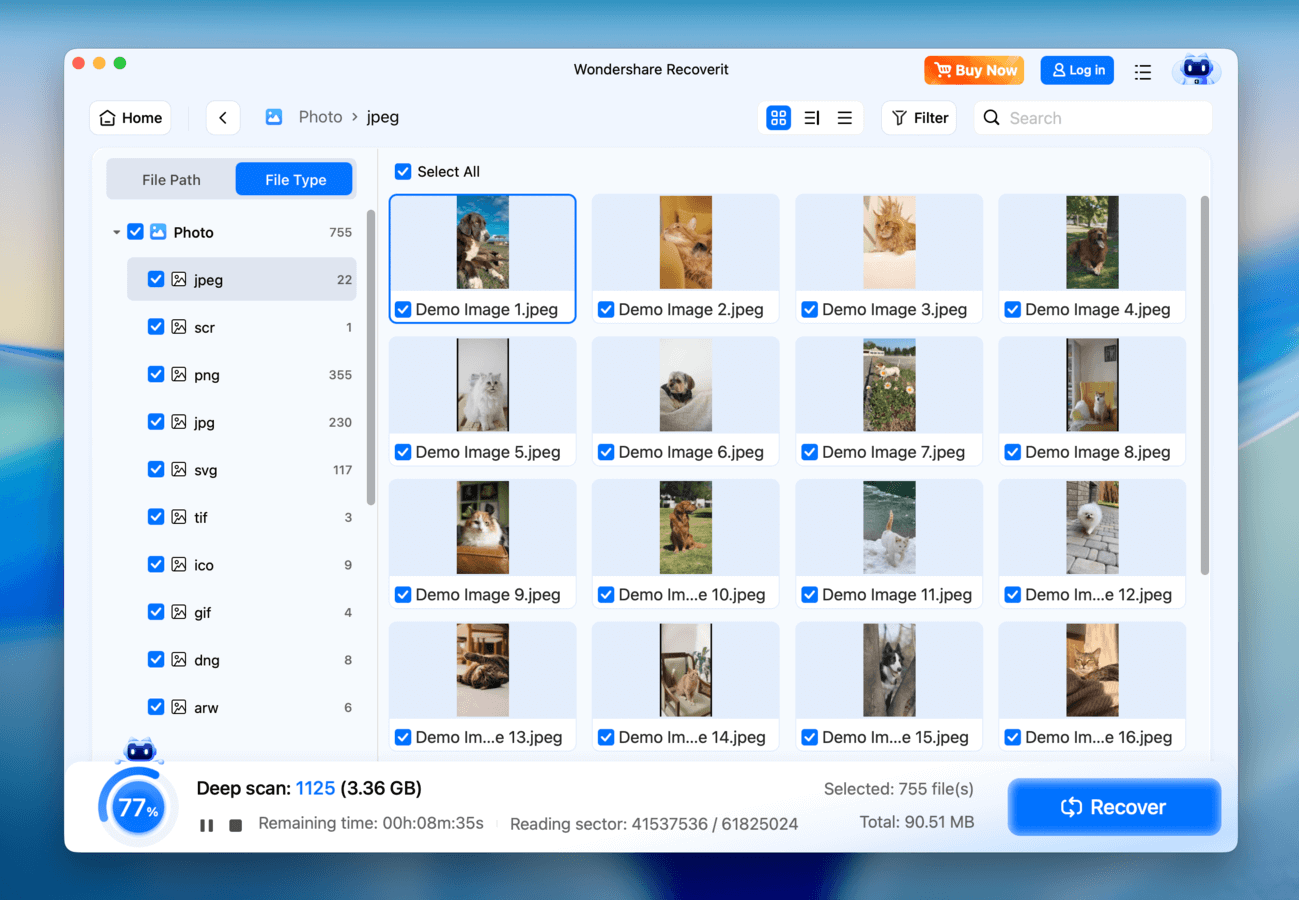
Wonderhare Recoverit for Mac は、平均的なパフォーマンスながら独自の機能を備えた最新のデータ復元ソフトウェアアプリであり、このリストに掲載されています。
無料版
Wondershare Recoveritの無料版では、無制限のファイルをプレビューでき、最大500MBのデータを復元できます。
- 無料で500 MBのデータ復元
- 信頼性の高いビデオ修復ツール
- 優れたユーザーインターフェース
- 平均的な復元性能
- セッション管理やファイルの並べ替えなどの一般的な復元ユーティリティが不足している
- (動画修復ツールが必要でなければ)提供される内容に対して高価
特徴
このアプリは使いやすいインターフェースを備えており、どのレベルのユーザーでも簡単に操作してデータの復元を始めることができます。WondershareはRecoveritが1000種類以上のファイルタイプに対応していると主張していますが、このリストの他のアプリと比べて認識できるファイルシグネチャが少ないことに気付きました。しかし、それでも多くの失われたJPG、PNG、MP4、MOVファイルなどを復元することができました。
一般的ではありますが、評価されているユーティリティ(起動可能なリカバリやプレビュー機能など)を提供します。Recoveritの最も注目すべき特徴は、ビデオファイルへの高度な対応です。ユーザーは削除されたビデオのみを検索でき、再生できないクリップの修復が可能なビデオ修復ツールも提供します(実際に機能することを確認済みです)。
残念ながら、この好意的なフィードバックは平均的なパフォーマンスによって影が薄くなる可能性があります。とはいえ、Wondershare Recoveritは多くの動画を扱うユーザーにとって有用なツールであると考えられます。
対応OS: macOS 10.13以降。
5. iBoysoft データ復元ソフト
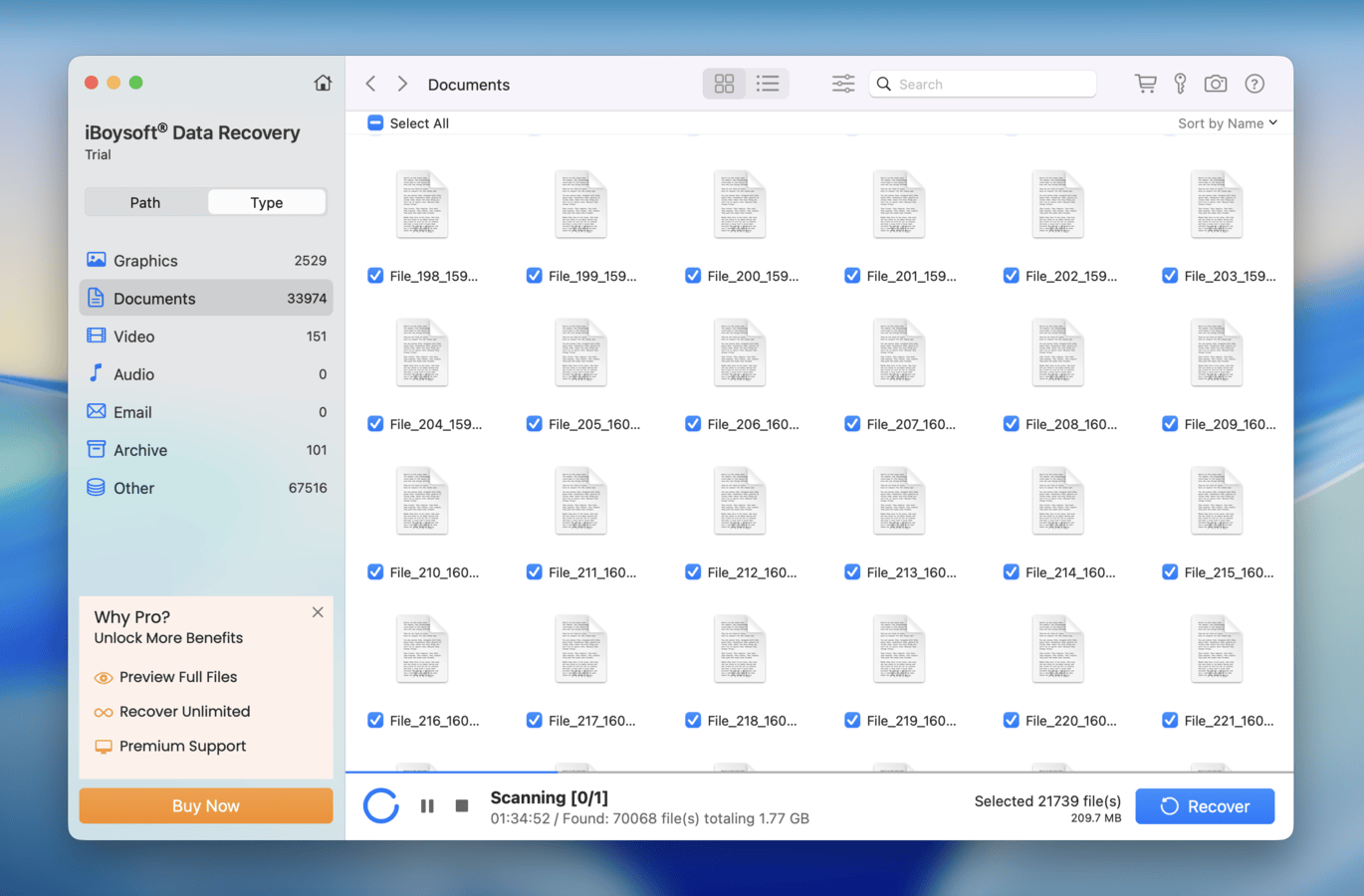
iBoysoft Data Recoveryは、重大な欠点があるものの顕著な強みも持つ、優れた軽量データ復旧ツールです。無料体験版は太っ腹で、1GBのデータ回復と無制限のスキャン・プレビューが可能です。RAW写真、ビデオ、ドキュメントの復旧テストでは平均的なスコアを記録しました。他の分野(ユーザーエクスペリエンスや機能など)では見劣りしますが、無料体験から多くを得ることができるため、ライセンスが自分に合っているかどうかを簡単に判断できます。
無料版
iBoysoft Data Recovery for Macの無料版では、削除されたデータを最大1GBまで復元できます。追加のデータを復元したい場合は、有料版へのアップグレードが必要です。
- 無料で1GBのデータ復元が可能
- M1〜M5およびT2搭載のMacに対応
- 最適な復元結果のためのクイックスキャンとディープスキャン
- 復旧可能なファイルの無料スキャンおよびプレビュー
- スキャン結果の保存および再読み込みが可能
- ライセンスモデルが高価です
- プレビュー機能が対応しているファイル形式が非常に限られています
- BitLockerの復元には別の(有料)ライセンスが必要です
- このアプリは2023年以降、大きなアップデートがありません
特徴
iBoysoftは、破損または読み取り不可の内部または外部ストレージデバイスから失われたファイルを復元できます。このツールは、あらゆる一般的なメディアファイル形式をカバーする1000種類以上のファイル形式の復元に対応しています。ユーザーには、ストレージメディアをスキャンし、復元可能なデータをプレビューし、安全な場所に復元するという、シンプルな3ステップの復元プロセスを提供します。
対応OS: Mac OS X 10.11 以降のすべてのmacOSバージョン
Mac用データ復元ソフトのテスト方法
この記事で紹介されているすべてのツールは、技術ライティングチームとテックチームの協力による徹底的な調査とテストの段階を経ています。
私たちはアプリを自分でダウンロードしてインストールした後、それぞれのソフトウェアをさまざまな条件下でテストするために複数のシミュレーションを実行し、その結果を公式ウェブサイトで主張されている内容と比較しました。
| ソフトウェア名 | 無料体験版の制限 | インターフェース | ファイルプレビュー | 最終更新日 |
| Disk Drill | 無制限のスキャンとプレビューのみ | 良好 | あり | 2025年11月20日(バージョン 6.1.2111) |
| PhotoRec | アプリは完全無料 | 悪い | なし | 2024年2月22日(バージョン 7.2) |
| UFS Explorer | 無制限のスキャンとプレビュー、256KB以下のファイルは無制限に復元可能 | 普通 | 制限あり | 2026年1月5日(バージョン 10.18) |
| Wondershare | 最大500MBまでデータ復元可能 | 普通 | あり | 2025年9月24日(バージョン 10.11.1) |
| iBoysoft | 無制限のスキャンとプレビュー、最大1GBまでのデータ復元無制限 | 普通 | あり | 2025年1月8日(バージョン 5.2.4) |
Macから削除されたファイルを復元する無料の方法
データ復旧アプリは強力で多くのデータ損失問題を解決できますが、必ずしも最初の選択肢である必要はありません。実際には、ソフトウェアが不要な場合もあり、Macに既に用意されているツールだけで解決できることもあります!
macOSには、特定の条件が満たされていればデータの復元に役立ついくつかの無料ツールがすでに組み込まれています。以下では、これらのツールの使い方と、それぞれが最も効果的な状況を解説します。
方法1: 削除済みファイルをゴミ箱フォルダーから復元する
ファイルを削除すると、最初にゴミ箱フォルダに移動します。ファイルはそのフォルダ内から削除するか、ゴミ箱を手動で空にするまで、そこに残ります。誤ってファイルを削除した場合、ここで見つかる可能性があります。
ローカルのゴミ箱からファイルを復元するには:
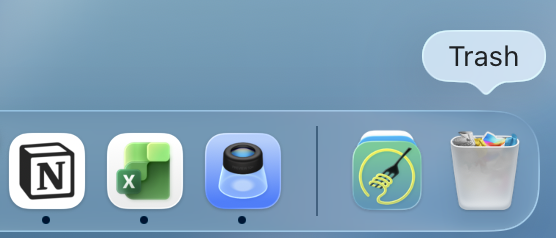
ステップ 1. Dockのゴミ箱アイコンをクリックするか、Finderの「移動」(Finder > 移動 > フォルダへ移動…) を使って ~/.Trash に移動してください
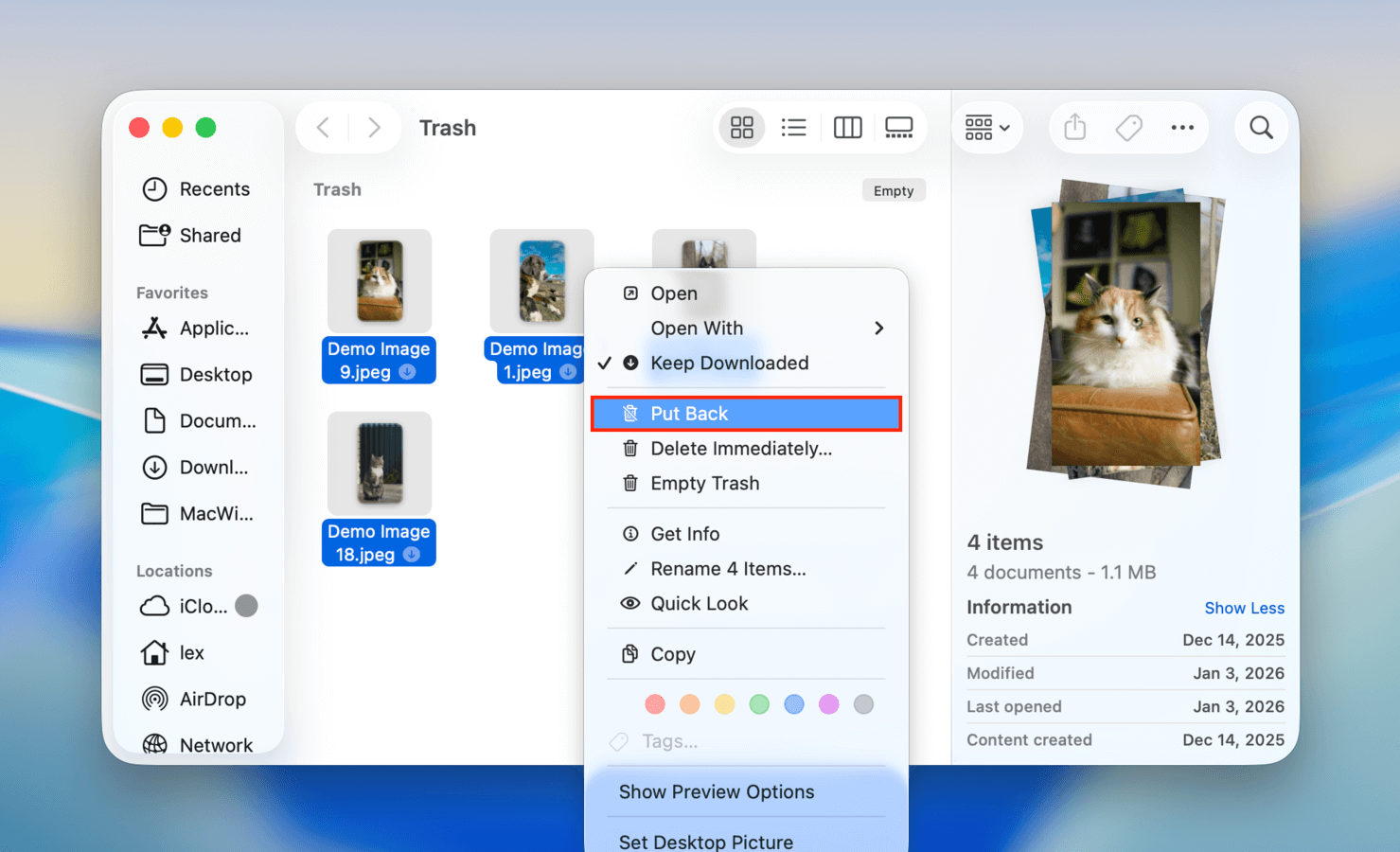
ステップ2. 復元したいファイルを右クリックし、「戻す」をクリックします。
方法2: Time Machineを使ってファイルを復元する
Time MachineはMacの強力なバックアップツールで、ファイルやフォルダへの増分変更を追跡し、タイムラインに記録された任意のバージョンを復元することができます。ただし、Time Machineの機能はユーザーが手動で有効化する必要があるため、このセクションではTime Machineのバックアップが利用可能であることを前提としています。
Time Machineスナップショットを復元するには:
ステップ 1. 持っている場合は、Time Machine バックアップドライブを接続してください。
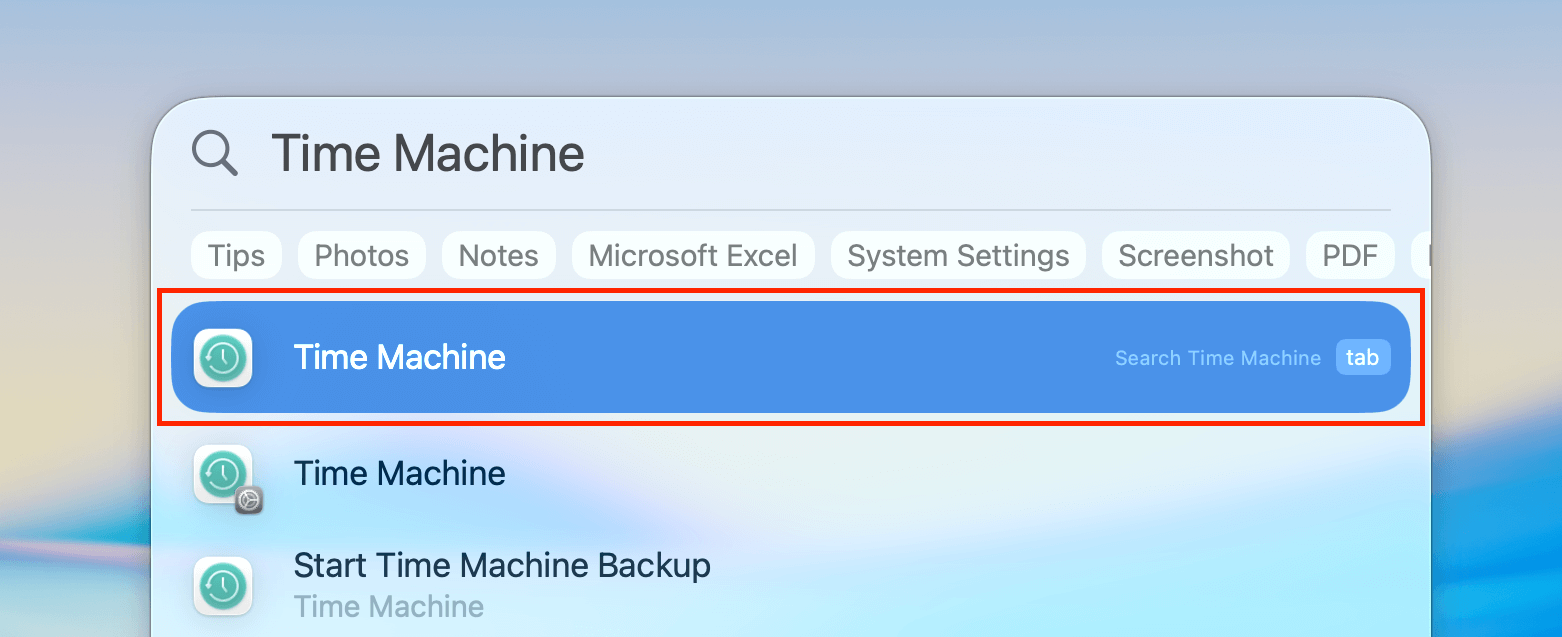
ステップ2. メニューバーで、 タイムマシンボタン > Time Machine バックアップを探す… をクリックします。ボタンが表示されていない場合は、Spotlight( コマンド + スペース) )でTime Machineを開くこともできます。
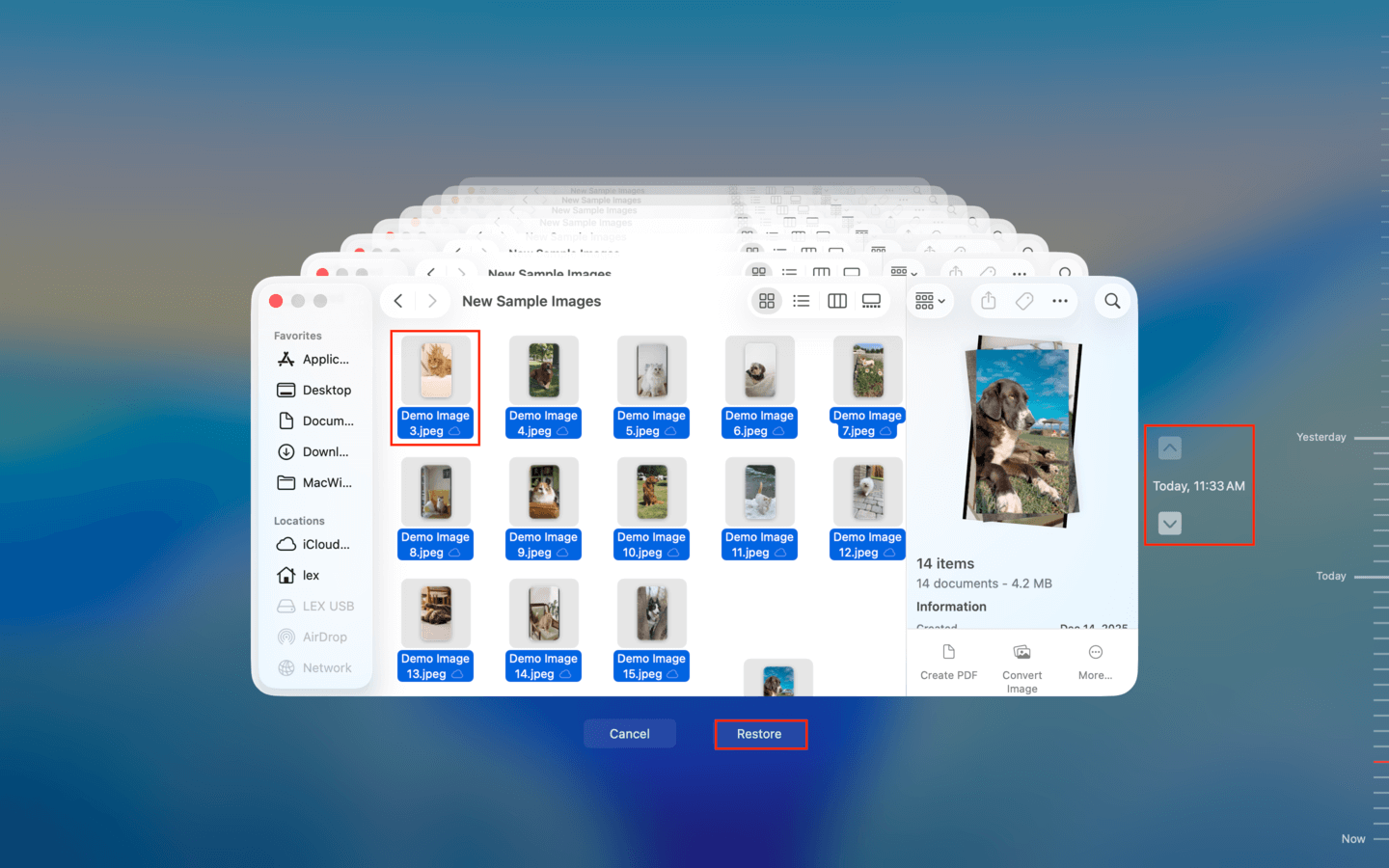
ステップ3. Time Machineのインターフェイスで、削除したファイルが元々保存されていたフォルダに移動します。その後、右側の矢印キーを使って、ファイルが含まれているスナップショットが見つかるまで進んでください。ファイルを選択し、 復元 をクリックします。
行く前に、正直なアドバイスをお伝えします
データ復元技術は非常に進歩していますが、特に上書きが発生している可能性がある場合、失われたファイルを100%復元できる保証はありません。上書きはディスクの保存セクタにあるファイルデータを構成する1と0を物理的に消滅させます。これは通常TRIMと呼ばれる機能を持つ内部SSDの場合、より大きなリスクになります(基本的にTRIMは、ガーベジコレクションシステムによりデータをより早く復元不可能にするため-これがSSDが非常に高速である理由のひとつです)。幸いなことに、この問題は外付けSSDではめったに発生しません。
したがって、まだ設定していない場合は、できるだけ早くTime Machineを設定することを強くおすすめします。もしTime Machineドライブに何か問題が発生した場合でも、一部のデータ復旧アプリはそのドライブもスキャンできます!
よくある質問:
これらのフリーウェア製品の主な問題点は、ユーザーがコマンドラインインターフェースを操作し、コンピュータの内部ストレージシステムについて多少の知識が必要なことです。平均的なユーザーにとっては、このようなソリューションは使いづらく、有料のデータ復旧アプリケーションを使用した方がより良い復旧結果が得られるでしょう。