Disk Drill ist eine sehr bekannte Datenrettungssoftware, die seit ihrer Veröffentlichung im Jahr 2009 in vielen Artikeln und Testberichten erschienen ist.
Aber ist es wirklich so gut? Was sind seine Schwächen (denn keine Software ist perfekt)? Wie schneidet es im Vergleich zur Konkurrenz ab? Und ist es für SIE geeignet?
Dieser Artikel ist die Antwort. Hier finden Sie eine informationsreiche und leicht verständliche Aufschlüsselung einer der beliebtesten Datenwiederherstellungs-Apps auf dem Markt.
Inhaltsverzeichnis
Kurzübersicht zu Disk Drill für Mac
Disk Drill ist eine von CleverFiles entwickelte Datenrettungssoftware für Mac und später auch für Windows-Computer. Sie wurde vor über 15 Jahren erstellt und war in ihrer gesamten Lebensdauer stets eines der führenden Tools ihrer Kategorie. Die App ist in der Lage, Daten in vielen verschiedenen Szenarien wiederherzustellen, sogar in solchen, die normalerweise digitalen Forensik-Programmen oder anderen teuren Spezialtools vorbehalten sind (wobei sie wesentlich benutzerfreundlicher ist).
Abgesehen von kürzlich gelöschten Dateien kann Disk Drill auch hochfragmentierte Daten und stark beschädigte Laufwerke – einschließlich RAID- und Netzlaufwerkskonfigurationen – zuverlässig und sicher verarbeiten, und das weitaus besser als viele direkte Wettbewerber. Es ist zudem die erste Wiederherstellungssoftware für Verbraucher mit fortschrittlichen Kamerawiederherstellungsfunktionen, die direkt Probleme mit der Nicht-Abspielbarkeit von Videos angehen, welche häufig mit dem Wiederherstellungsprozess einhergehen.
Hauptfunktionen
In diesem Abschnitt zerlegen wir jede der Kernfunktionen von Disk Drill, um Ihnen ein detailliertes Bild davon zu geben, was diese Software zu bieten hat. Wir haben auch die Vor- und Nachteile anhand eines ehrlichen Vergleichs mit den Branchenstandards bewertet und überprüft, wie gut sie die Anforderungen der Nutzer in verschiedenen Datenverlustszenarien erfüllen kann.
- Erstklassige UI und UX: Wir können mit Sicherheit sagen, dass Disk Drill über die beste Benutzeroberfläche und Nutzererfahrung im Vergleich zu den meisten Datenwiederherstellungs-Apps verfügt. Es ist schnell, übersichtlich und einfacher zu bedienen als die meisten Konkurrenten (selbst sogenannte „Anfänger“-Tools).
- Multi-Scan Datenwiederherstellung: Dank dessen kann Disk Drill Dateien wiederherstellen, deren Dateisystem-Metadaten noch verfügbar sind, wobei wann immer möglich die ursprünglichen Dateinamen und die Ordnerstruktur erhalten bleiben. Gleichzeitig kann der Signatur-Scanner Dateien auch dann lokalisieren, wenn Metadaten verloren gegangen oder stark beschädigt sind, indem Daten anhand bekannter Dateisignaturen identifiziert werden.
- Erweiterte Kamera-Wiederherstellung: Diese App ist das erste Tool für Endverbraucher, das spezifische Wiederherstellungsalgorithmen zur Behebung von Fragmentierung von Videodateien entwickelt hat. Viele andere Tools können Videodateidaten wiederherstellen, sind aber nicht in der Lage, diese „neu zusammenzusetzen“ (sie sind also zwar wiederhergestellt, aber nicht abspielbar). Disk Drill kann das.
- iPhone- & Android-Wiederherstellung: Sie können Disk Drill für Mac auch verwenden, um Daten von iPhone- und Android-Geräten wiederherzustellen, sofern Sie die entsprechenden Kabel haben (Android-Geräte müssen gerootet sein).
- Byte-für-Byte-Backup: In der App ist eine erweiterte Festplatten-Imaging-Funktion namens Byte-to-Byte-Backup enthalten. Sie kann zuverlässig ganze Festplatten kopieren und verfügt über fehlertolerante Protokolle für den Umgang mit fehlerhaften Sektoren, Beschädigungen und anderen Schäden.
- Zuverlässiges Sitzungsmanagement: Disk Drill speichert die Scan-Ergebnisse in Echtzeit, sodass Sie den Wiederherstellungsprozess jederzeit pausieren und fortsetzen können. Sie können sogar einen Scan auf einem Mac starten und auf einem Windows-PC beenden (und umgekehrt).
- RAID-Wiederherstellung: Disk Drill kann Daten von softwarebasierten RAID-Konfigurationen, Hybrid-RAID und einzelnen Festplatten aus Hardware-Arrays wiederherstellen. Siehe die unterstützten RAID-Level unter CleverFiles’ RAID-Wiederherstellungsseite.
- Netzwerk-Wiederherstellung: Sie können auch entfernte Geräte über eine Netzwerkverbindung scannen, und es ist sogar eine Fehlertoleranz integriert, falls Ihr Internet instabil ist.
- Hex-Ansicht: Power-User können Rohdaten von Datenträgern und Partitionen direkt im Hexadezimalformat einsehen, was eine forensischere Analyse von Speichermedien ermöglicht.
| Vorteile | Nachteile |
| Disk Drill verfügt über einen der besten Signaturscanner in der Kategorie der Wiederherstellungssoftware. Es erkennt über 400 Dateisignaturen (und es werden ständig mehr) mit einer konstant hohen Erfolgsquote bei verschiedenen Typen. | Keine kostenlose Wiederherstellung in der Mac-Version (aber Sie können Geräte sichern und scannen sowie Dateien kostenlos in der Vorschau anzeigen). |
| Disk Drill funktioniert mit nahezu allen modernen Speichermedien, einschließlich HDDs, SSDs, USB-Sticks, Speicherkarten, mobilen Geräten und mehr. | Die Scan-Anpassung ist begrenzt – zum Beispiel kann der Scan nicht im Voraus so eingestellt werden, dass er nur bestimmte Ordner oder Dateitypen umfasst. |
| Die App bietet eine breite Systemunterstützung und ist mit Dateisystemen unter Mac (HFS, HFS+, APFS), Windows (NTFS, FAT16/FAT32/exFAT, NTFS5, ReFS) und Linux (ext2/ext3/ext4, BTRFS) kompatibel. | Für die Android-Datenwiederherstellung ist Root-Zugriff erforderlich. |
| Das Interface von Disk Drill ist äußerst benutzerfreundlich und gut gestaltet, sodass auch komplexe Wiederherstellungsaktionen für normale Anwender zugänglich sind. | Disk Drill kann Daten nur von einzelnen Festplatten eines RAID-Arrays wiederherstellen – es kann das Array selbst nicht rekonstruieren. |
| Die Funktion “Advanced Camera Recovery” verbessert die Abspielbarkeit wiederhergestellter Videodateien erheblich (ein bekanntes Hauptproblem bei Video-Wiederherstellungsaktionen). | |
| Die Kombination der Funktionen von Disk Drill (sowie deren hochwertige Umsetzung) macht es für nahezu jedes Datenverlustszenario außerhalb des Enterprise-Bereichs geeignet. | |
| Die Kosten für Disk Drill sind angesichts des gebotenen Funktionsumfangs angemessen und alle Funktionen sind in der Lizenz enthalten. |
So laden Sie Disk Drill für Mac herunter + Preise
Eine kostenlose Version von Disk Drill für Mac kann direkt von der offiziellen Website heruntergeladen werden:
Schritt 1. Gehe zu: https://www.cleverfiles.com/
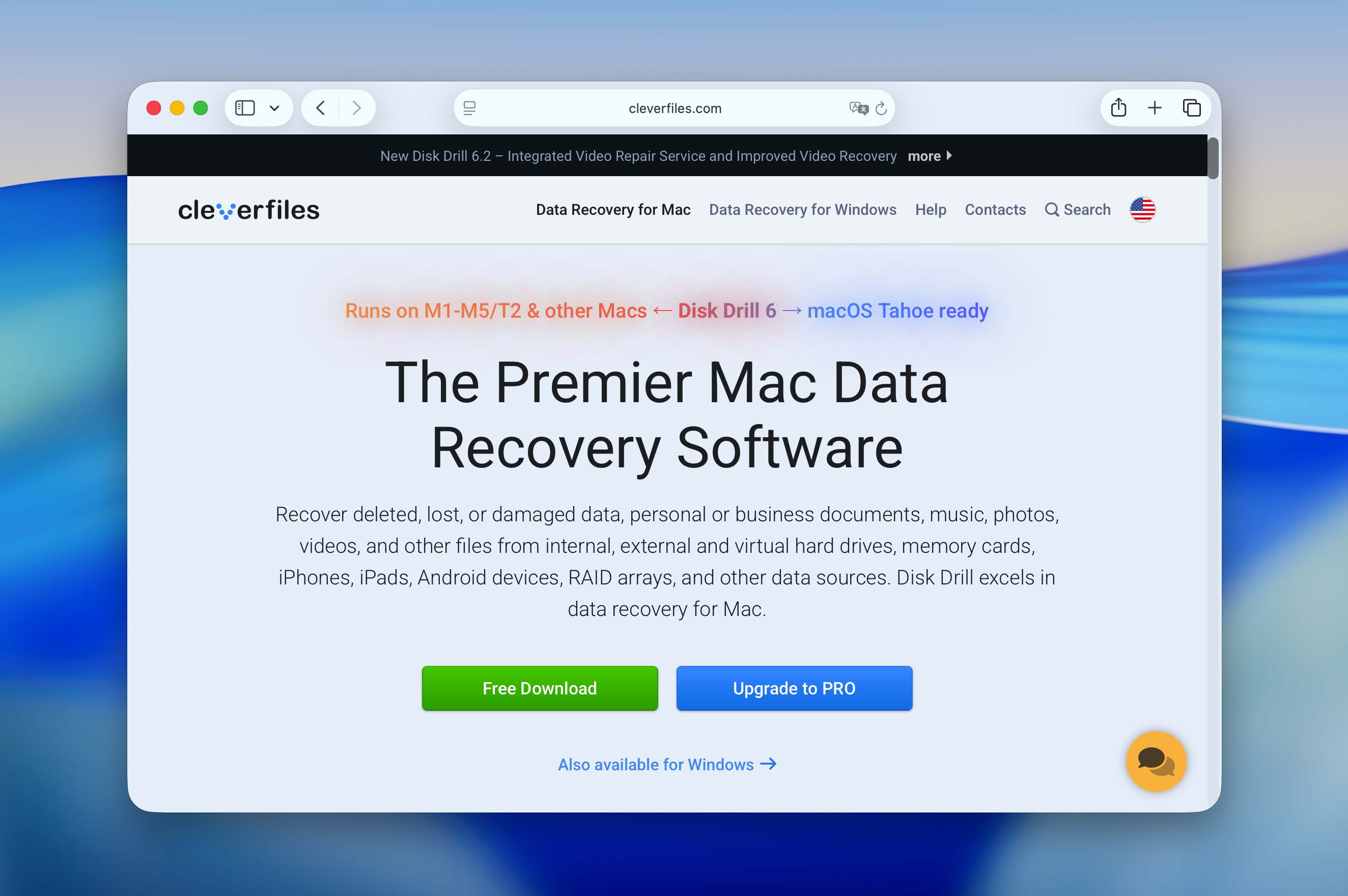
Schritt 2. Klicken Sie auf Kostenloser Download.
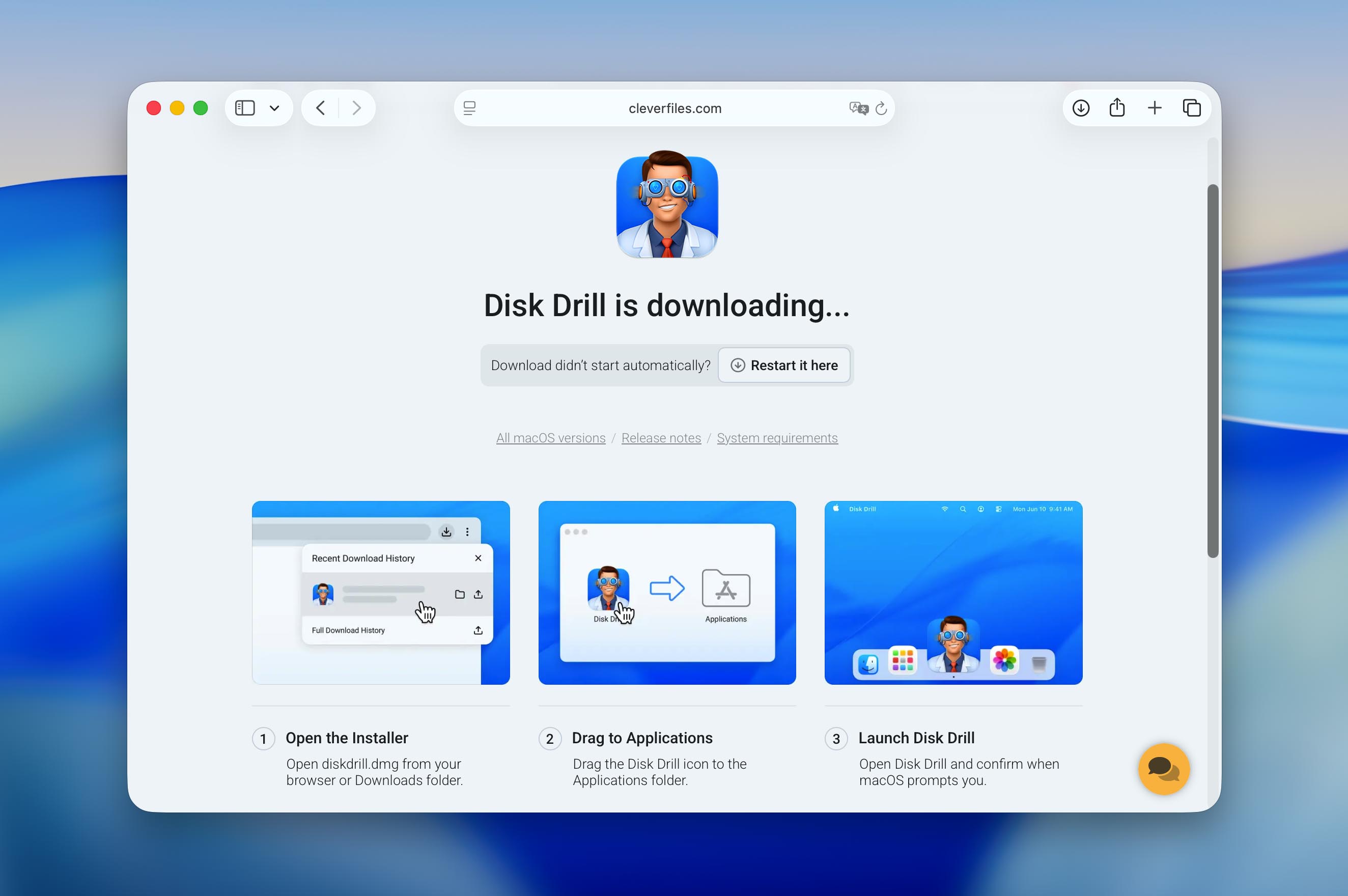
Die Basic-Version von Disk Drill sollte auf Ihren Mac heruntergeladen werden. Mit dieser Version können Sie jedes Speichermedium mit den fortschrittlichen Wiederherstellungsalgorithmen von Disk Drill scannen, um alle wiederherstellbaren Dateien zu finden. Um sie wiederherzustellen, müssen Sie Disk Drill Pro erwerben.
Der Online-Bestellvorgang ist absolut unkompliziert, und es ist möglich, optionale lebenslange Upgrades zu kaufen und langfristig Geld zu sparen. Attraktive Rabatte sind verfügbar für diejenigen, die von früheren Versionen upgraden, Bildungseinrichtungen, gemeinnützige Organisationen, Regierungen und sogar für Nutzer anderer Datenrettungssoftware, die mit ihrem Kauf nicht zufrieden sind.
Hier ist eine Übersicht über die verschiedenen Versionen von Disk Drill für Mac und deren Kosten:
| Disk Drill Basic | Disk Drill Pro (1 Monat) | Disk Drill Pro (Lebenslang) | |
| Preis | Kostenlos | 89 $ | 149 $ |
| Wiederherstellung | Nur Vorschau | Unbegrenzte Wiederherstellung für 1 Monat | Unbegrenzte Wiederherstellung |
| Benutzer | N/V | 1 Benutzer | 1 Benutzer |
| Aktivierungen | N/V | 3 Aktivierungen | 3 Aktivierungen |
| Nutzungsfunktionen | Geräte scannen, wiederherstellbare Dateien in der Vorschau anzeigen und kostenlose Zusatztools nutzen, einschließlich Byte-to-Byte-Backup, Duplikatfinder und Bereinigung. | Alle Basic-Funktionen + unbegrenzte Datenwiederherstellung für die Dauer der Lizenz. | Alle Basic-Funktionen + unbegrenzte Datenwiederherstellung mit einer lebenslangen Lizenz. |
Zusätzlich zur Pro-Lizenz bietet CleverFiles auch Disk Drill Enterprise an. Diese Version ist für den kommerziellen Einsatz sowie für den Einsatz in Unternehmen, Regierungsbehörden, Bildungseinrichtungen und ähnlichen Umgebungen vorgesehen. Die Preise für die Enterprise-Version werden individuell basierend auf den Anforderungen der jeweiligen Organisation berechnet. Wenn Sie interessiert sind, müssen Sie daher ein individuelles Angebot über das CleverFiles-Website anfordern.
Erste Schritte mit Disk Drill für Mac
Angenommen, Sie haben die kostenlose Version von Disk Drill von der Website heruntergeladen, müssen Sie sie zunächst installieren, wie Sie es auch mit jeder anderen Drittanbieter-App tun würden.
Schritt 1. Öffnen Sie die heruntergeladene .dmg-Datei.
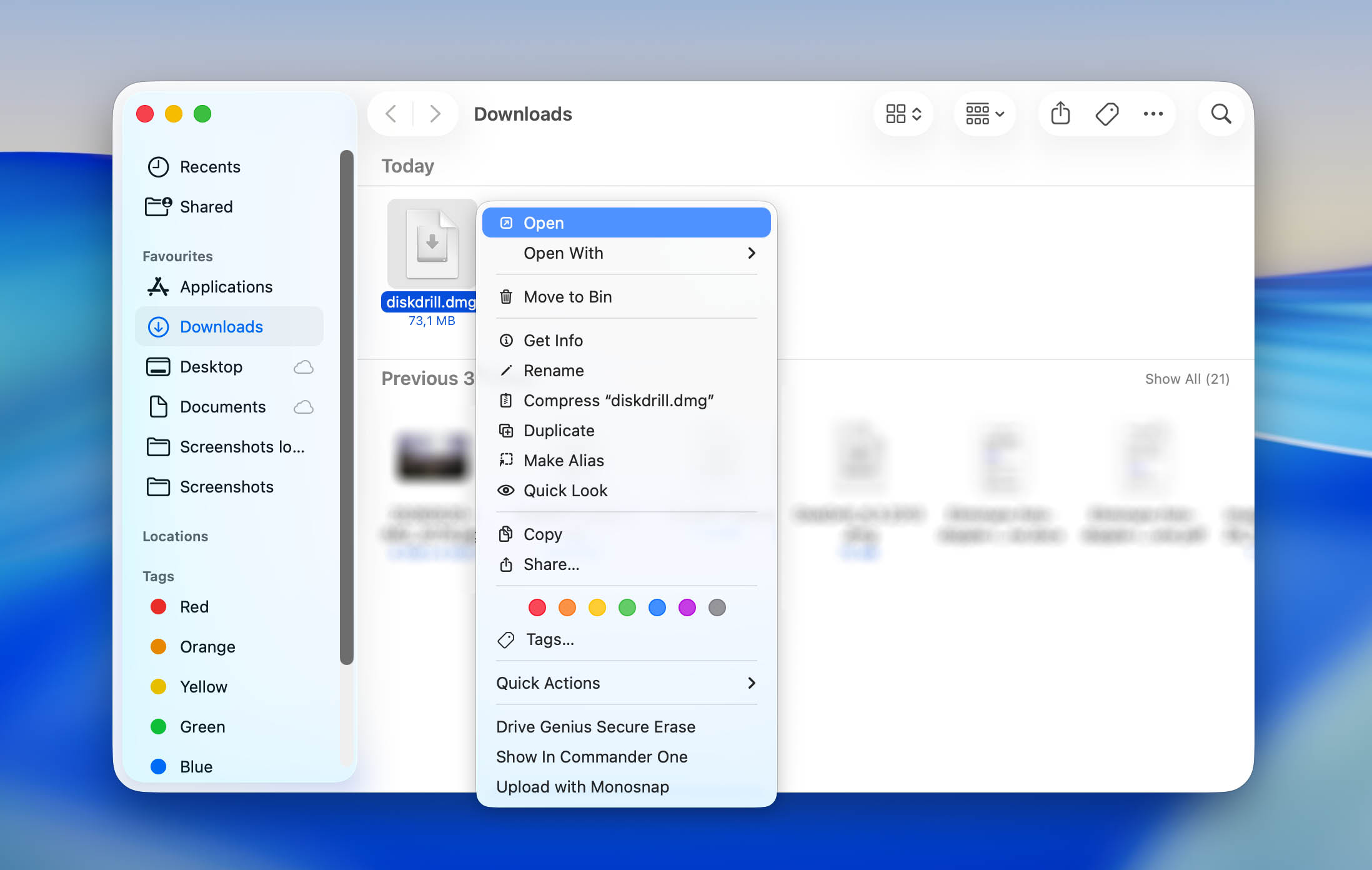
Schritt 2. Ziehen Sie das Disk Drill-Symbol in den Applications-Ordner.
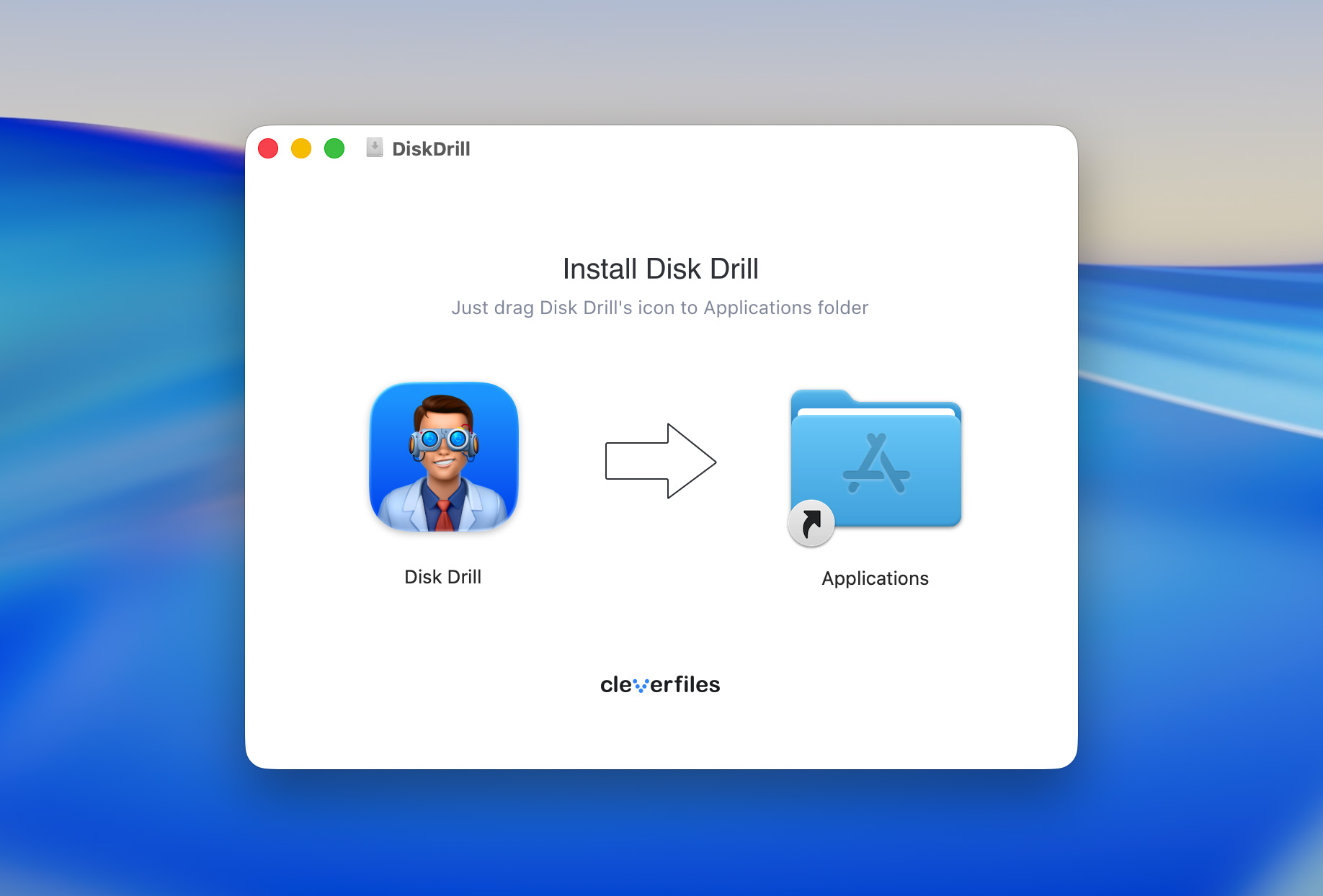
Schritt 3. Warten Sie, bis alle Daten kopiert wurden.
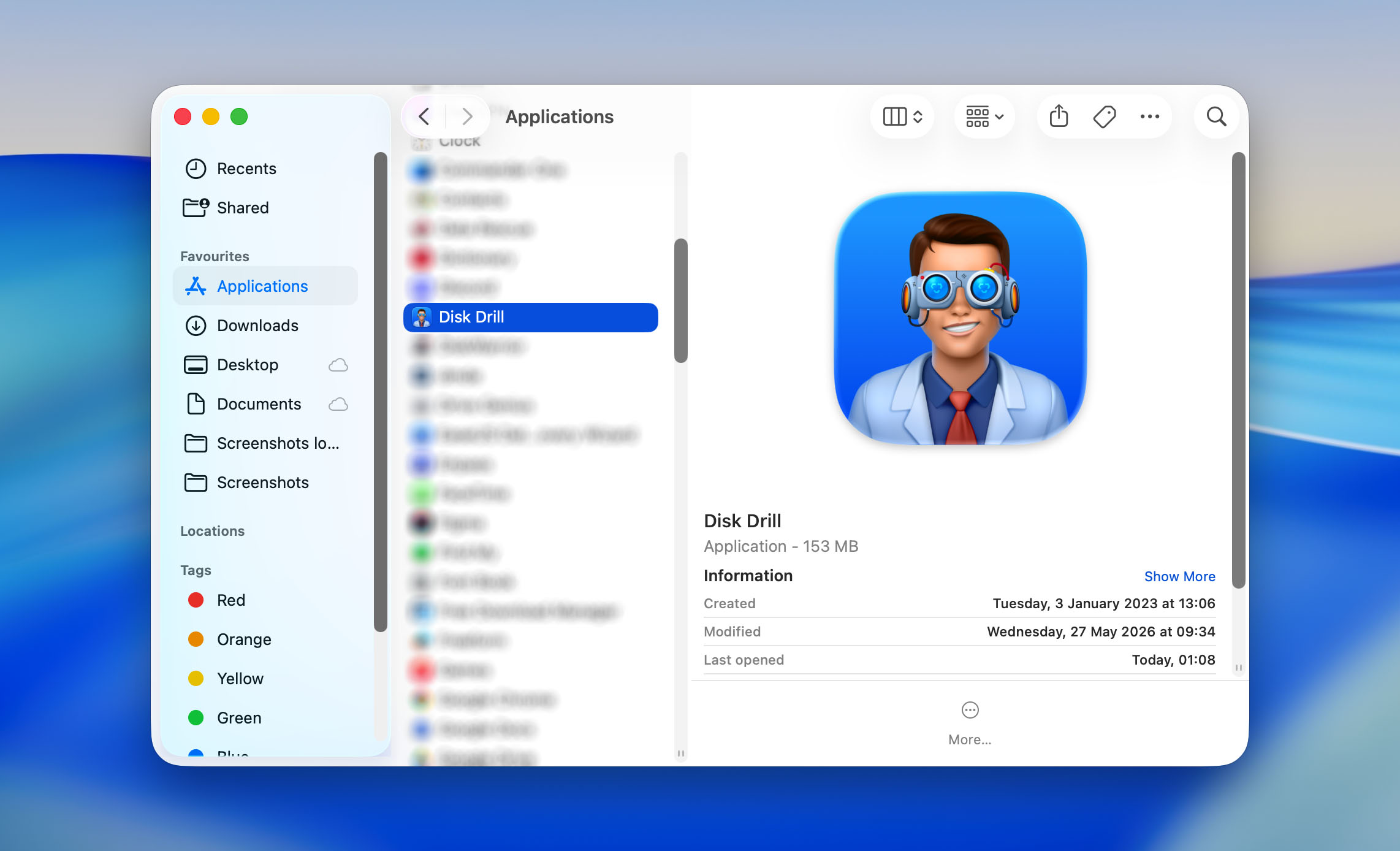
Schritt 4. Sie können jetzt den Ordner „Applications“ öffnen und auf „Disk Drill“ doppelklicken, um das Programm zu starten. Wenn Sie Disk Drill zum ersten Mal starten, werden Sie gebeten, Ihre Entscheidung zu bestätigen. Dies geschieht bei jeder Drittanbieter-App, und Sie müssen einfach auf „Öffnen“ klicken.
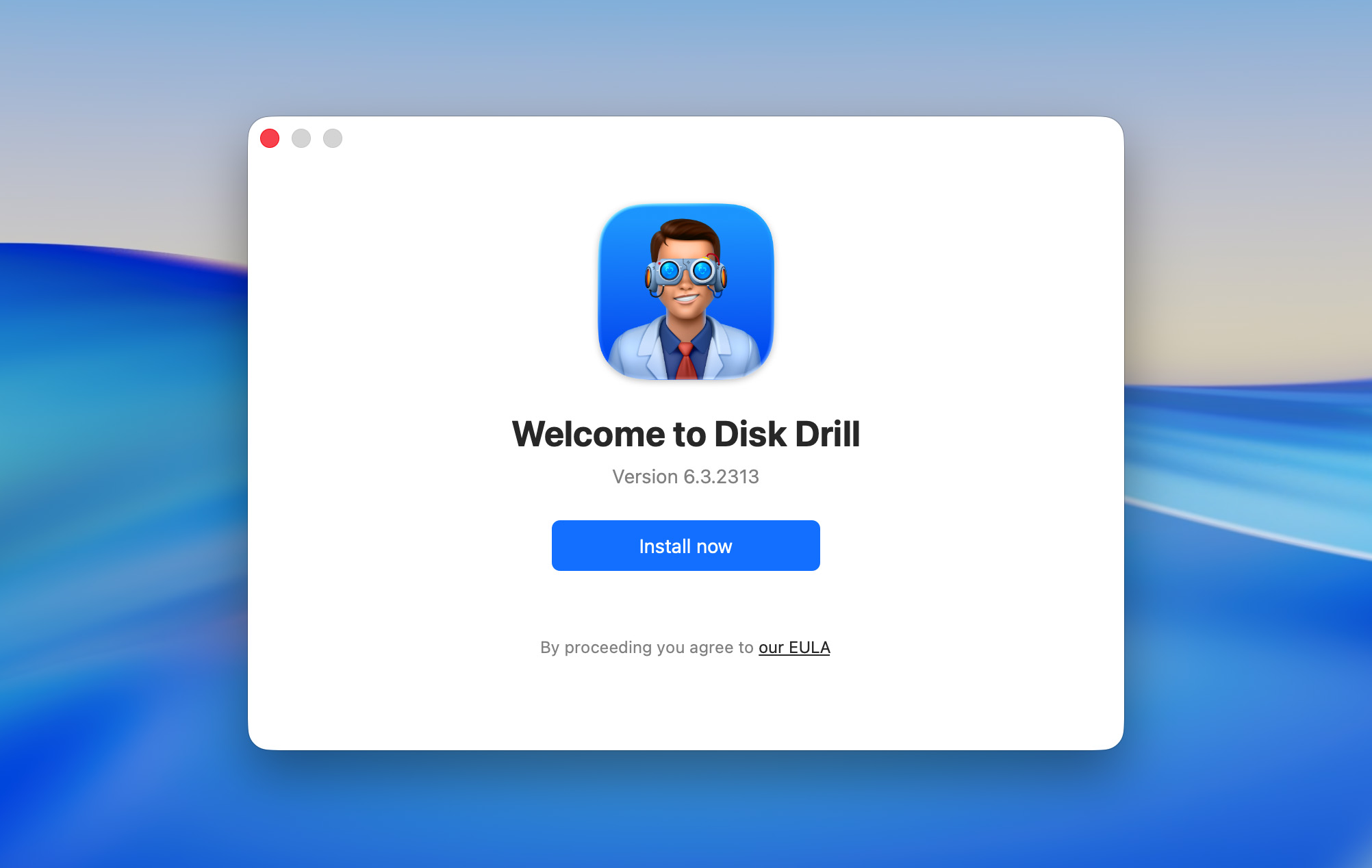
Schritt 5. Sie werden dann von einem Installationsbildschirm begrüßt. Sie müssen nur auf die Schaltfläche Jetzt installieren klicken und Ihr Administratorkennwort eingeben.
Schritt 6. Zu guter Letzt müssen Sie Disk Drill den vollständigen Festplattenzugriff gewähren. Öffnen Sie dazu die Systemeinstellungen, navigieren Sie zum Tab Datenschutz & Sicherheit, wählen Sie die Kategorie Vollständiger Festplattenzugriff aus und aktivieren Sie Disk Drill.
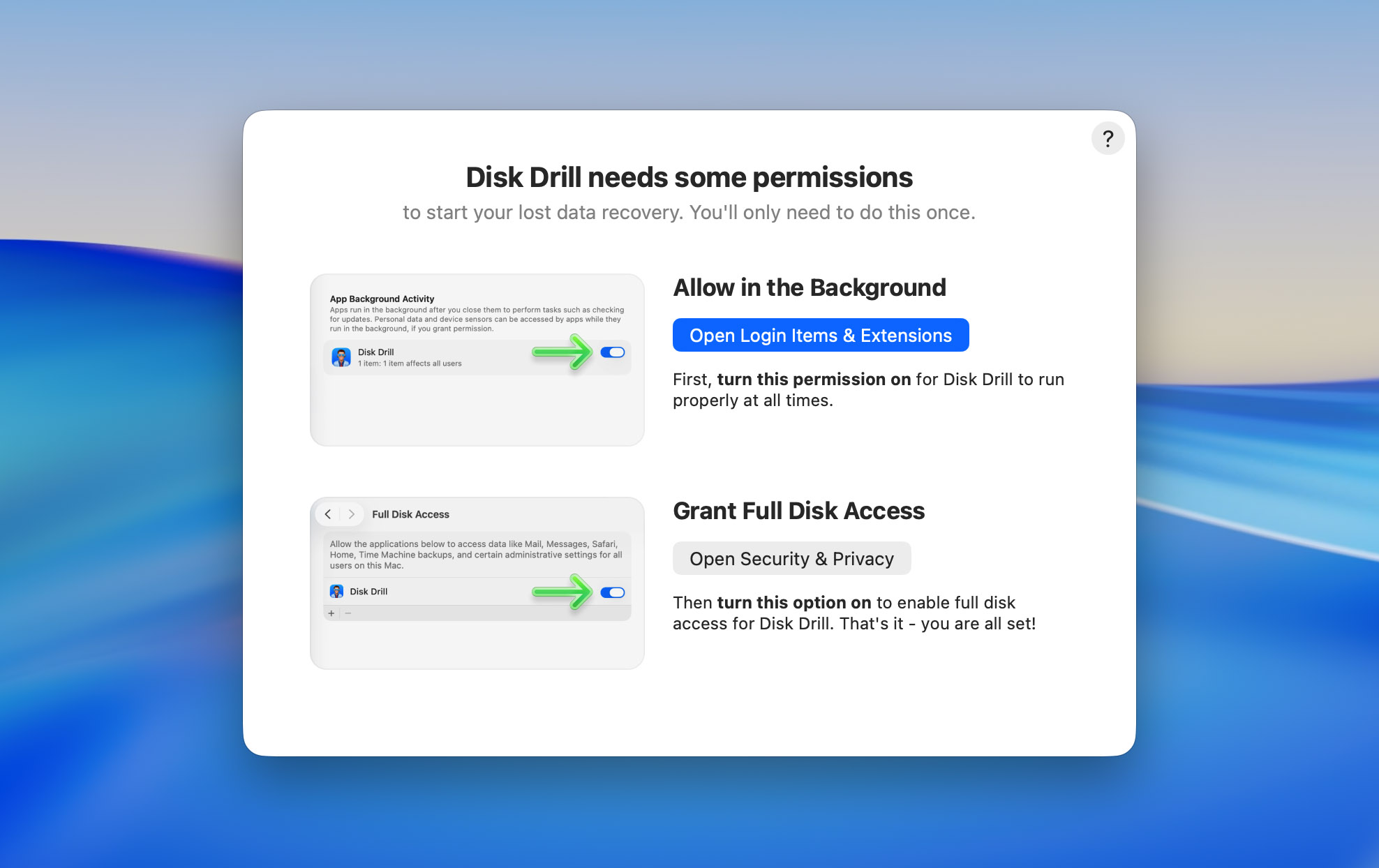
Die gute Nachricht ist, dass Sie diesen ersten Einrichtungsvorgang nie wieder durchführen müssen!
Wie verwendet man Disk Drill für Mac?
In diesem Abschnitt möchten wir einen tatsächlichen Leitfaden zur Verwendung von Disk Drill bereitstellen – vom Installieren der Software über das Scannen der Laufwerke bis hin zur eigentlichen Wiederherstellung. Trotz der Vielzahl an Funktionen, die diese Software bietet, ist der Ablauf äußerst unkompliziert und einfach nachzuvollziehen.
Schritt 1. Schließen Sie das Speichermedium an, von dem Sie Daten wiederherstellen möchten
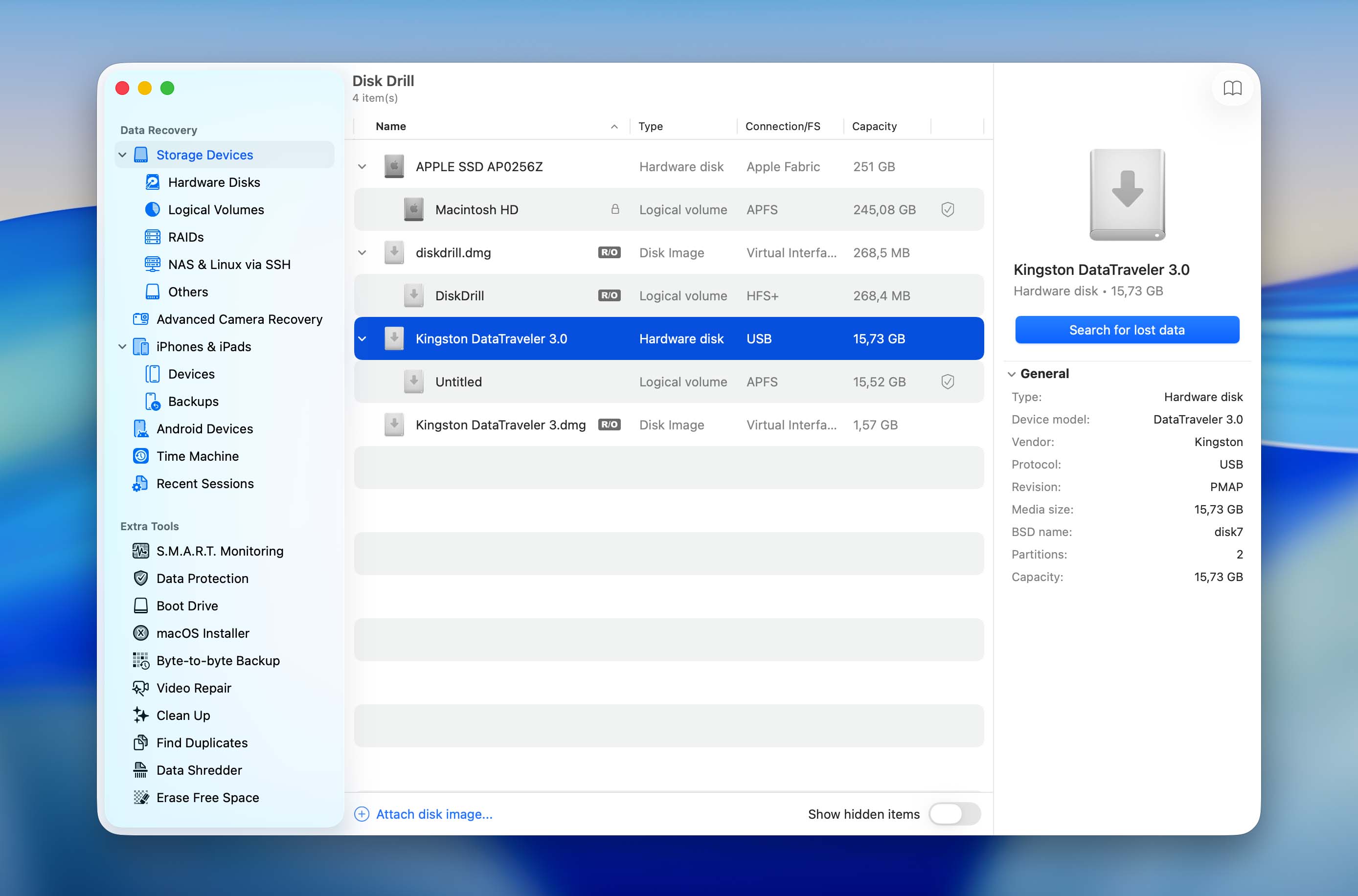
Disk Drill kann verlorene Daten von jedem Speichergerät wiederherstellen, das von Ihrem Mac erkannt wird, wie interne und externe Festplatten, Speicherkarten, USB-Flash-Laufwerke und mehr. Alle wichtigen Dateisysteme für Mac, Windows und Linux werden unterstützt, einschließlich NTFS, FAT, FAT32, exFAT, EXT3/EXT4, HFS und APFS.
Schritt 2. Erstellen Sie ein Byte-für-Byte-Backup Ihrer Festplatte
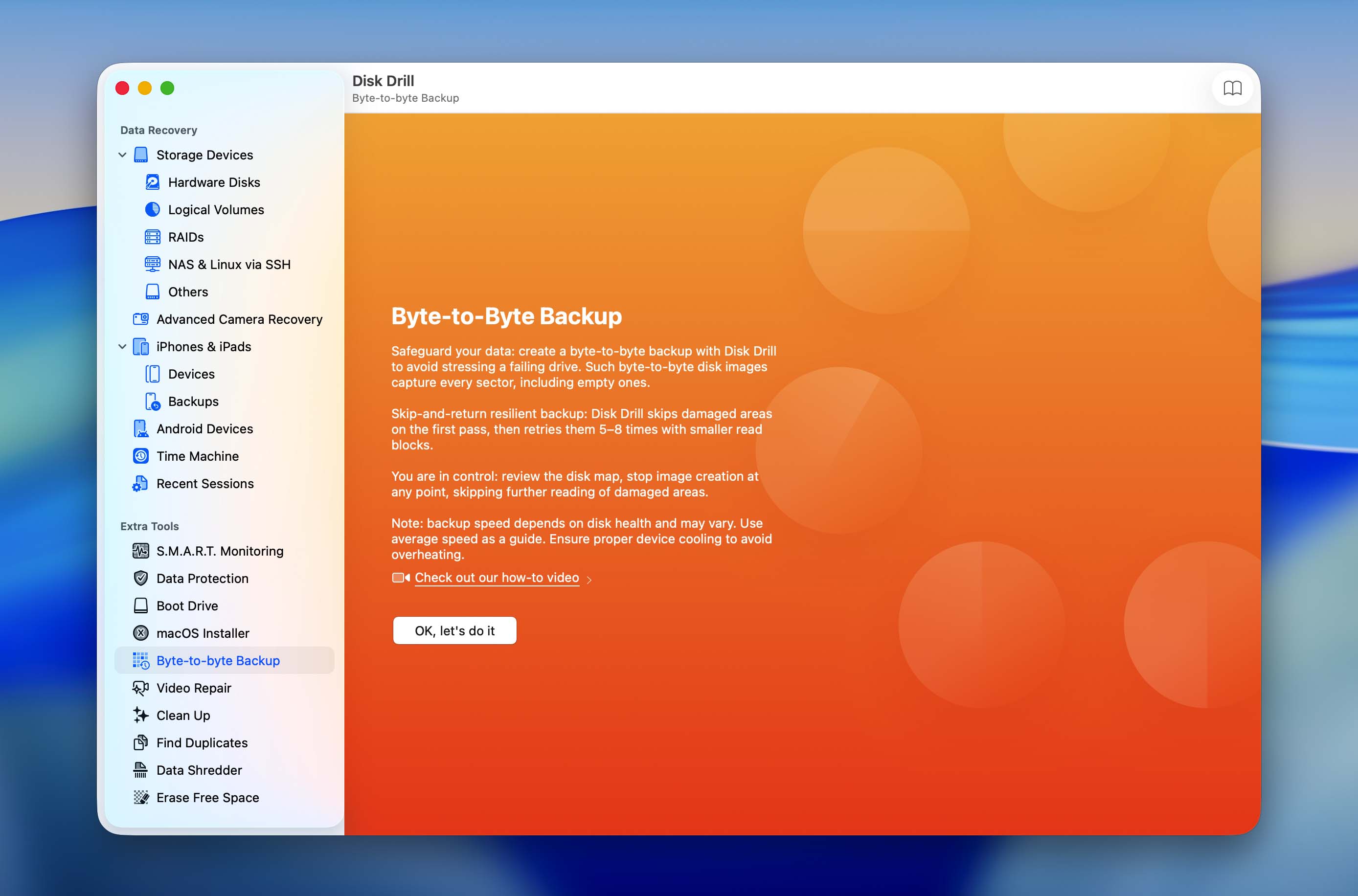
Bei der Durchführung einer Datenwiederherstellung, insbesondere im Falle einer Beschädigung, ist es besser, auf einer Image-Backup-Kopie des Geräte-Laufwerks zu arbeiten (anstatt direkt auf dem Gerät). Dies kann weitere Schäden verhindern und die Erfolgsrate der Wiederherstellung erhöhen. Sie können auf das kürzlich verbesserte Byte-zu-Byte-Backup-Modul von Disk Drill im Bereich Zusätzliche Tools in der linken Seitenleiste zugreifen.
Schritt 3. Wählen Sie Ihr Wiederherstellungsziel aus und starten Sie den Scan
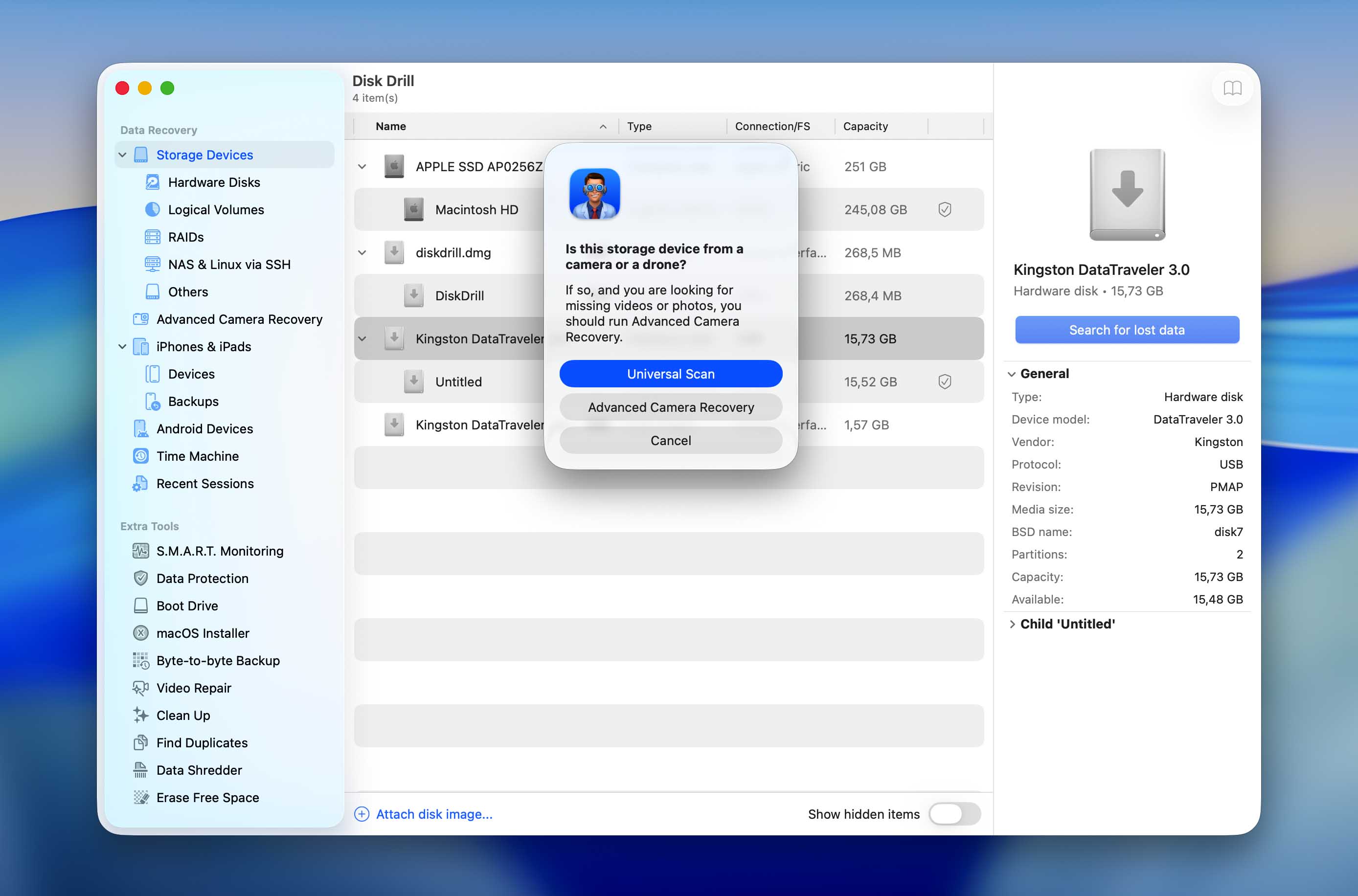
Im Hauptmenü von Disk Drill (Speichergeräte in der linken Seitenleiste) können Sie entweder Ihr gesamtes Laufwerk oder bestimmte Volumes für den Scan auswählen. Sie können auch die Image-Backup-Datei, die Sie in Schritt 2 erstellt haben, hochladen und diese stattdessen zum Scannen auswählen. Klicken Sie anschließend auf Nach verlorenen Daten suchen, um den Scanvorgang zu starten. Während des Scanvorgangs nutzt Disk Drill mehrere Wiederherstellungs-Scan-Typen gleichzeitig, um die bestmöglichen Wiederherstellungsergebnisse zu erzielen. So können kürzlich gelöschte Dateien wiederhergestellt, Daten aus beschädigten oder fehlerhaften Dateisystemen rekonstruiert und Dateien anhand ihrer Signaturen identifiziert werden, wenn Dateisystemeinträge nicht mehr verfügbar sind.
Wenn Sie versuchen, Videodateien von Kameras wiederherzustellen, empfehlen wir die Verwendung des Advanced Camera Recovery-Tools. Es ist im Bereich Datenwiederherstellung in der Seitenleiste verfügbar, und das Menü ähnelt der Hauptoberfläche zur Wiederherstellung. Wählen Sie Ihr Wiederherstellungsziel aus (oder laden Sie Ihr Image hoch), wählen Sie das Kameramodell, mit dem Sie Ihre Medien aufgenommen haben, und klicken Sie auf Nach verlorenen Daten suchen, um fortzufahren.
Schritt 4. Warten Sie, bis Disk Drill das Scannen Ihres Laufwerks abgeschlossen hat
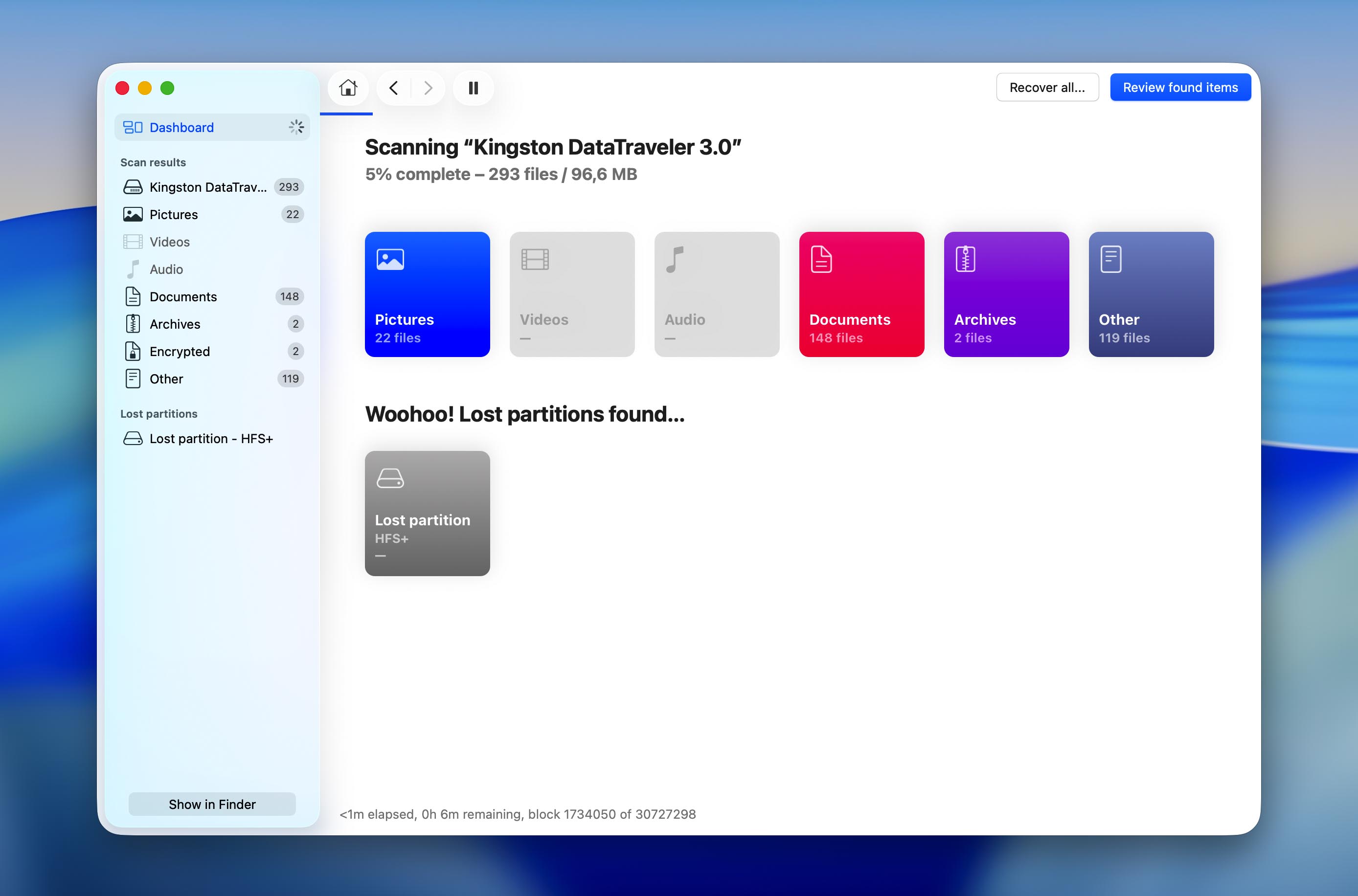
Disk Drill hält Sie über den Fortschritt des Scanvorgangs auf dem Laufenden und informiert Sie genau darüber, wie viele Bilder, Videos, Audioaufnahmen, Dokumente, Archive, andere Dateien und sogar Partitionen gefunden wurden. Sie können jederzeit auf die Schaltfläche Gefundene Elemente überprüfen klicken, und die Anwendung scannt im Hintergrund weiter, bis der Vorgang abgeschlossen ist.
Schritt 5. Wählen Sie die Dateien aus, die Sie wiederherstellen möchten
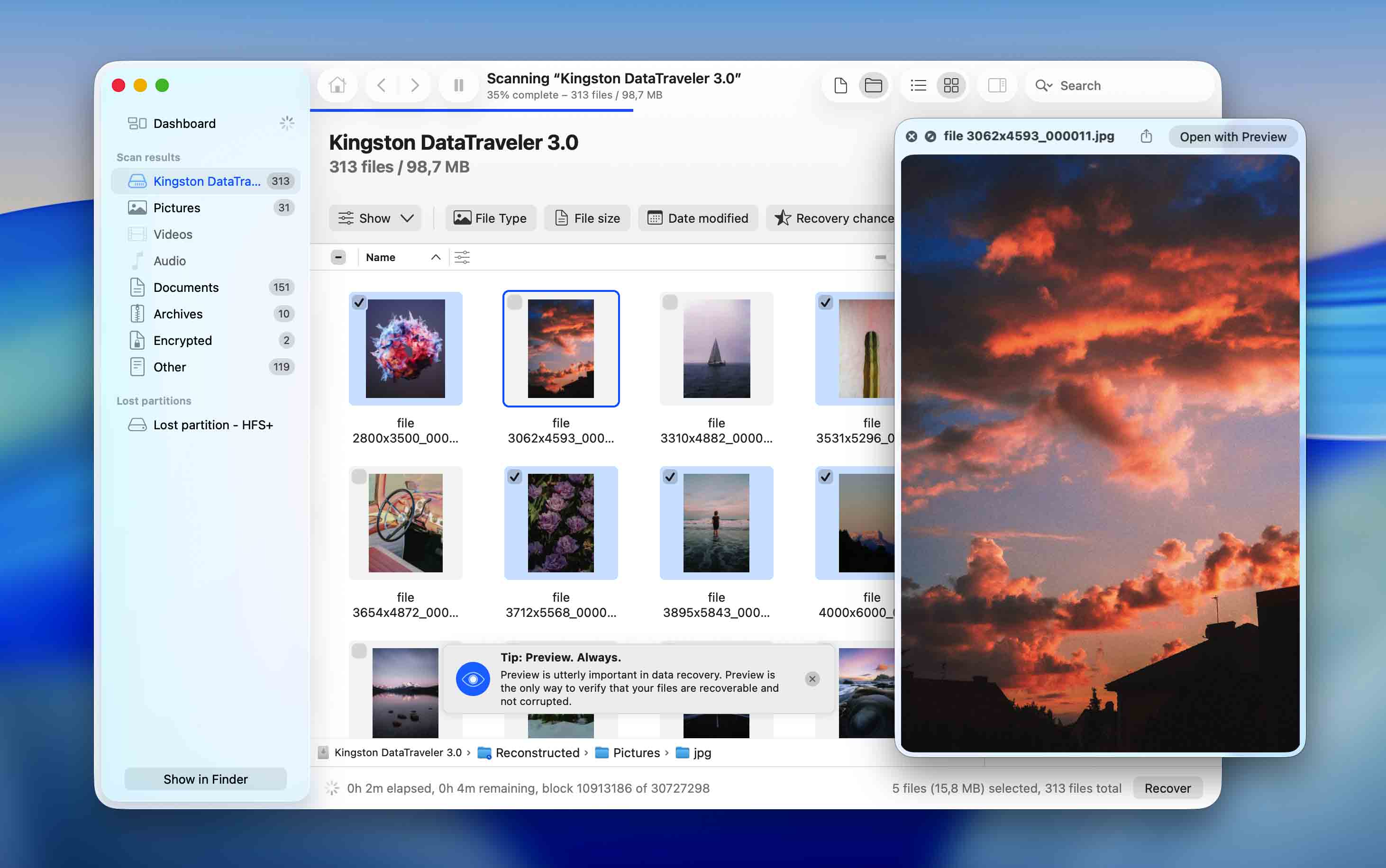
Wenn Disk Drill den Scan abgeschlossen hat, wird eine Liste mit allen wiederherstellbaren Dateien angezeigt. Um eine Datei für die Wiederherstellung auszuwählen, klicken Sie einfach auf das Kontrollkästchen daneben. Wenn Sie eine Datei auswählen, versucht Disk Drill automatisch, eine Vorschau anzuzeigen. Die Vorschau der Dateien ist die einzige Möglichkeit, zu überprüfen, ob sie wiederherstellbar sind, daher sollten Sie diese Funktion so oft wie möglich nutzen.
Es ist sehr wahrscheinlich, dass Disk Drill tausende wiederherstellbare Dateien finden wird. Glücklicherweise bietet die neueste Version der Datenrettungssoftware viele verschiedene Optionen, die Ihnen helfen können, das Gesuchte zu finden. Das linke Fenster enthält Filter für Dateitypen, und zusätzliche Filter sind oberhalb der Scan-Ergebnisse verfügbar. Sie können auch nach verlorenen Dateien mit dem Namen suchen, und Disk Drill merkt sich sogar die Suchhistorie.
Vergessen Sie nicht, auf die Schaltfläche Wiederherstellen zu klicken!
Schritt 6. Wählen Sie ein Wiederherstellungsziel
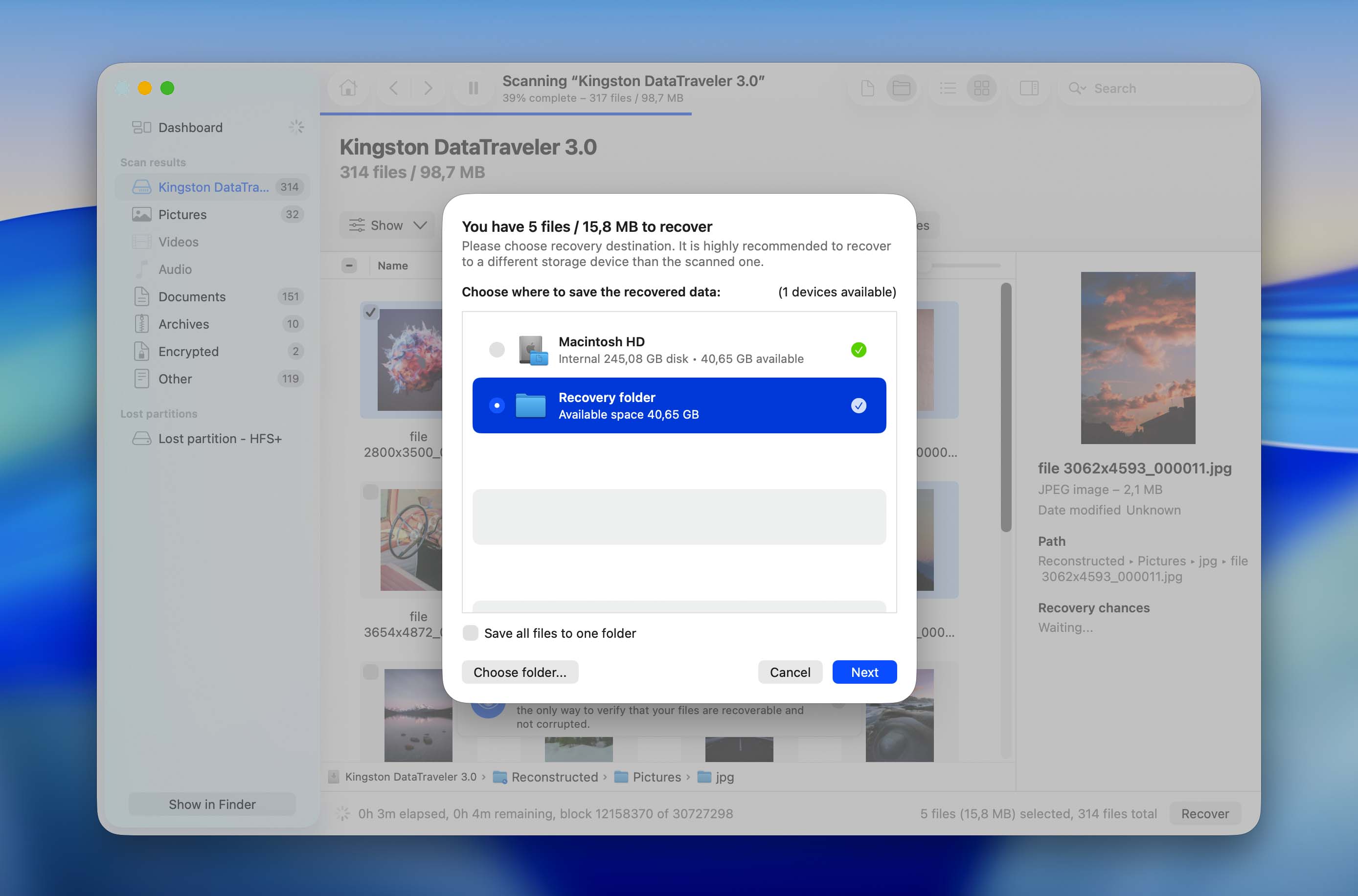
Klicken Sie abschließend auf die Schaltfläche Wiederherstellen und geben Sie das Wiederherstellungsverzeichnis an. Stellen Sie sicher, dass Sie kein Verzeichnis auswählen, das sich auf demselben Speichermedium befindet, von dem Sie Ihre Dateien wiederherstellen, da Sie diese sonst überschreiben könnten.
Wie Sie sehen können, ist das Wiederherstellen gelöschter und verlorener Dateien mit Disk Drill für Mac in nur wenigen einfachen Schritten erledigt. Abhängig von der Größe Ihres Speichermediums und dem Umfang der Datenwiederherstellung sollten Sie in nur wenigen Minuten fertig sein.
Zusätzliche kostenlose Festplattentools in Disk Drill für Mac enthalten
Das Ziel von Disk Drill für Mac ist es, Datenverlust zu verhindern. Deshalb enthält die Software mehrere zusätzliche, kostenlose Festplattentools, mit denen Sie Ihren Mac in gutem Zustand halten und wichtige Dateien vor versehentlichem Löschen schützen können.
S.M.A.R.T.-Überwachung
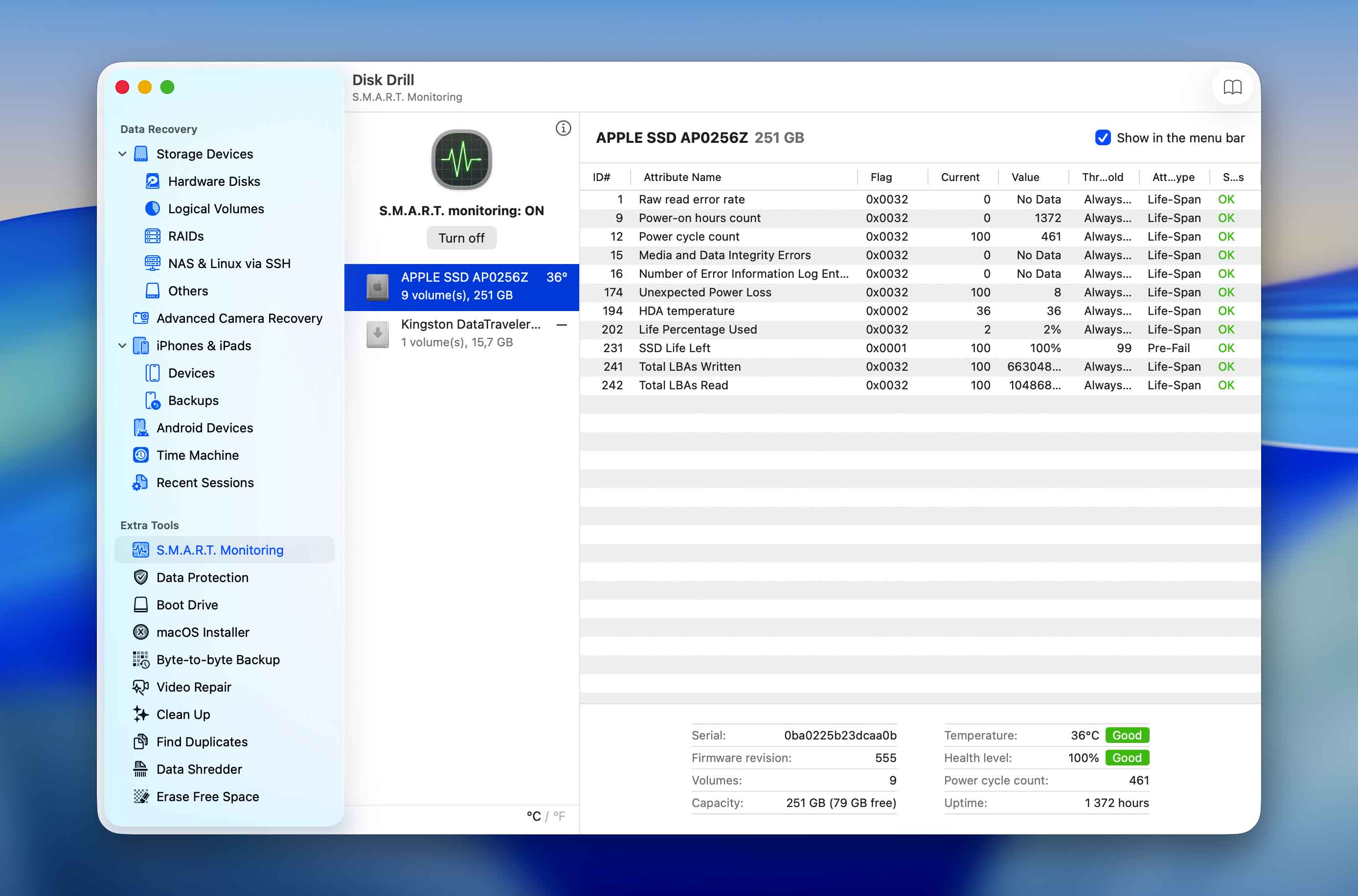
Festplattenzustand ist ein S.M.A.R.T.-Festplattenüberwachungstool, dessen Zweck es ist, verschiedene Indikatoren für die Zuverlässigkeit von Festplatten zu erkennen und zu melden, damit Sie Hardwareprobleme lange vorher erkennen können, bevor sie ernsthafte Datenverluste verursachen. Diese Funktion ist mit praktisch allen modernen HDDs und SSDs kompatibel und kann im linken Bereich ausgewählt werden. In Disk Drill für Mac wurde die Benutzerfreundlichkeit der S.M.A.R.T.-Festplattenüberwachung durch Unterstützung für Tastaturnavigation und Zwischenablageintegration verbessert.
Datenschutz
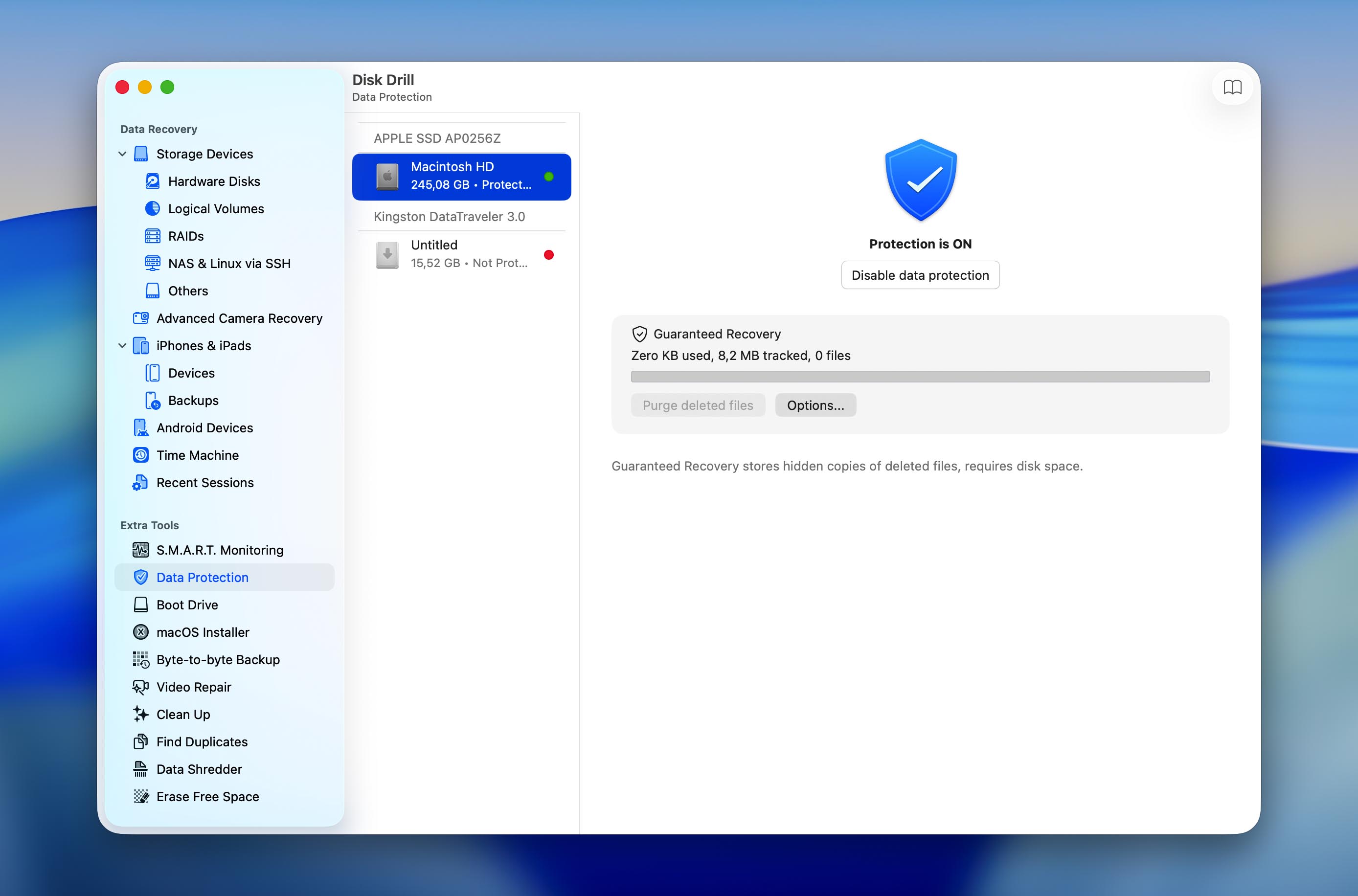
Im Lieferumfang von Disk Drill für Mac ist eine Datenschutzfunktion namens Garantierte Wiederherstellung enthalten. Sie speichert vorübergehend Kopien gelöschter Dateien, was deren Wiederherstellung erleichtert und die Chancen auf eine Wiederherstellung bei versehentlichen Löschungen erhöht. Ihr Wert ist besonders bei internen SSDs bemerkbar, bei denen TRIM gelöschte Dateien schnell unwiederbringlich machen kann. Durch das Vorhalten einer temporären Kopie gelöschter Dateien bietet Garantierte Wiederherstellung eine zusätzliche Schutzebene gegen diese Einschränkung.
macOS-Installer
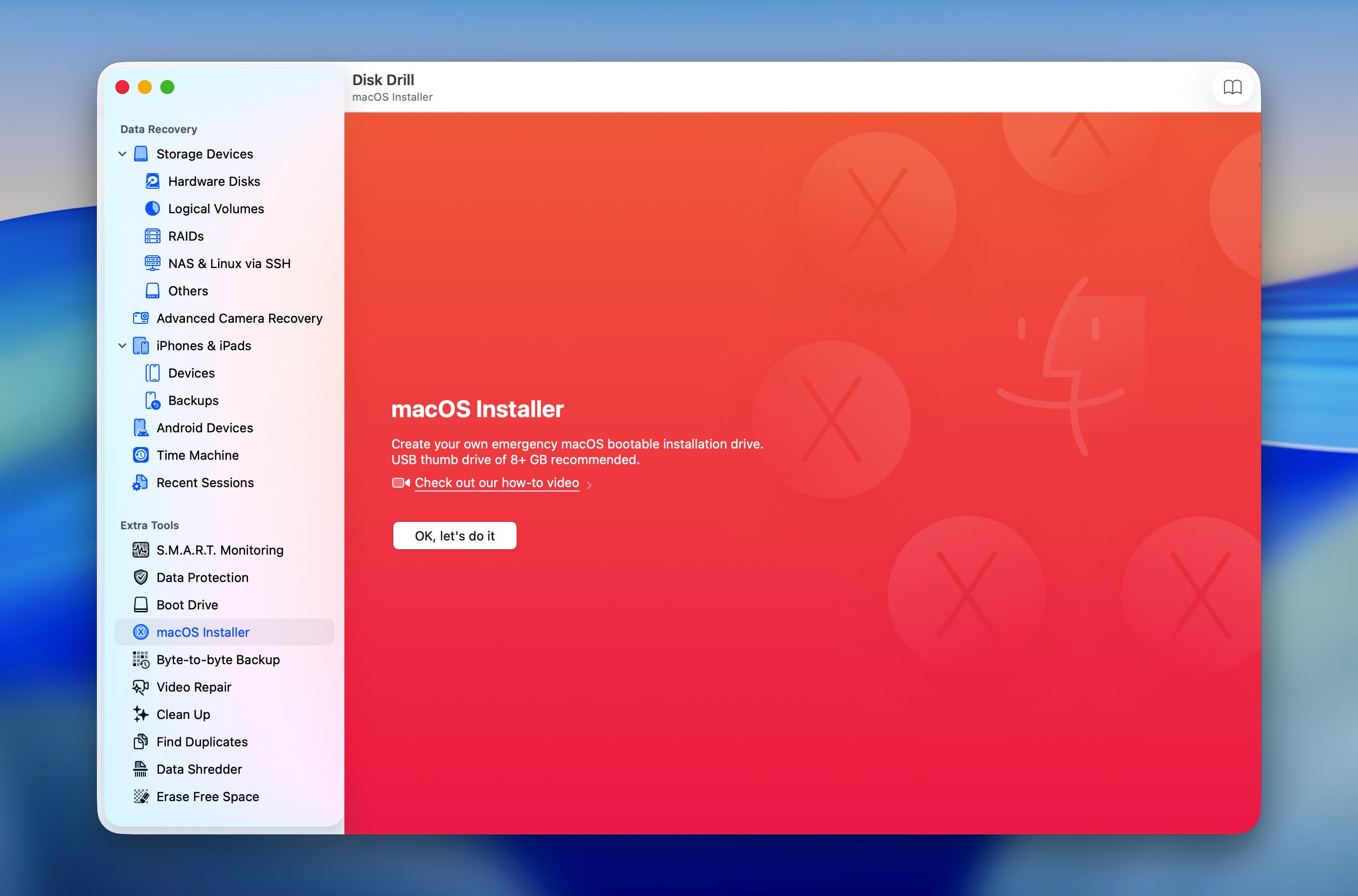
Disk Drill für Mac kann auf jedem USB-Flash-Laufwerk, das größer als 8 GB ist, ein eigenes Notfall-macOS-Startinstallationslaufwerk erstellen. Sie können das Installationslaufwerk dann verwenden, um Probleme mit Ihrem Mac zu beheben und den Kontakt mit dem Apple-Kundensupport zu vermeiden. Neu in der neuesten Version ist die Möglichkeit, sowohl die aktuelle als auch ältere Versionen von macOS direkt über Disk Drill für Mac herunterzuladen.
Byte-für-Byte-Backup
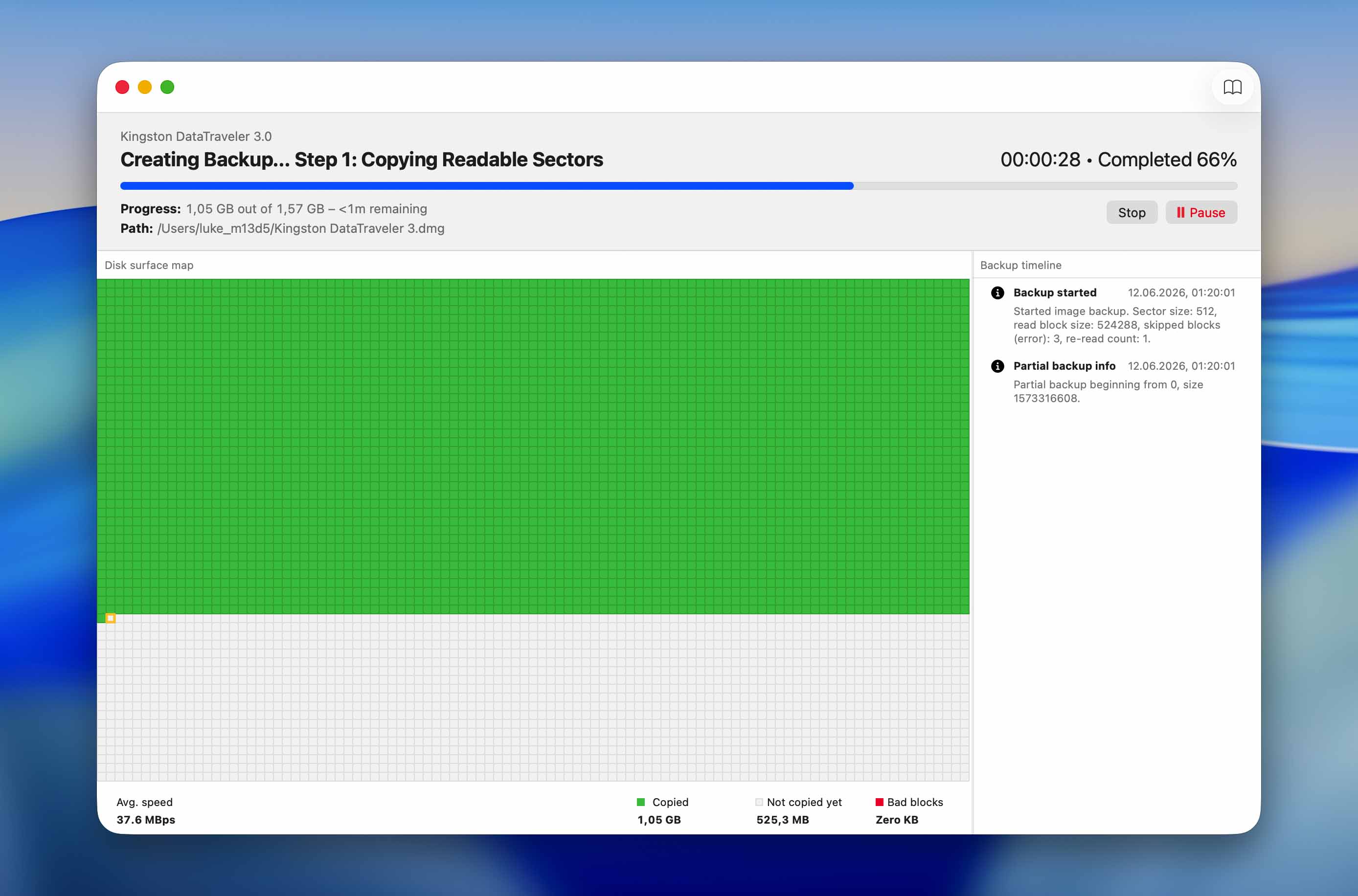
Disk Drill verfügt über ein Backup-Tool namens Byte-to-Byte-Backup, das exakte Abbildkopien ganzer Laufwerke – bis zum letzten Bit – erstellen kann. Es wurde entwickelt, um die Integrität des Backups selbst bei schwerer Laufwerksbeschädigung, mehreren fehlerhaften Sektoren und plötzlicher Laufwerkstrennung zu gewährleisten, was bedeutet, dass Backup-Vorgänge auch dann erfolgreich sind, wenn Ihr Laufwerk stark beschädigt ist und keine stabile Verbindung mehr aufrechterhalten kann.
Byte-für-Byte-Backup erzeugt eine Backup-Datei im Industriestandard, die Disk Drill–oder jede andere geeignete Software–als Scan-Ziel verwenden kann. Dies ermöglicht mehrere Wiederherstellungsversuche, während zusätzlicher Verschleiß an den Festplatten selbst verhindert wird.
Aufräumen
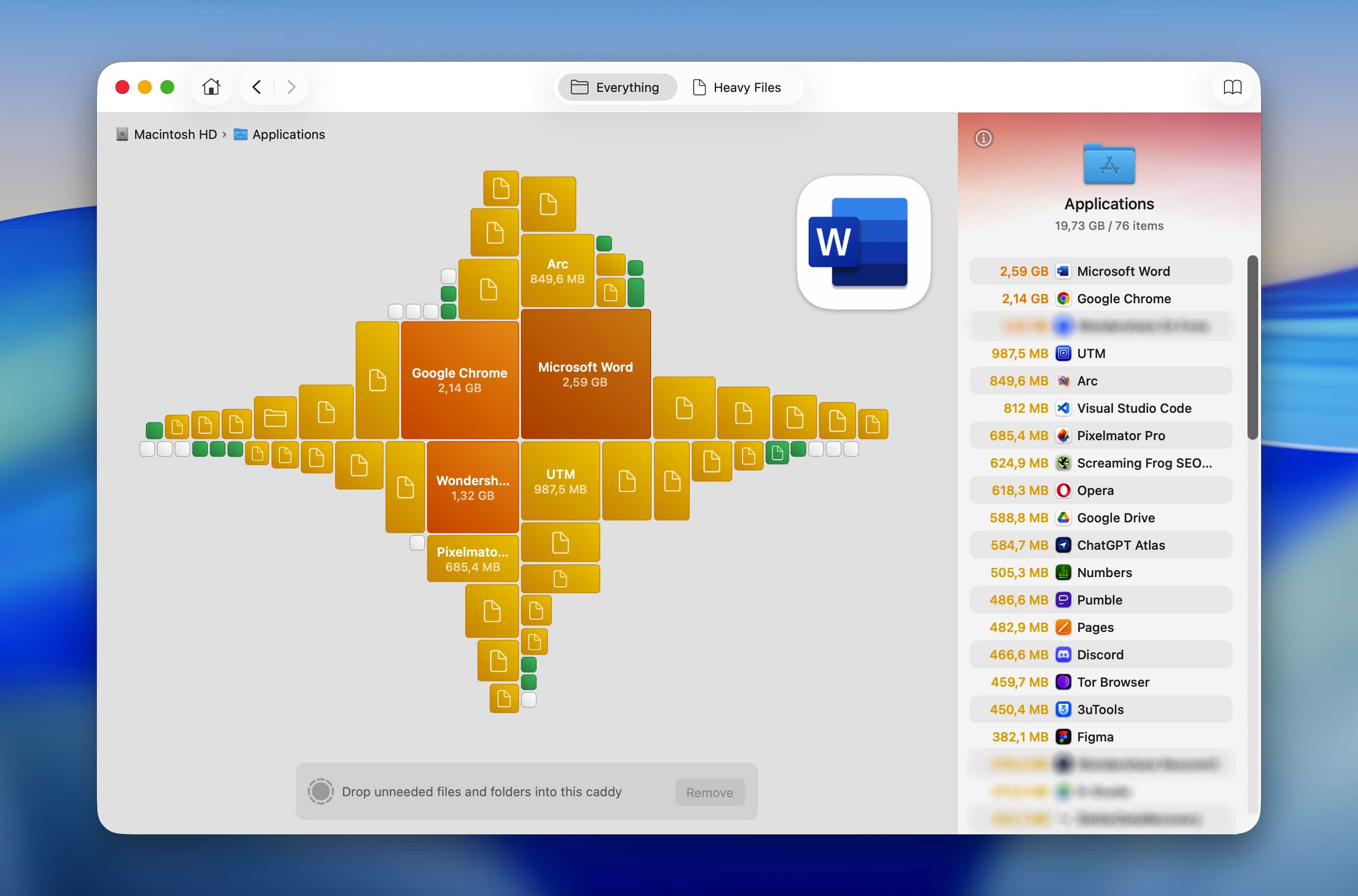
Cleanup bietet eine visuelle Übersicht darüber, wie Speicherplatz auf Ihrem Mac verwendet wird. Sie können Dateien und Ordner nach Größe überprüfen und unnötige Daten direkt aus der Oberfläche entfernen, was sowohl für das Bereinigen von Anwendungsresten als auch für die allgemeine Laufwerkswartung nützlich ist.
Duplikate finden
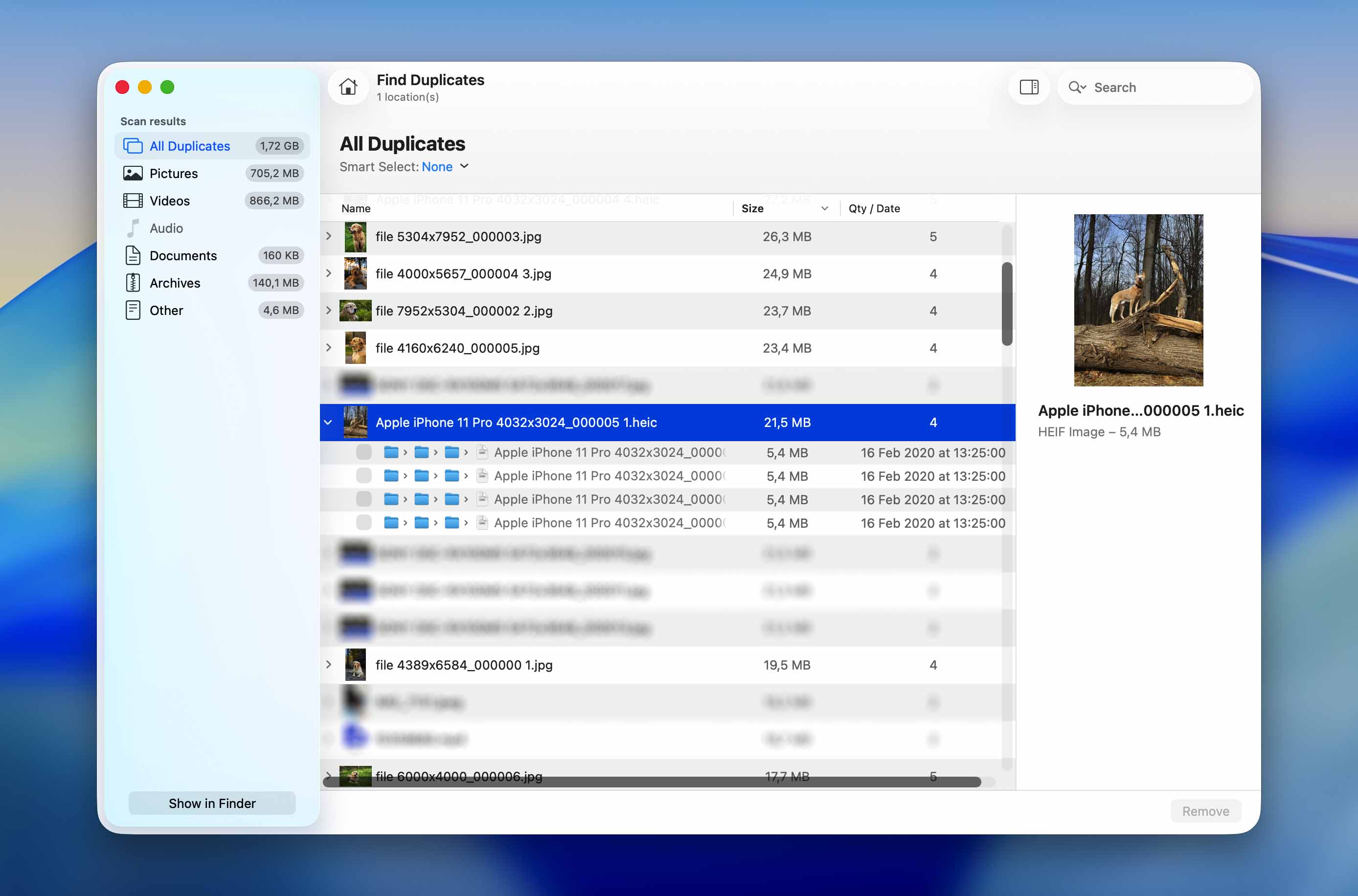
Es ist leicht, dieselbe Datei mehrfach herunterzuladen oder Fotos und Videos von einer Speicherkarte an zwei verschiedene Orte zu übertragen, ohne es überhaupt zu merken. Duplicate Finder ist ein praktisches Tool, das diese doppelten Dateien erkennen und entfernen kann.
Datenvernichter
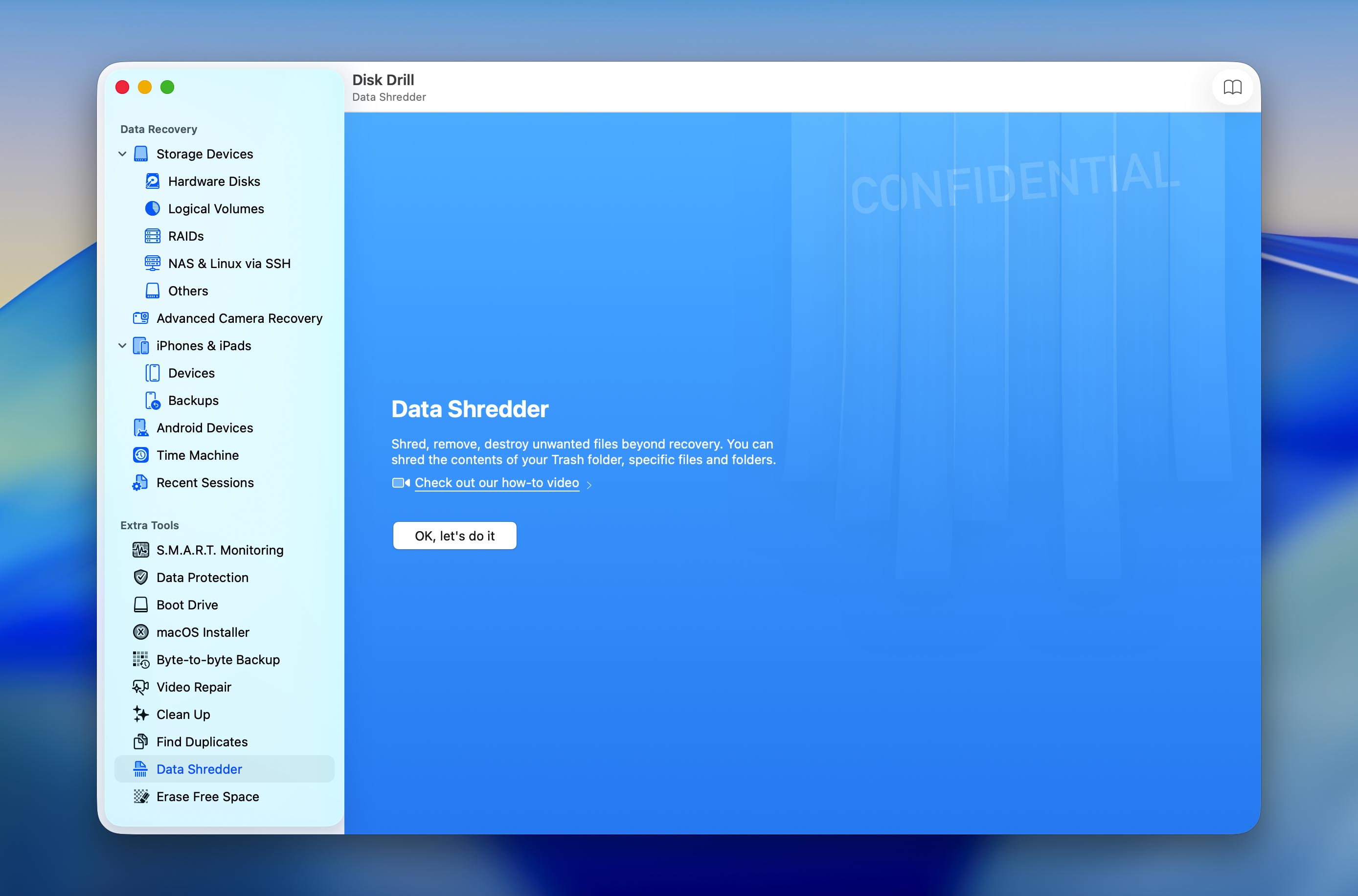
Disk Drill für Mac kann nicht nur dauerhaft gelöschte Dateien wiederherstellen, sondern auch Dateien so löschen, dass sie mit keiner Datenwiederherstellungsanwendung wiederhergestellt werden können. Alles, was Sie tun müssen, ist das Tool „Daten-Schredder“ zu verwenden, um den Inhalt Ihres Papierkorbs oder bestimmte Dateien und Ordner zu schreddern. Sie können sogar auswählen, wie oft Disk Drill Ihre Daten überschreiben soll, um den behördlichen Standards für das sichere Löschen von Speichermedien zu entsprechen.
Freien Speicher löschen
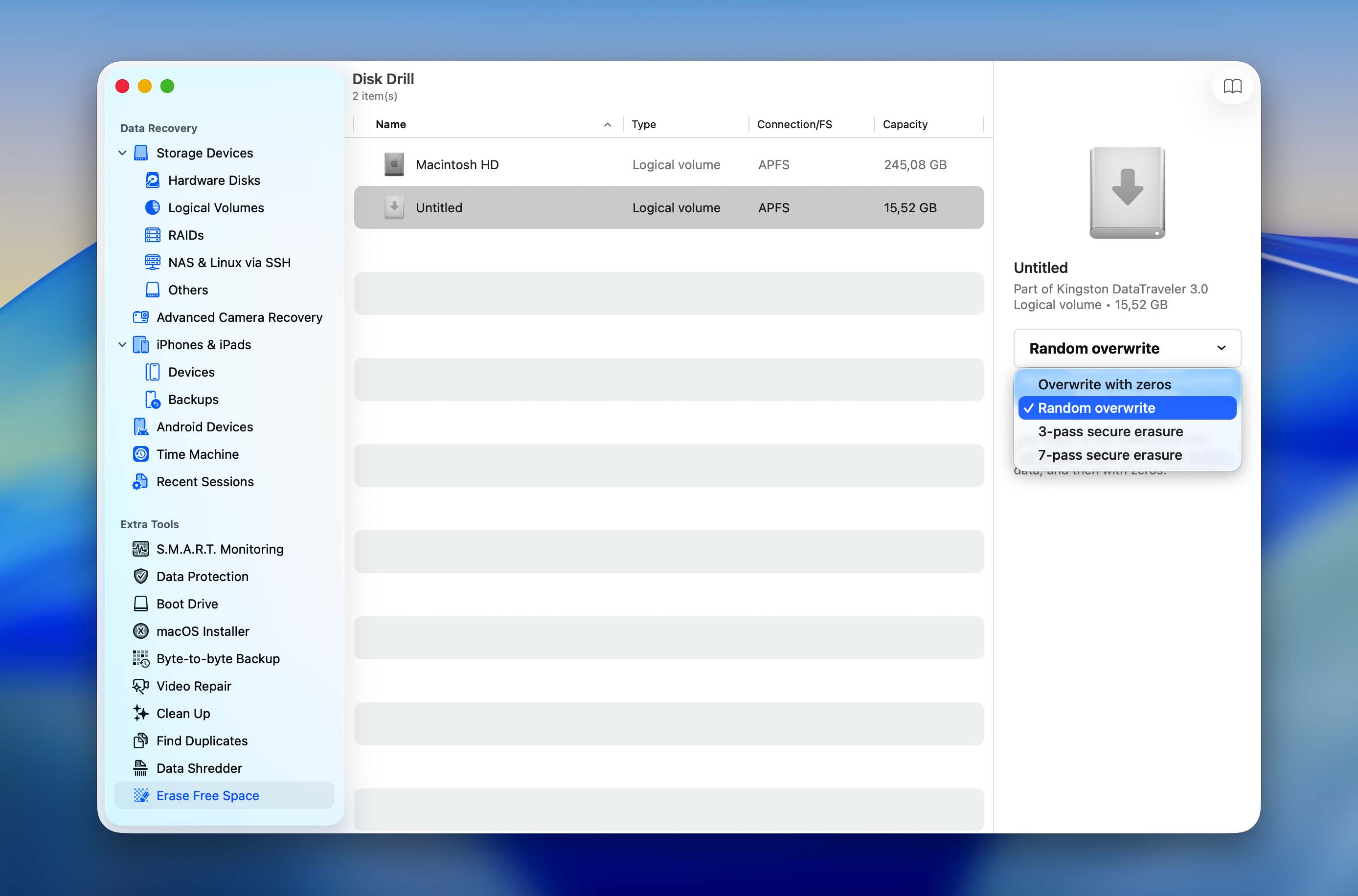
Der verfügbare Speicherplatz auf Ihren Speichergeräten ist selten so leer, wie er scheint. Stattdessen ist er normalerweise voller Dateien, die darauf warten, überschrieben zu werden. Bis das geschieht, können sie mit jedem Datenwiederherstellungstool wiederhergestellt werden. Wenn Sie das verhindern möchten, können Sie mit Disk Drill für Mac freien Speicherplatz auf Ihrer Festplatte löschen und ihn bis zu 7-mal überschreiben.
Fazit
Insgesamt ist Disk Drill eine der besten Datenwiederherstellungssoftwares für Mac, die wir getestet haben, wenn man Preis und Funktionsumfang berücksichtigt. Es wirkt vollständig; es bietet alle Kernfunktionen sowie zusätzliche Module, die normalerweise nur als einzelne Komponenten in Wiederherstellungssoftware zu finden sind. Die App ist außerdem gut gestaltet und schafft es, so viele Funktionen zu integrieren, ohne überladen zu wirken – anders als die meisten Apps dieser Kategorie. Am wichtigsten ist, dass Disk Drill auch auf beschädigten Laufwerken tatsächlich gute Ergebnisse erzielt.
Wir schätzen auch, dass CleverFiles jetzt mehrere Lizenzierungsoptionen anbietet, einschließlich sowohl monatlicher als auch lebenslanger Pläne. Dadurch ist Disk Drill für Nutzer zugänglich, die es nur für einen einmaligen Wiederherstellungsauftrag benötigen, ebenso wie für diejenigen, die eine permanente Lizenz bevorzugen. In Kombination mit seinem umfangreichen Funktionsumfang und regelmäßigen Updates bleibt Disk Drill eines der stärkeren Angebote in seiner Kategorie. Schließlich ist CleverFiles konsequent darin, Disk Drill zu aktualisieren und konzentriert sich auf eine sehr kleine Auswahl an hochwertigen Produkten, was uns noch optimistischer für die Zukunft stimmt.
FAQ
Bis der von einer gelöschten Datei belegte Speicherplatz von einer neuen Datei überschrieben wird, ist die Originaldatei weiterhin physisch auf dem Speichermedium vorhanden und kann mit einer Datenwiederherstellungsanwendung wie Disk Drill wiederhergestellt werden.
Seien Sie sich jedoch bewusst, dass es nicht sicher ist, eine Disk Drill-Wiederherstellung auf einem Speichermedium zu versuchen, das bereits PHYSISCH beschädigt ist. Wir sprechen hier von Festplatten, die merkwürdige Geräusche machen, USB-Sticks mit defekten Steckverbindern und Speicherkarten, die auseinanderfallen. Solche Speichermedien können jederzeit ihren Dienst verweigern, unabhängig davon, ob Sie versuchen, Daten daraus wiederherzustellen oder nicht.
Disk Drill Pro-Lizenzen können direkt über die CleverFiles-Website mit dem Kaufen-Button erworben werden. Benutzer können je nach Bedarf zwischen einem monatlichen Abonnement oder einer lebenslangen Lizenz wählen. Die Lizenzierung für Unternehmen erfolgt individuell über das Angebotsformular auf der CleverFiles-Website.
Sobald Ihre Disk Drill PRO- oder Enterprise-Bestellung bearbeitet wurde, erhalten Sie eine E-Mail mit einem Aktivierungscode. Sie müssen dann nur noch Disk Drill Basic herunterladen und mit dem erhaltenen Code freischalten. Alle Premium-Funktionen werden sofort freigeschaltet, sodass Sie direkt mit der Wiederherstellung Ihrer Daten beginnen können.
Für die meisten Privatanwender ist die Pro-Lizenz die richtige Wahl, da sie alle grundlegenden Wiederherstellungsfunktionen umfasst. Wenn Sie Disk Drill nur für einen einmaligen Wiederherstellungsvorgang benötigen, kann eine monatliche Lizenz ausreichend sein. Wenn Sie erwarten, die Software in Zukunft erneut zu verwenden, bietet eine lebenslange Lizenz möglicherweise einen besseren langfristigen Wert. Die Enterprise-Lizenzierung richtet sich an Unternehmen, Regierungsbehörden, Bildungseinrichtungen und andere Organisationen, die kommerzielle Nutzungsrechte oder eine größere Bereitstellung benötigen.