
Disk Drill é um software de recuperação de dados muito conhecido que apareceu em muitos artigos e análises desde seu lançamento em 2009.
Mas será que é realmente tão bom assim? Quais são suas fraquezas (porque nenhum software é perfeito)? Como ele se compara à concorrência? E será que é adequado para VOCÊ?
Este artigo é a resposta. Aqui está uma análise detalhada e fácil de ler de um dos aplicativos de recuperação de dados mais populares do mercado.
Índice
Visão Geral do Disk Drill para Mac
Disk Drill é uma solução de software de recuperação de dados desenvolvida pela CleverFiles para computadores Mac e, posteriormente, Windows. Foi criado há mais de 15 anos e, durante a maior parte de sua existência, sempre foi uma das ferramentas líderes em sua categoria. O aplicativo é capaz de recuperar dados em diversos cenários, mesmo aqueles normalmente reservados para softwares de perícia digital ou outras ferramentas especializadas e caras (sendo muito mais fácil de usar).
Além dos arquivos excluídos recentemente, o Disk Drill também pode lidar de forma confiável e segura com dados altamente fragmentados e unidades severamente corrompidas — incluindo configurações de RAID e unidades de rede — muito melhor do que muitos de seus concorrentes diretos. É também o primeiro software de recuperação de nível consumidor com recursos avançados de recuperação de câmeras que abordam diretamente problemas de impossibilidade de reprodução de vídeos, que frequentemente acompanham o processo de recuperação.
Principais Funcionalidades
Nesta seção, analisamos cada uma das principais funcionalidades do Disk Drill para lhe dar uma visão detalhada do que este software tem a oferecer. Também avaliamos seus prós e contras com base em como ele realmente se compara aos padrões do setor e em quão bem pode atender às necessidades dos usuários em vários cenários de perda de dados.
- UI e UX de primeira linha: Podemos afirmar com confiança que o Disk Drill possui a melhor interface e experiência do usuário quando comparado à maioria dos aplicativos de recuperação de dados. É rápido, intuitivo e mais fácil de usar do que a maioria de seus concorrentes (mesmo as ferramentas consideradas “para iniciantes”).
- Recuperação de dados com múltiplas varreduras: Graças a isso, o Disk Drill pode restaurar arquivos cujo metadados do sistema de arquivos ainda estão disponíveis, preservando nomes de arquivos originais e a estrutura de pastas sempre que possível. Ao mesmo tempo, seu verificador de assinaturas pode localizar arquivos mesmo quando os metadados foram perdidos ou gravemente danificados, identificando os dados com base em assinaturas de arquivos conhecidas.
- Recuperação avançada de câmera: Este aplicativo é a primeira ferramenta de nível doméstico a desenvolver algoritmos de recuperação específicos que abordam a fragmentação de arquivos de vídeo. Muitas outras ferramentas conseguem recuperar dados de arquivos de vídeo, mas não conseguem “reconstruí-los” (ou seja, eles acabam recuperados mas impossíveis de serem reproduzidos). O Disk Drill consegue.
- Recuperação de iPhone & Android: Você também pode usar o Disk Drill para Mac para restaurar dados de dispositivos iPhone e Android, desde que possua os cabos apropriados (dispositivos Android precisam estar com root).
- Backup byte a byte: Incluído no aplicativo está um recurso avançado de criação de imagem de disco chamado Backup byte a byte. Ele copia discos inteiros de forma confiável e possui protocolos tolerantes a falhas para lidar com setores defeituosos, corrupção e outros tipos de danos.
- Gerenciamento de sessão confiável: O Disk Drill salva os resultados da varredura em tempo real, permitindo que você pause e retome o processo de recuperação quando quiser. Você pode até iniciar uma varredura em um Mac e terminá-la em um PC com Windows (e vice-versa).
- Recuperação de RAID: O Disk Drill pode restaurar dados de configurações RAID baseadas em software, RAID híbrido e discos individuais de arrays baseados em hardware. Veja os níveis RAID específicos suportados em Página de recuperação RAID da CleverFiles.
- Recuperação de rede: Você também pode escanear dispositivos remotos através de uma conexão de rede, e ele ainda possui tolerância a falhas integrada, caso sua internet esteja instável.
- Visualização hexadecimal: Usuários avançados podem inspecionar diretamente os dados brutos do disco e da partição em formato hexadecimal, possibilitando uma análise mais forense dos dispositivos de armazenamento.
| Prós | Contras |
| Disk Drill possui um dos melhores scanners de assinaturas na categoria de softwares de recuperação. Reconhece mais de 400 assinaturas de arquivos (e aumentando) com uma taxa de sucesso consistente em diferentes tipos. | Não há recuperação gratuita na versão para Mac (mas é possível fazer backup e escanear dispositivos, além de visualizar arquivos gratuitamente). |
| Disk Drill funciona com praticamente todos os dispositivos de armazenamento modernos, incluindo HDDs, SSDs, pen drives, cartões de memória, dispositivos móveis e mais. | A personalização da varredura é limitada — por exemplo, não é possível pré-configurar a varredura para incluir apenas pastas ou tipos de arquivos específicos. |
| O aplicativo possui amplo suporte de sistema e é compatível com sistemas de arquivos do Mac (HFS, HFS+, APFS), Windows (NTFS, FAT16/FAT32/exFAT, NTFS5, ReFS) e Linux (ext2/ext3/ext4, BTRFS). | A recuperação de dados Android requer acesso root. |
| A interface do Disk Drill é extremamente fácil de usar e bem projetada, tornando operações de recuperação complexas acessíveis até mesmo para usuários comuns. | Disk Drill só pode restaurar dados de discos individuais de uma matriz RAID – não pode reconstruir a própria matriz. |
| O recurso de Recuperação Avançada de Câmera melhora significativamente a reprodutibilidade de arquivos de vídeo recuperados (um problema bem conhecido em operações de recuperação de vídeo). | |
| A combinação de recursos do Disk Drill (bem como a alta qualidade de sua implementação) o torna adequado para praticamente qualquer cenário de perda de dados fora do nível empresarial. | |
| O custo do Disk Drill é razoável pela funcionalidade que oferece, e todos os recursos estão incluídos na licença. |
Como Baixar o Disk Drill para Mac + Preços
Uma versão gratuita do Disk Drill para Mac pode ser baixada diretamente do seu site oficial:
Etapa 1. Ir para: https://www.cleverfiles.com/
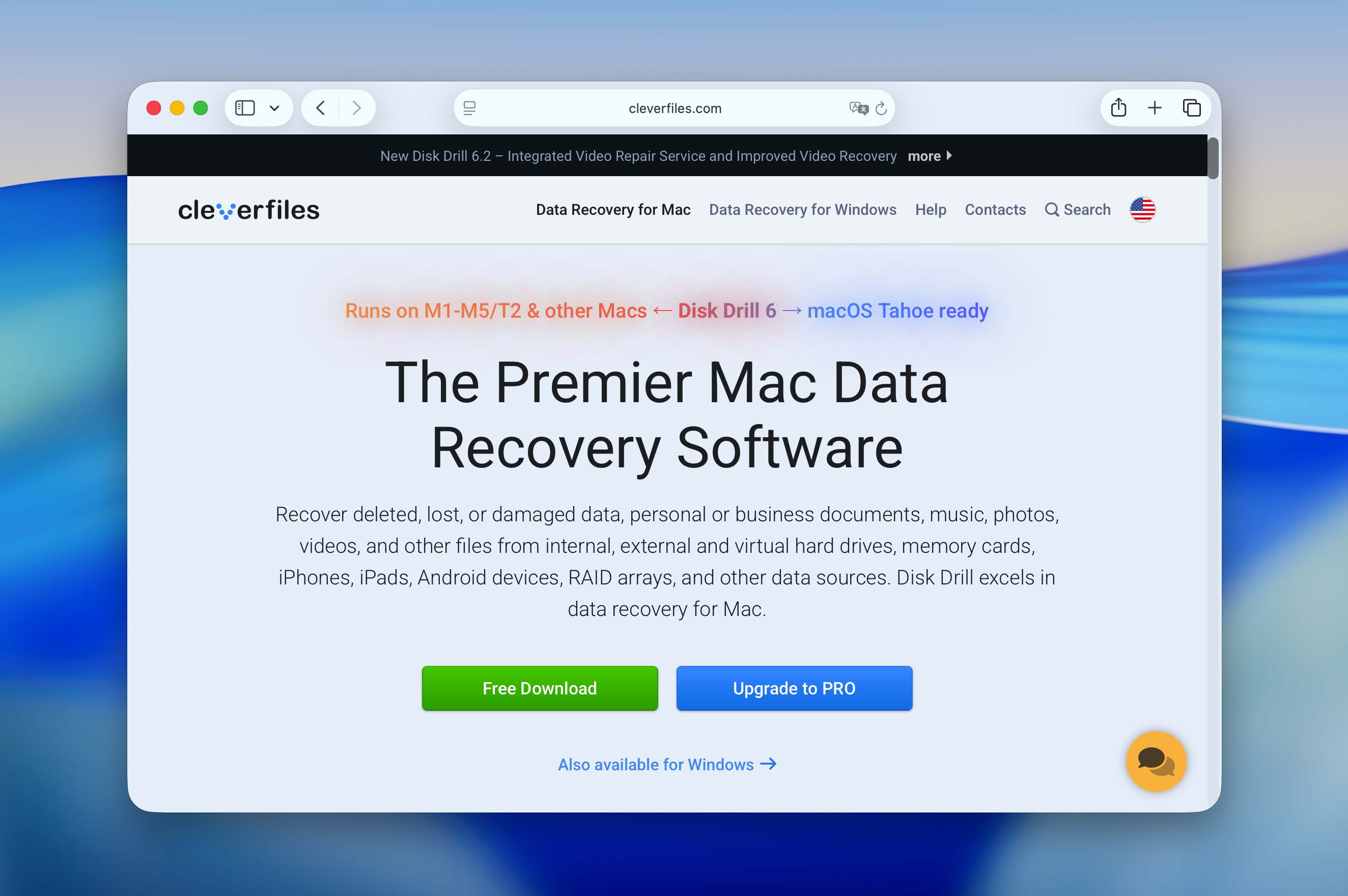
Etapa 2. Clique em Download Grátis.
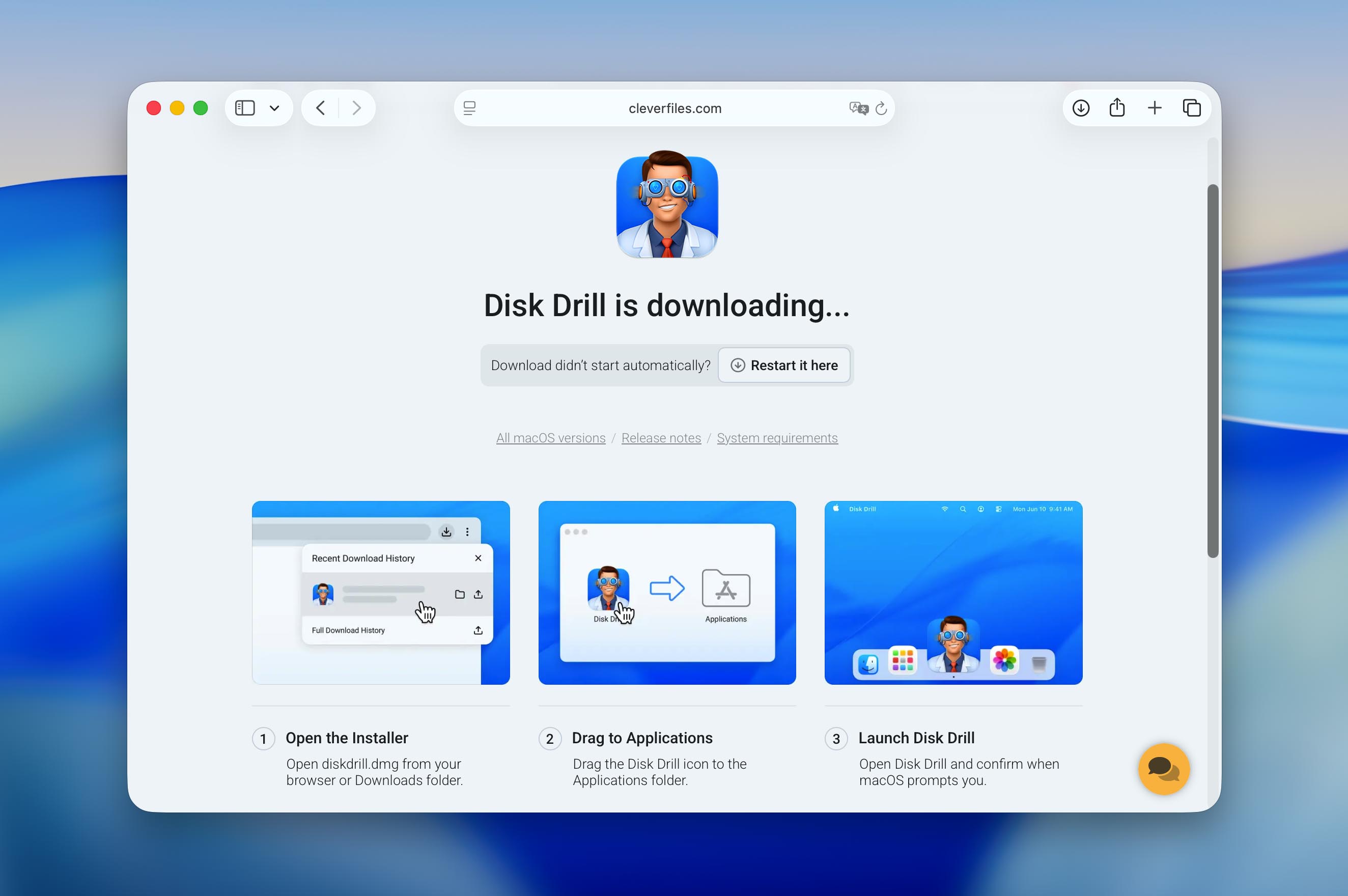
A versão Básica do Disk Drill deve ser baixada para o seu Mac. Você pode usar essa versão para escanear qualquer dispositivo de armazenamento usando os algoritmos avançados de recuperação do Disk Drill para encontrar todos os arquivos recuperáveis. Para recuperá-los, você precisa adquirir o Disk Drill Pro.
O processo de pedido online é completamente simples, e é possível comprar upgrades vitalícios opcionais e economizar dinheiro a longo prazo. Descontos atrativos estão disponíveis para aqueles que estão atualizando a partir de versões anteriores, instituições educacionais, organizações sem fins lucrativos, governos e até mesmo para usuários de outros softwares de recuperação de dados que não estão satisfeitos com sua compra.
Aqui está uma visão geral das diferentes versões do Disk Drill para Mac e seus custos:
| Disk Drill Basic | Disk Drill Pro (1 Mês) | Disk Drill Pro (Vitalício) | |
| Preço | Grátis | $89 | $149 |
| Recuperação | Apenas visualização | Recuperação ilimitada por 1 mês | Recuperação ilimitada |
| Usuários | N/A | 1 usuário | 1 usuário |
| Ativações | N/A | 3 ativações | 3 ativações |
| Recursos de Uso | Escaneie dispositivos, visualize arquivos recuperáveis e acesse ferramentas extras gratuitas, incluindo Backup Byte-a-Byte, Localizador de Duplicatas e Limpeza. | Todos os recursos básicos + recuperação ilimitada de dados durante o período da licença. | Todos os recursos básicos + recuperação ilimitada de dados com licença vitalícia. |
Além da licença Pro, a CleverFiles também oferece o Disk Drill Enterprise. Esta versão é destinada ao uso comercial, bem como à implantação em empresas, órgãos governamentais, instituições educacionais e ambientes similares. O preço da versão Enterprise é calculado individualmente com base nos requisitos de cada organização, portanto, se você estiver interessado, é necessário solicitar um orçamento personalizado através do Site CleverFiles.
Começando com o Disk Drill para Mac
Pressupondo que você baixou a versão gratuita do Disk Drill em seu site, primeiro será necessário instalá-lo assim como faria com qualquer outro aplicativo de terceiros.
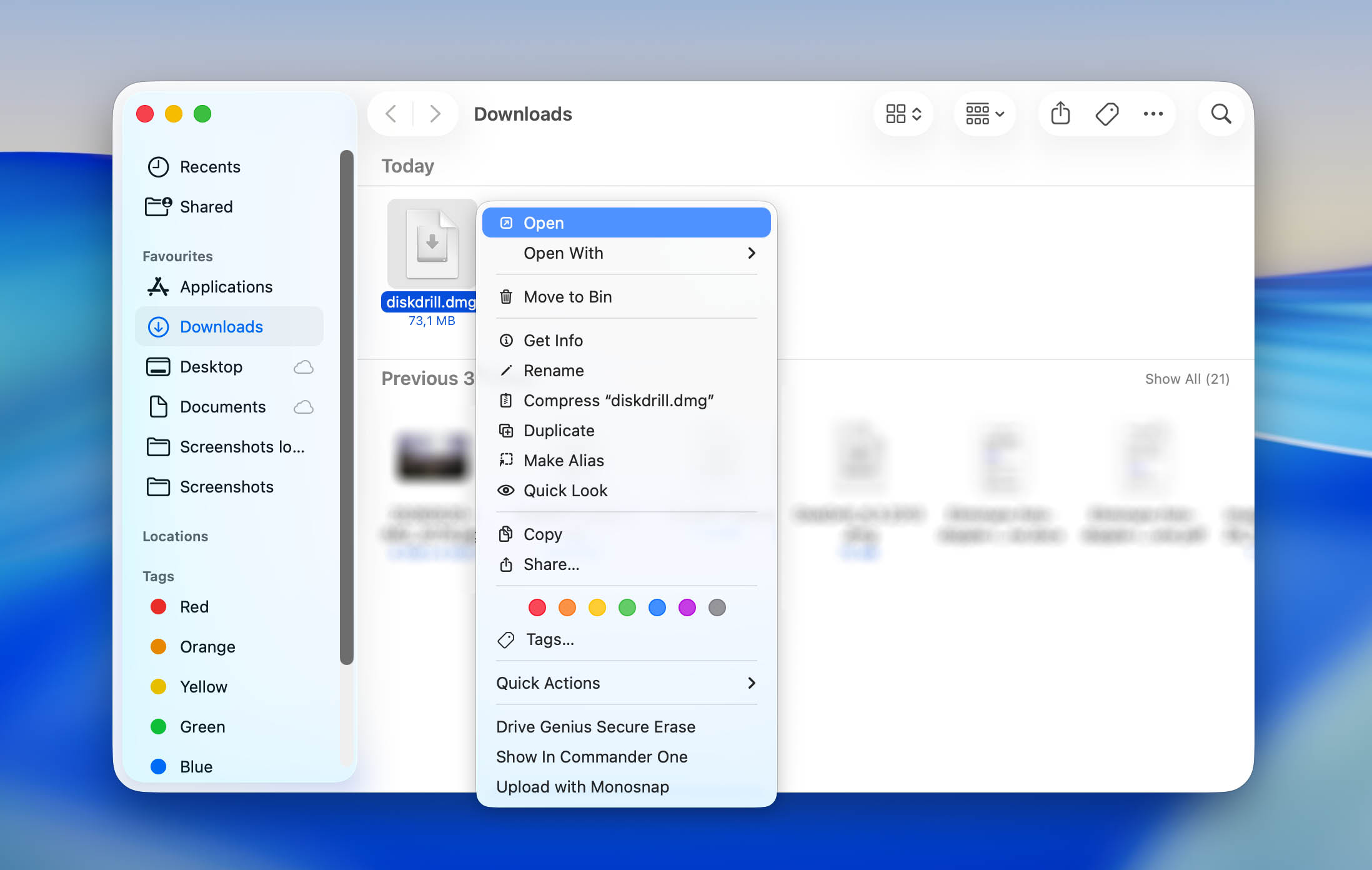
Etapa 1. Abra o arquivo .dmg baixado.
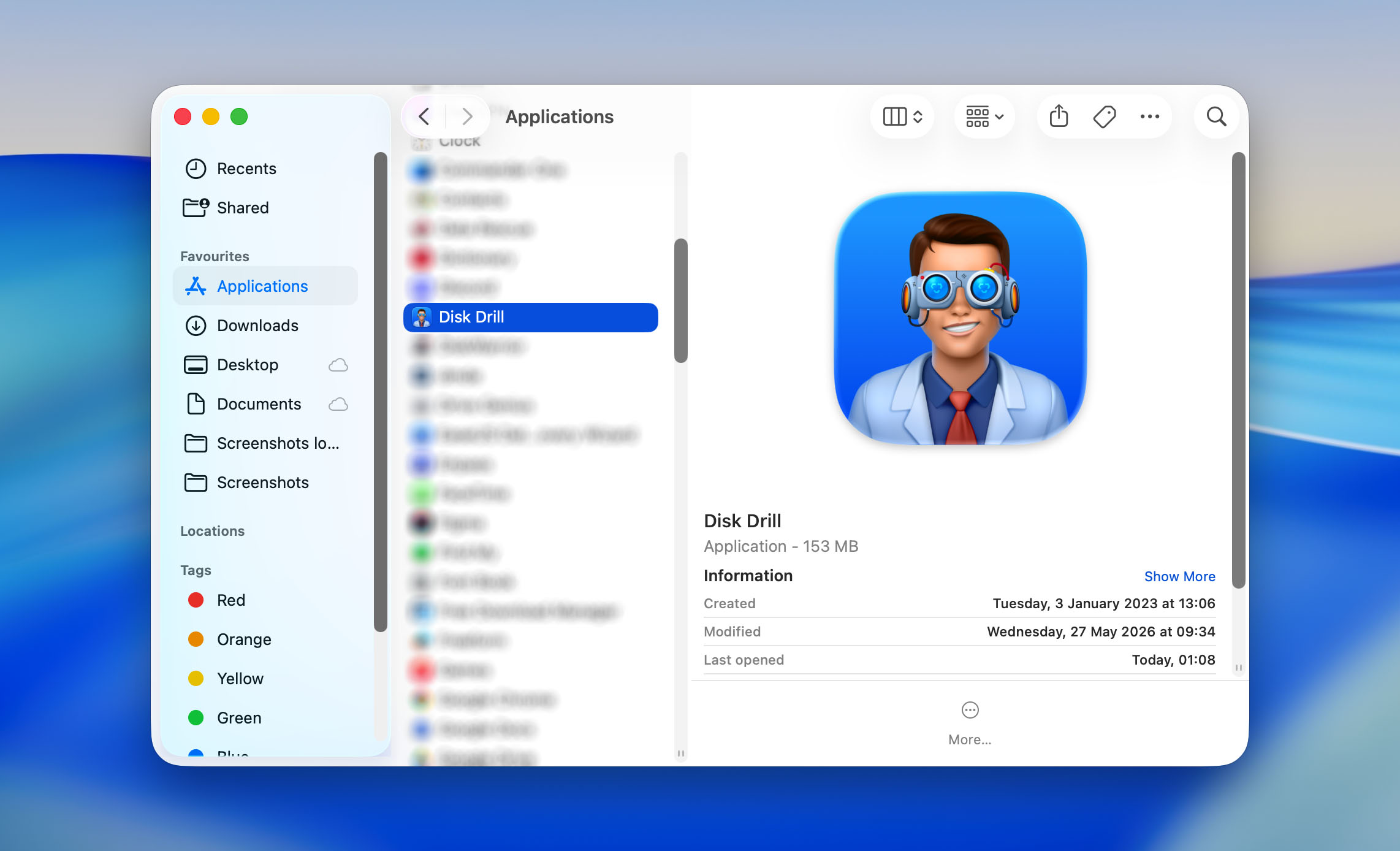
Etapa 2. Arraste o ícone do Disk Drill para a pasta Aplicativos.
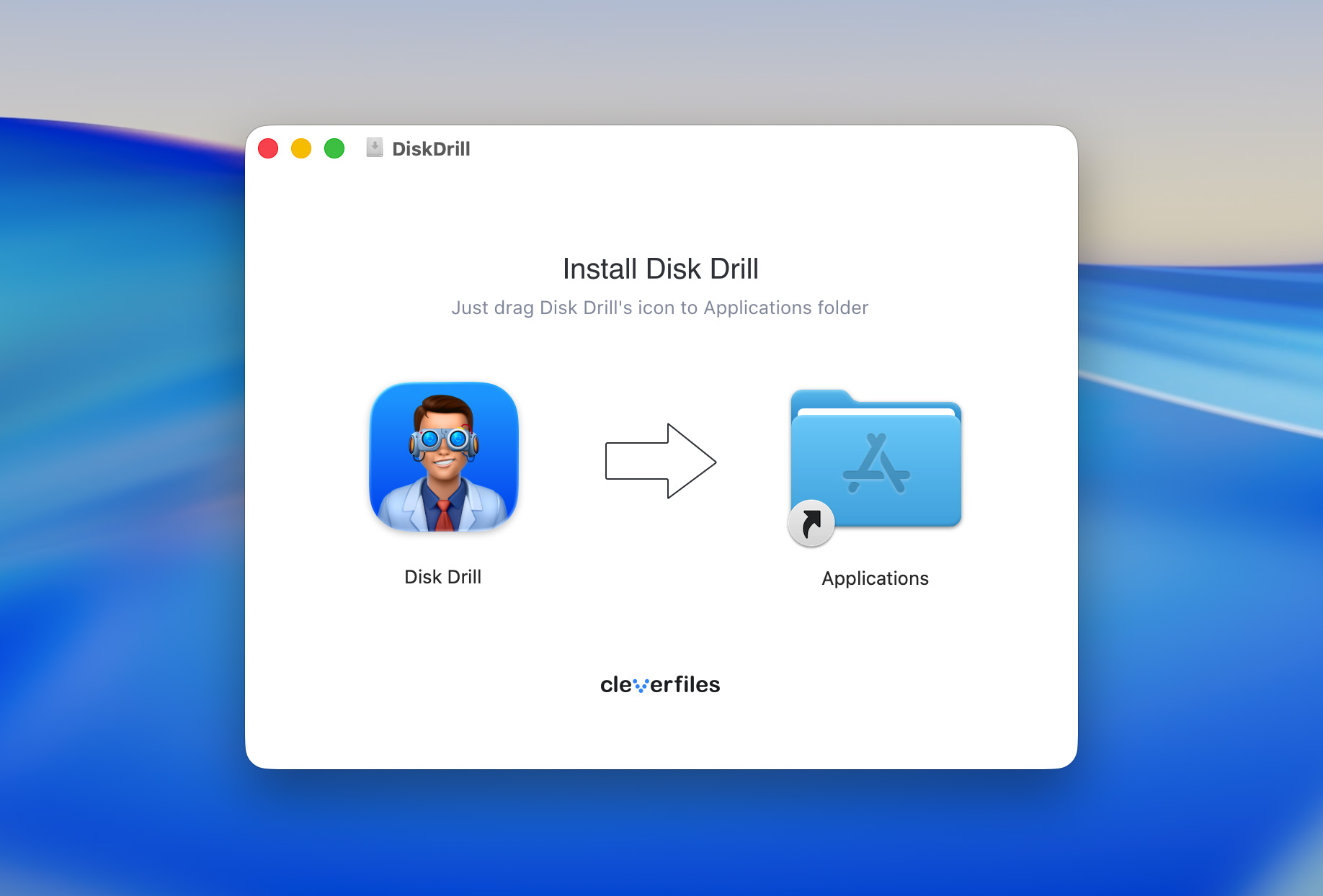
Etapa 3. Aguarde até que todos os dados sejam copiados.
Etapa 4. Agora você pode abrir a pasta Aplicativos e clicar duas vezes em Disk Drill para iniciá-lo. Ao iniciar o Disk Drill pela primeira vez, será solicitado que você confirme sua decisão. Isso acontece com todos os aplicativos de terceiros, e tudo o que você precisa fazer é clicar em Abrir.
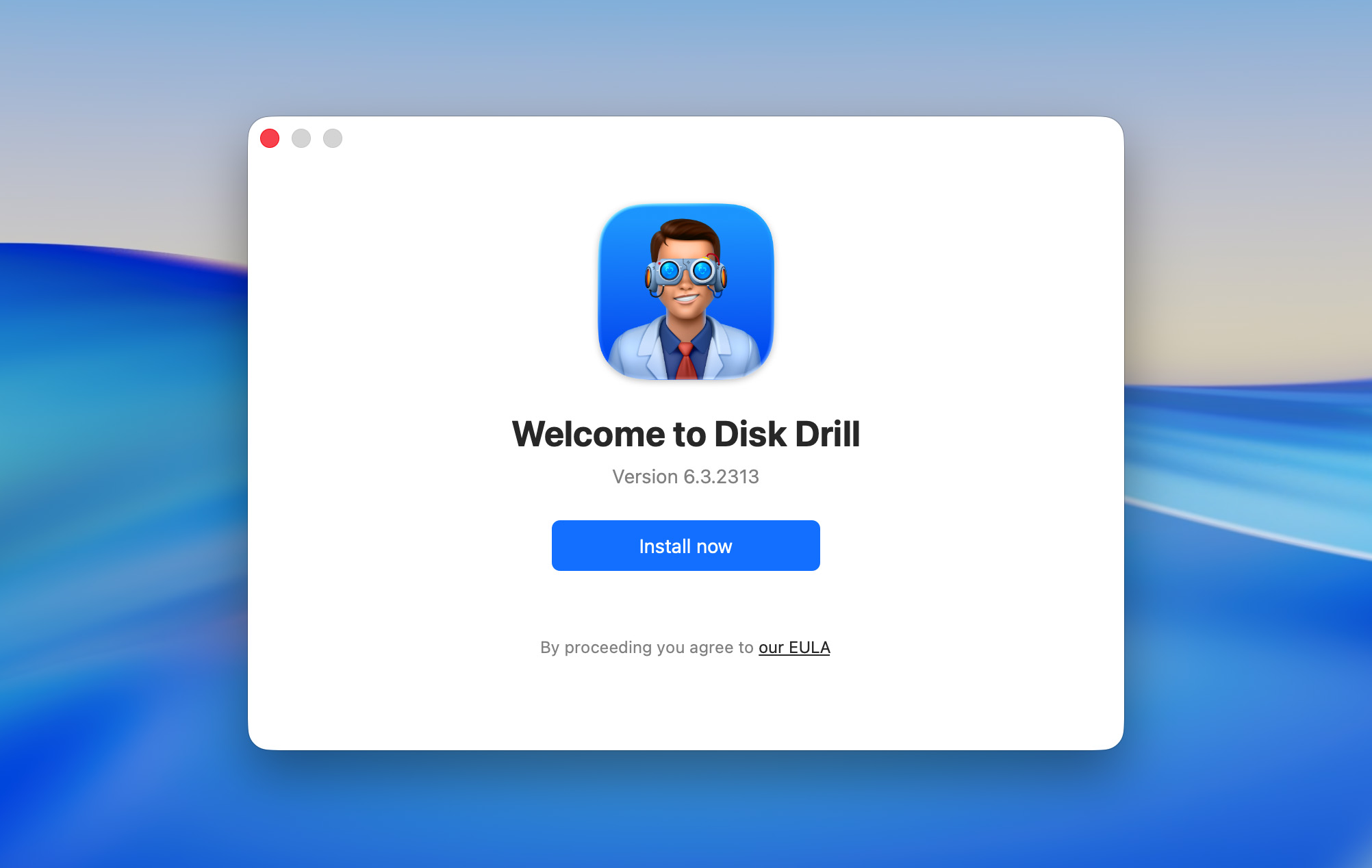
Etapa 5. Você será então recebido por uma tela de instalação. Tudo o que você precisa fazer é clicar no botão Instalar agora e inserir sua senha de administrador.
Etapa 6. Por último, mas não menos importante, você precisa conceder Acesso Total ao Disco para o Disk Drill. Para fazer isso, abra as Configurações do Sistema, vá até a aba Privacidade & Segurança, selecione a categoria Acesso Total ao Disco e ative o Disk Drill.
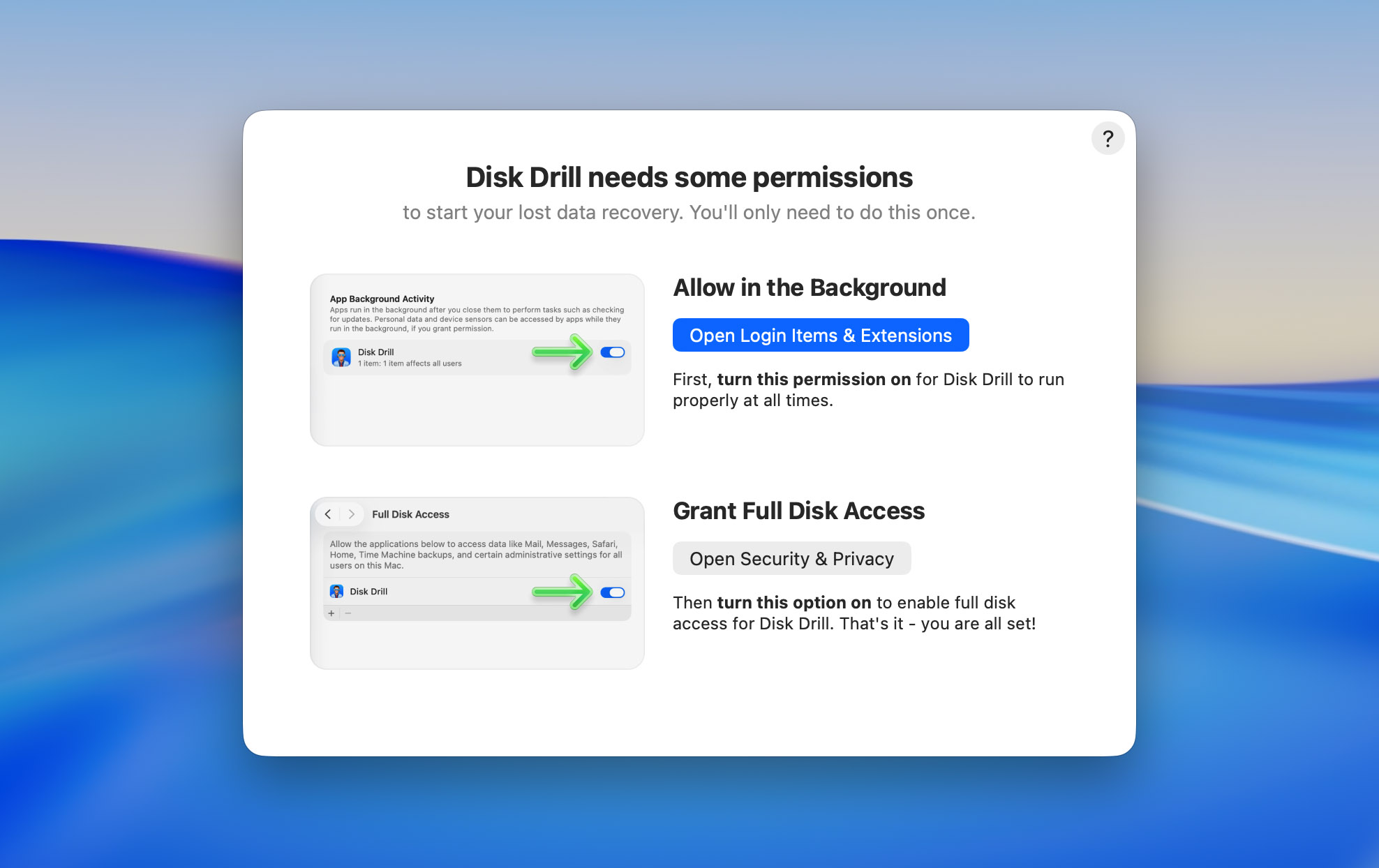
A boa notícia é que você não precisará completar este processo de configuração inicial nunca mais!
Como usar o Disk Drill para Mac?
Nesta seção, queríamos fornecer um passo a passo real de como usar o Disk Drill—desde a instalação do software, a varredura das unidades, e finalmente à própria recuperação. Apesar da grande quantidade de recursos incluídos neste software, o processo é altamente simplificado e fácil de seguir.
Etapa 1. Conecte o dispositivo de armazenamento do qual você deseja recuperar
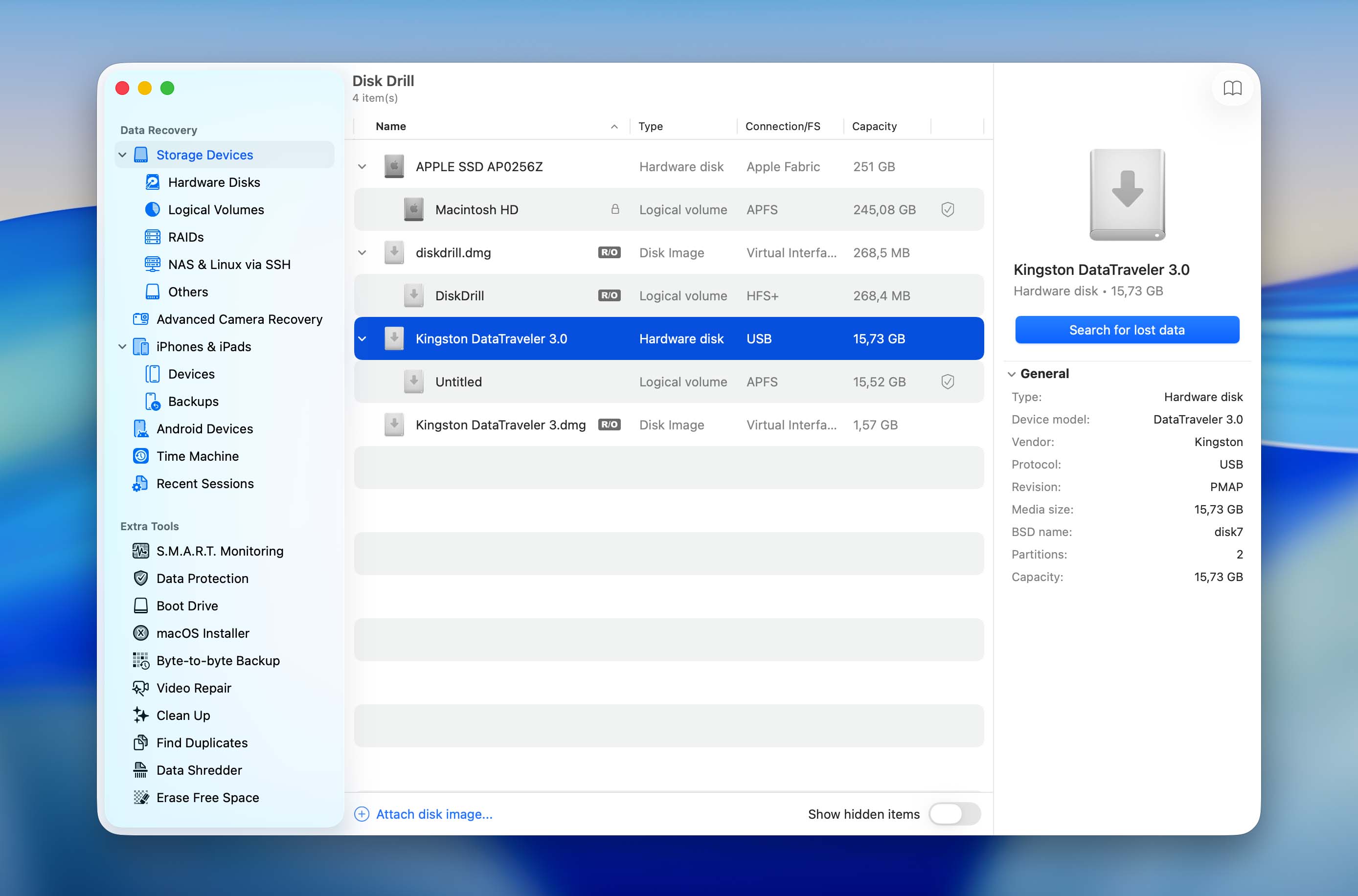
O Disk Drill pode recuperar dados perdidos de qualquer dispositivo de armazenamento reconhecido pelo seu Mac, como discos rígidos internos e externos, cartões de memória, pen drives USB e muito mais. Todos os principais sistemas de arquivos do Mac, Windows e Linux são suportados, incluindo NTFS, FAT, FAT32, exFAT, EXT3/EXT4, HFS e APFS.
Etapa 2. Crie um backup byte a byte do seu disco
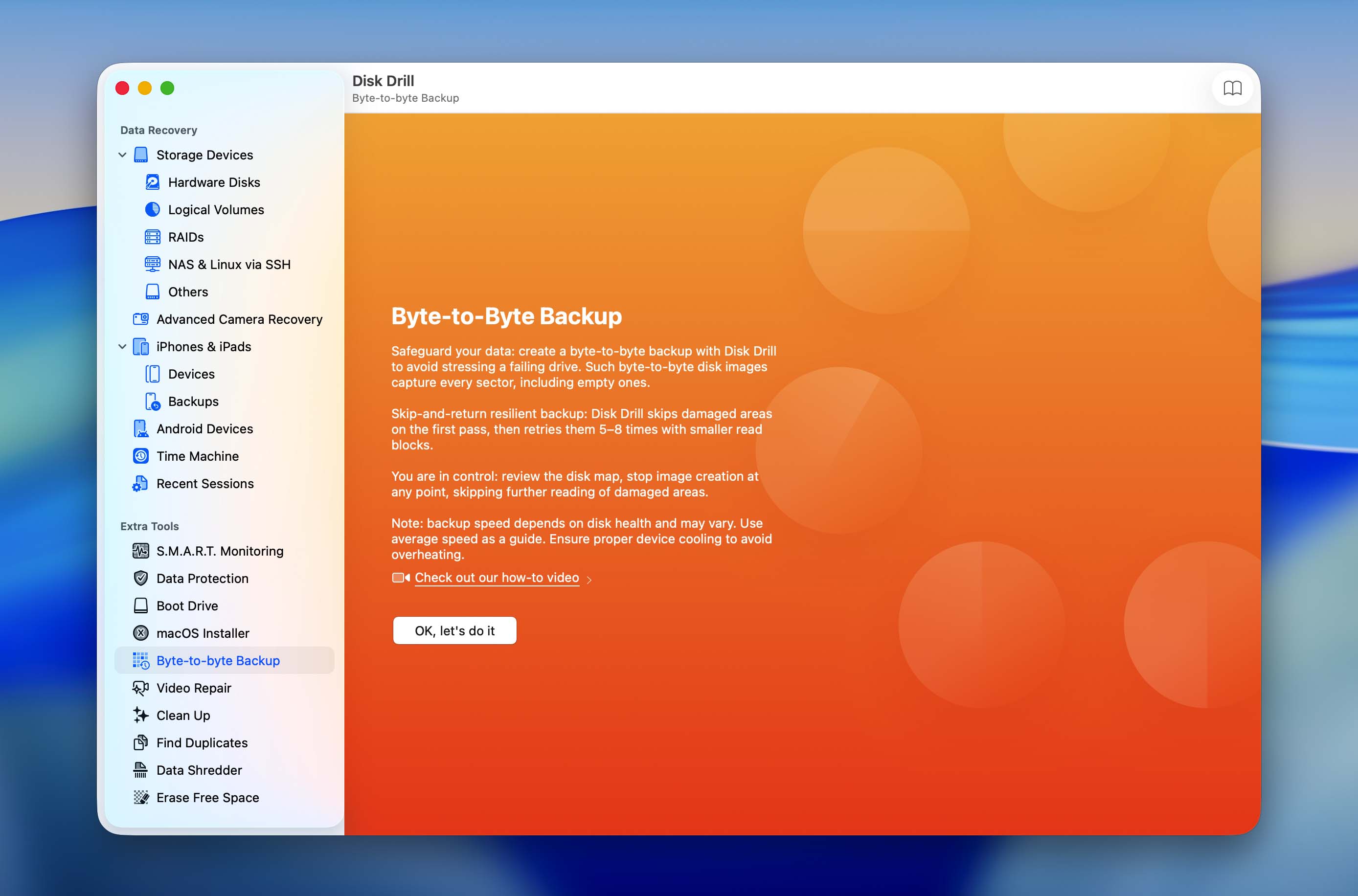
Ao realizar a recuperação de dados, especialmente em caso de corrupção, é melhor operar em uma cópia de backup em imagem do disco do dispositivo (em vez de operar diretamente no próprio dispositivo). Isso pode evitar danos adicionais e aumentar a taxa de sucesso da recuperação. Você pode acessar o módulo recentemente aprimorado de backup Byte-a-byte do Disk Drill na seção Ferramentas extras na barra lateral esquerda.
Etapa 3. Selecione o destino da recuperação e inicie a varredura
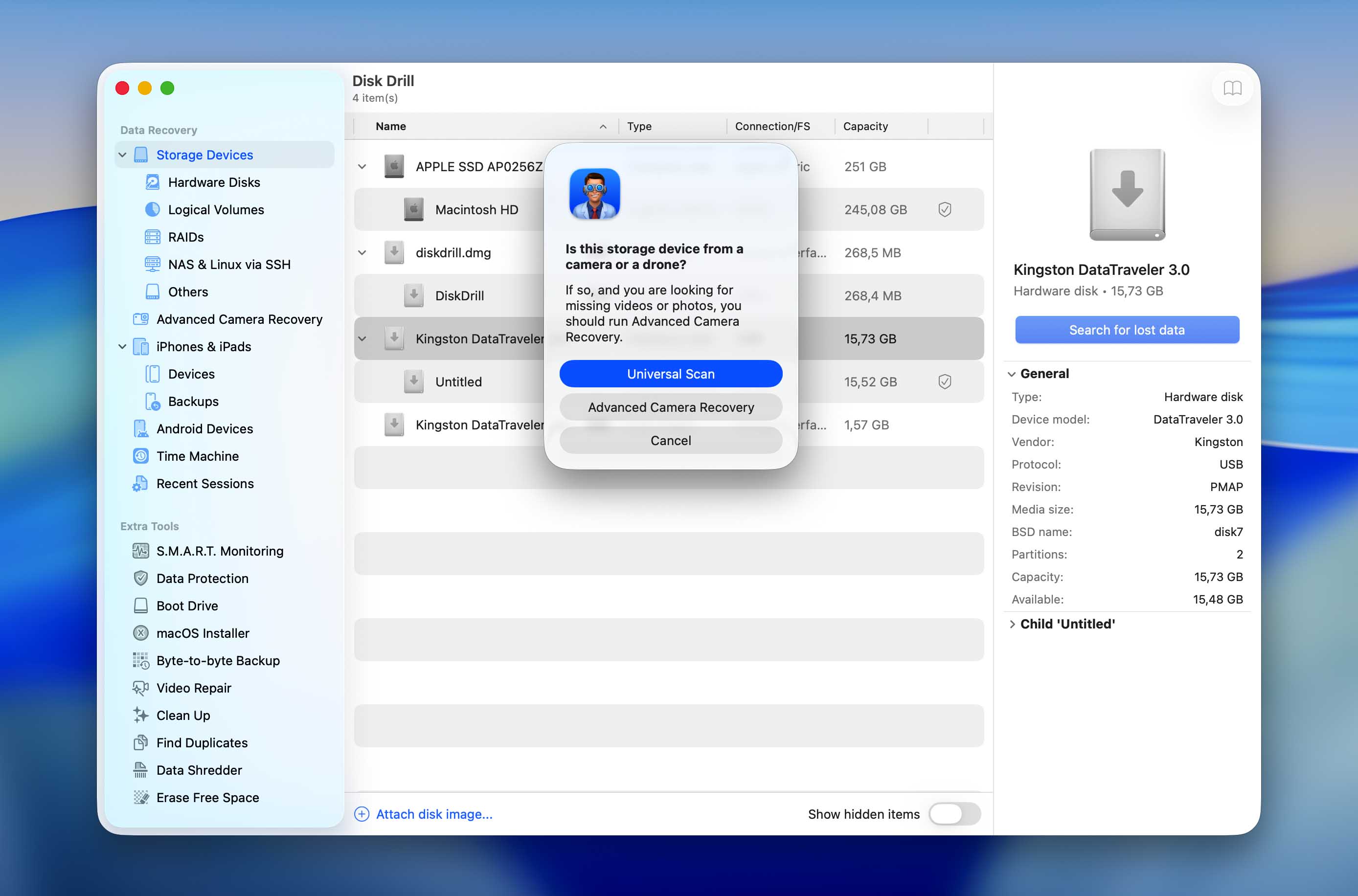
No menu principal do Disk Drill (Dispositivos de armazenamento na barra lateral à esquerda), você pode selecionar todo o seu drive ou volumes específicos para a varredura. Você também pode carregar o arquivo de backup de imagem criado na etapa 2 e selecionar esse arquivo para a varredura em vez disso. Em seguida, clique em Procurar dados perdidos para iniciar o processo de varredura. Durante o processo de varredura, o Disk Drill utiliza vários tipos de varredura de recuperação simultaneamente para maximizar os resultados da recuperação. Isso permite recuperar arquivos excluídos recentemente, restaurar dados de sistemas de arquivos danificados ou corrompidos e identificar arquivos por suas assinaturas quando os registros do sistema de arquivos não estão mais disponíveis.
Se você está tentando recuperar arquivos de vídeo de câmeras, recomendamos utilizar a ferramenta Advanced Camera Recovery. Ela está acessível na seção Data Recovery na barra lateral, e o menu é semelhante à interface principal de recuperação. Selecione o seu alvo de recuperação (ou faça upload da sua imagem), escolha o modelo da câmera que você usou para capturar sua mídia e clique em Search for lost data para prosseguir.
Etapa 4. Aguarde o Disk Drill concluir a varredura da sua unidade
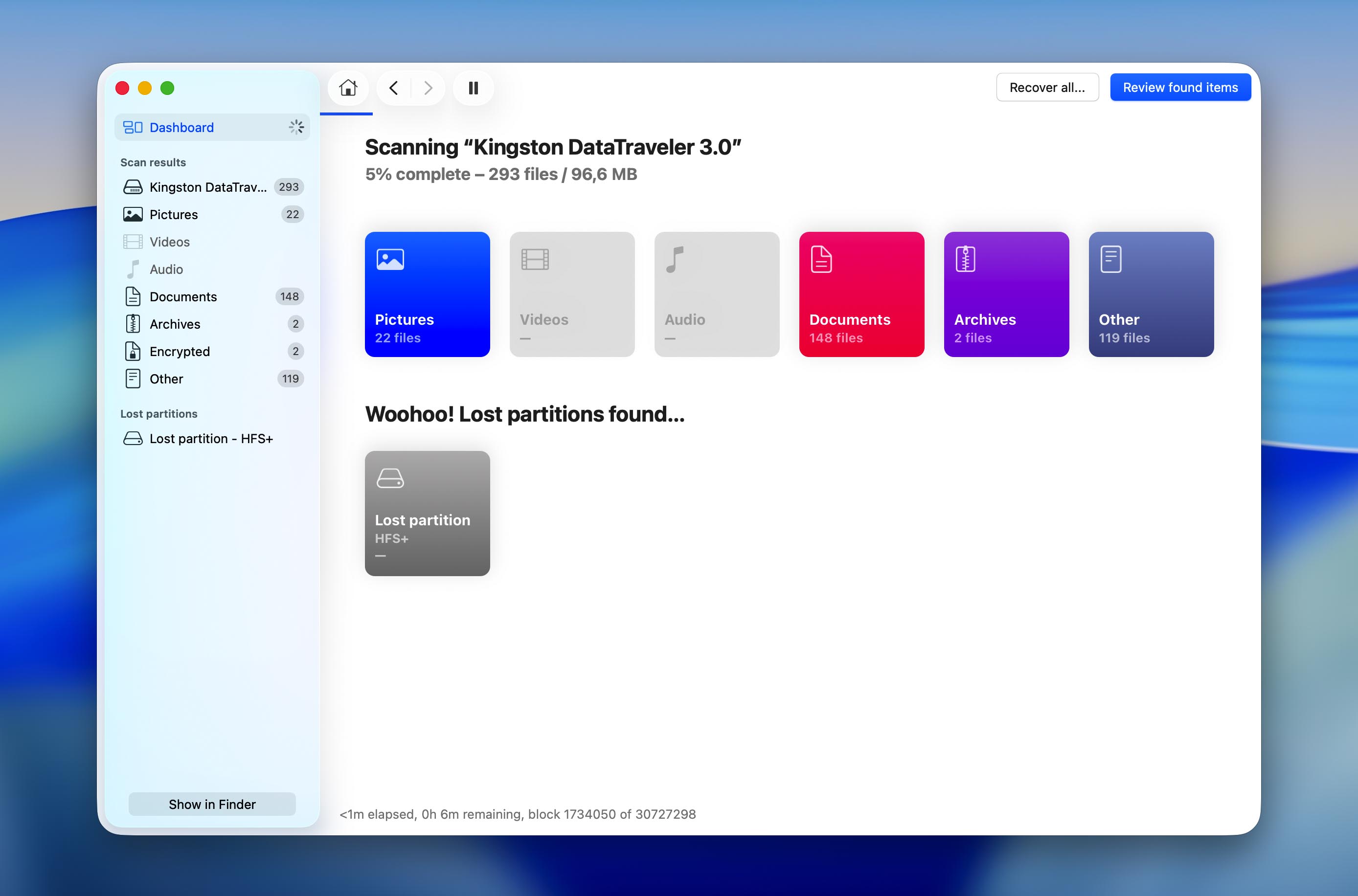
O Disk Drill manterá você informado sobre o progresso da varredura, informando exatamente quantas imagens, vídeos, gravações de áudio, documentos, arquivos, outros arquivos e até mesmo partições foram encontrados. Você pode clicar no botão Revisar itens encontrados a qualquer momento, e o aplicativo continuará a varredura em segundo plano até que seja concluída.
Etapa 5. Escolha os arquivos que você deseja restaurar
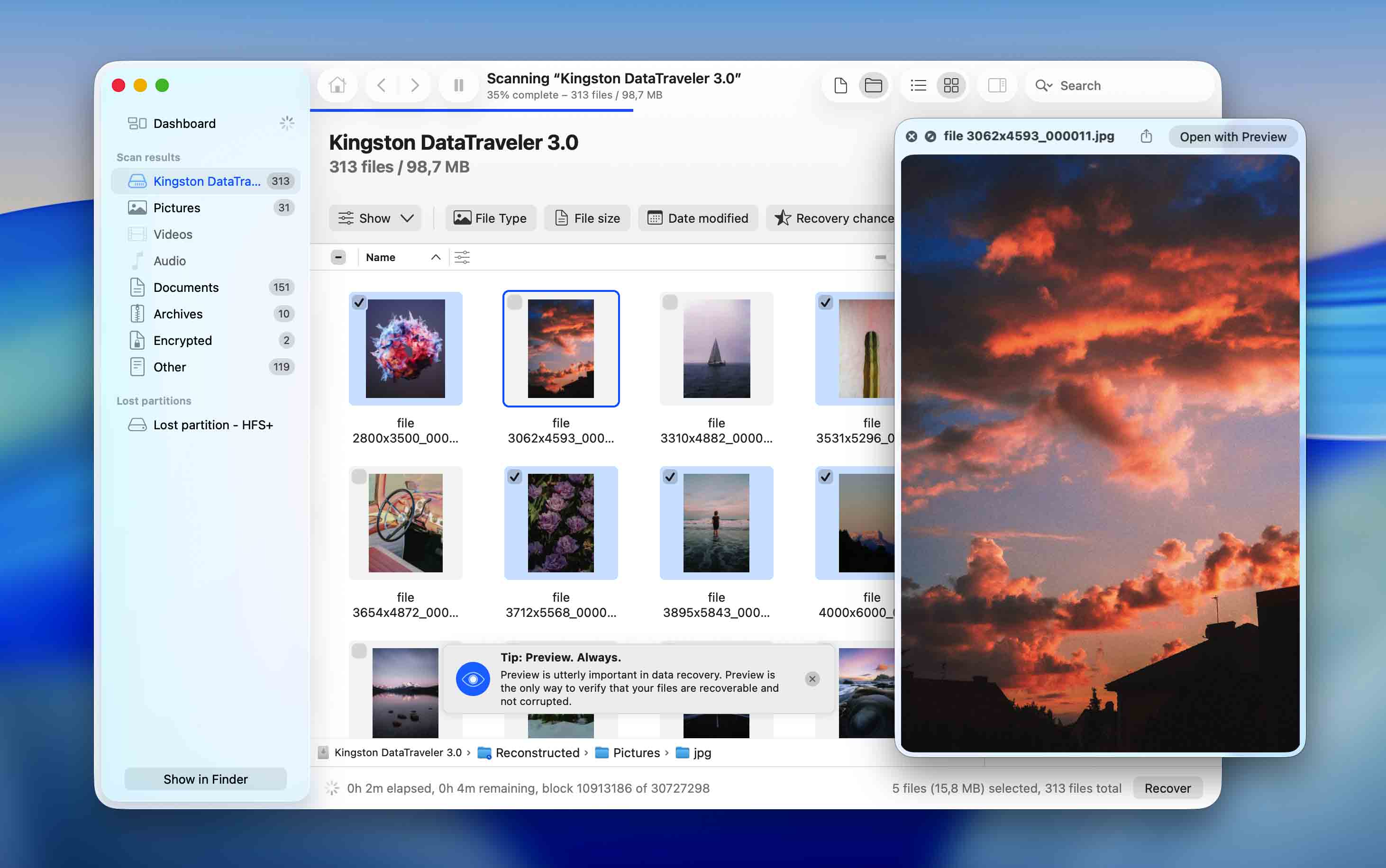
Quando o Disk Drill terminar a verificação, será exibida uma lista com todos os arquivos recuperáveis. Para selecionar um arquivo para recuperação, basta clicar na caixa de seleção ao lado dele. Ao selecionar um arquivo, o Disk Drill tentará exibir automaticamente sua pré-visualização. Visualizar arquivos é a única maneira de verificar se eles podem ser recuperados, portanto, aproveite ao máximo este recurso.
É muito provável que o Disk Drill encontre milhares de arquivos recuperáveis. Felizmente, a versão mais recente do software de recuperação de dados oferece diversas opções que podem ajudá-lo a encontrar o que você procura. O painel à esquerda contém filtros por tipo de arquivo, e filtros adicionais estão disponíveis acima dos resultados da varredura. Você também pode procurar arquivos perdidos pelo nome, e o Disk Drill ainda lembrará o histórico das suas buscas.
Não se esqueça de clicar no botão Recuperar!
Etapa 6. Escolha um destino para a recuperação
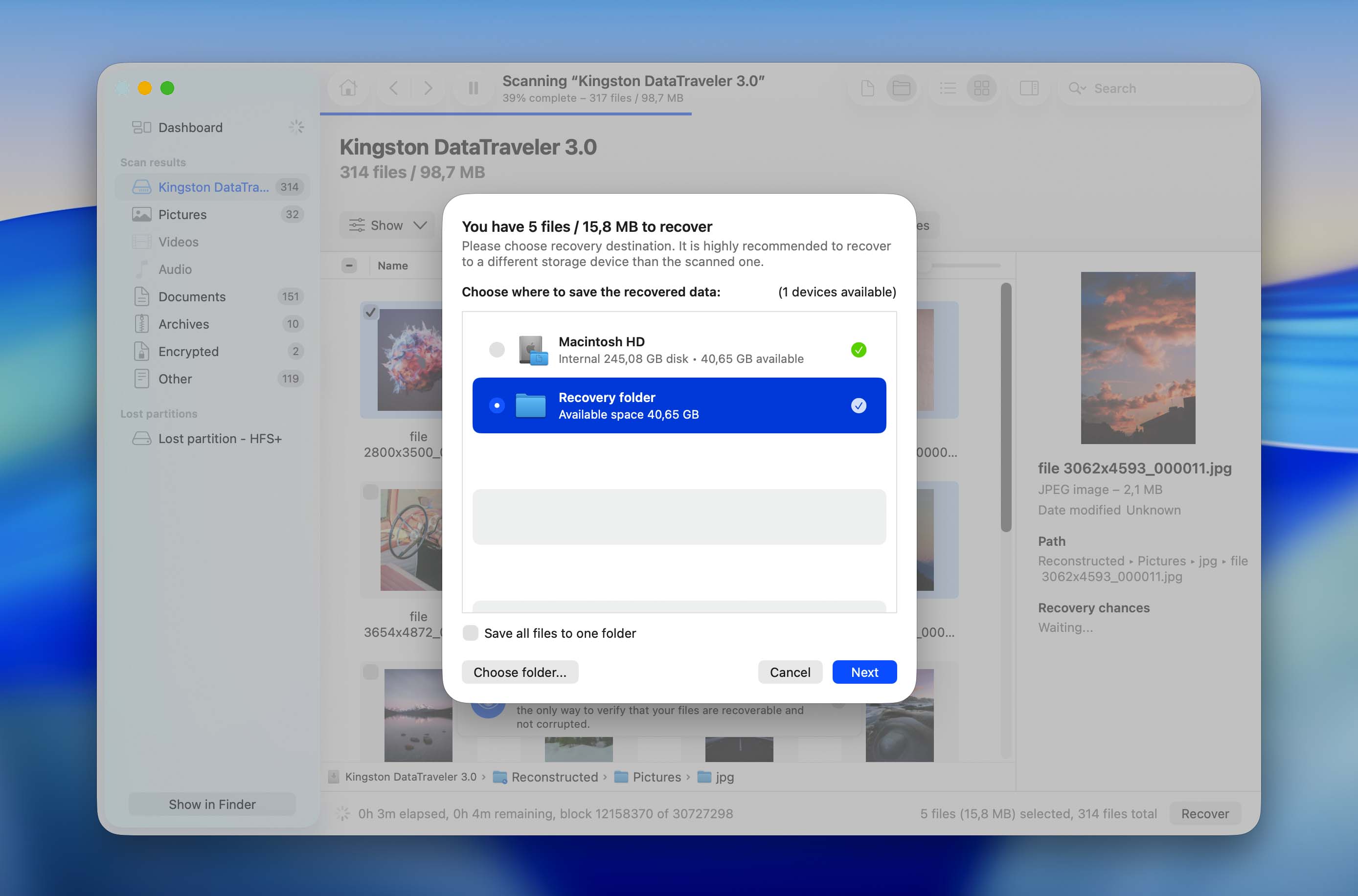
Por fim, clique no botão Recuperar e especifique o diretório de recuperação. Certifique-se de não selecionar um diretório localizado no mesmo dispositivo de armazenamento do qual você está recuperando seus arquivos, pois isso pode sobrescrevê-los.
Como você pode ver, recuperar arquivos excluídos e perdidos com o Disk Drill para Mac é uma questão de poucos passos simples. Dependendo do tamanho do seu dispositivo de armazenamento e do escopo da tarefa de recuperação de dados, você deve terminar em apenas alguns minutos.
Ferramentas de Disco Extras Gratuitas Incluídas com o Disk Drill para Mac
O objetivo do Disk Drill para Mac é prevenir a perda de dados, por isso o software vem com várias ferramentas extras de disco gratuitas que você pode usar para manter seu Mac em bom funcionamento e proteger arquivos importantes contra exclusão acidental.
Monitoramento S.M.A.R.T.
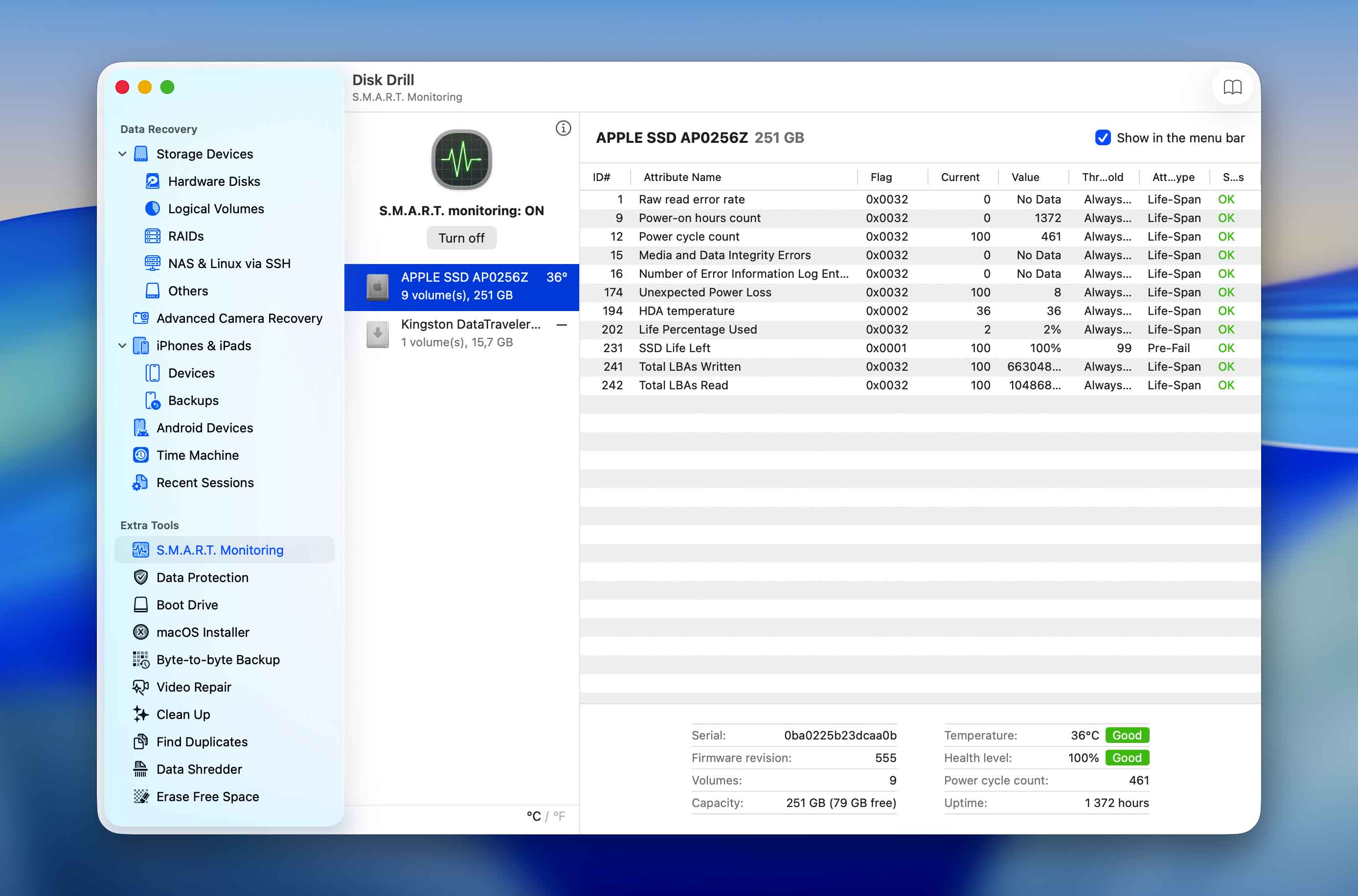
A integridade do disco é uma ferramenta de monitoramento de disco S.M.A.R.T. cujo objetivo é detectar e relatar diversos indicadores de confiabilidade do disco rígido, permitindo que você antecipe problemas de hardware muito antes que eles possam causar perda grave de dados. Este recurso é compatível com praticamente todos os HDDs e SSDs modernos e pode ser selecionado no painel esquerdo. No Disk Drill para Mac, a usabilidade do monitoramento de disco S.M.A.R.T. foi aprimorada com suporte à navegação pelo teclado e integração com a área de transferência.
Proteção de Dados
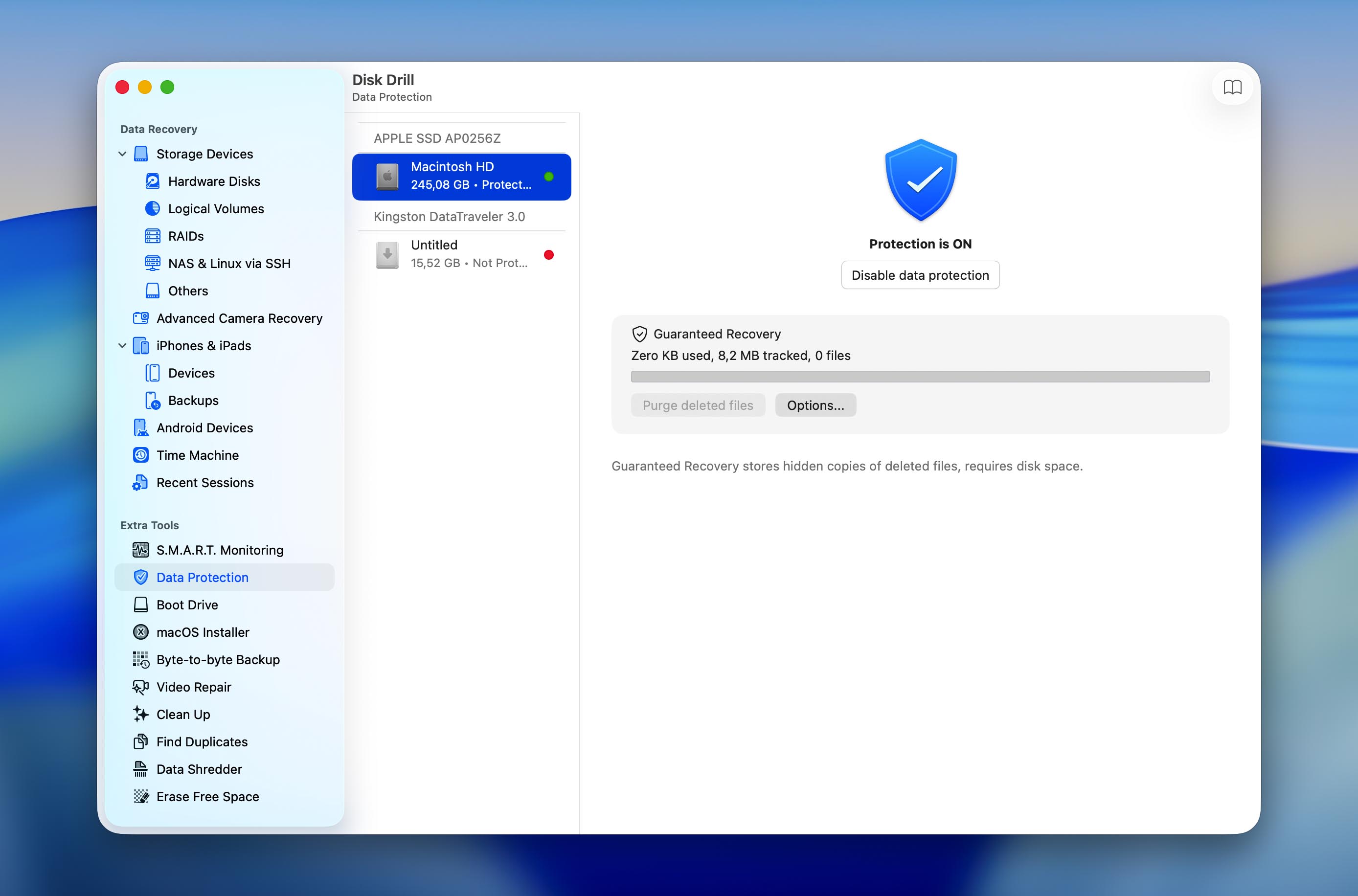
Incluído no Disk Drill para Mac está um recurso de proteção de dados chamado Recuperação Garantida. Ele retém temporariamente cópias de arquivos excluídos, facilitando a recuperação deles posteriormente e melhorando as chances de recuperação em casos de exclusão acidental. Seu valor é particularmente perceptível em SSDs internos, onde o TRIM pode rapidamente tornar arquivos excluídos irrecuperáveis. Mas ao manter uma cópia temporária dos arquivos excluídos, a Recuperação Garantida fornece uma camada adicional de proteção contra essa limitação.
Instalador do macOS
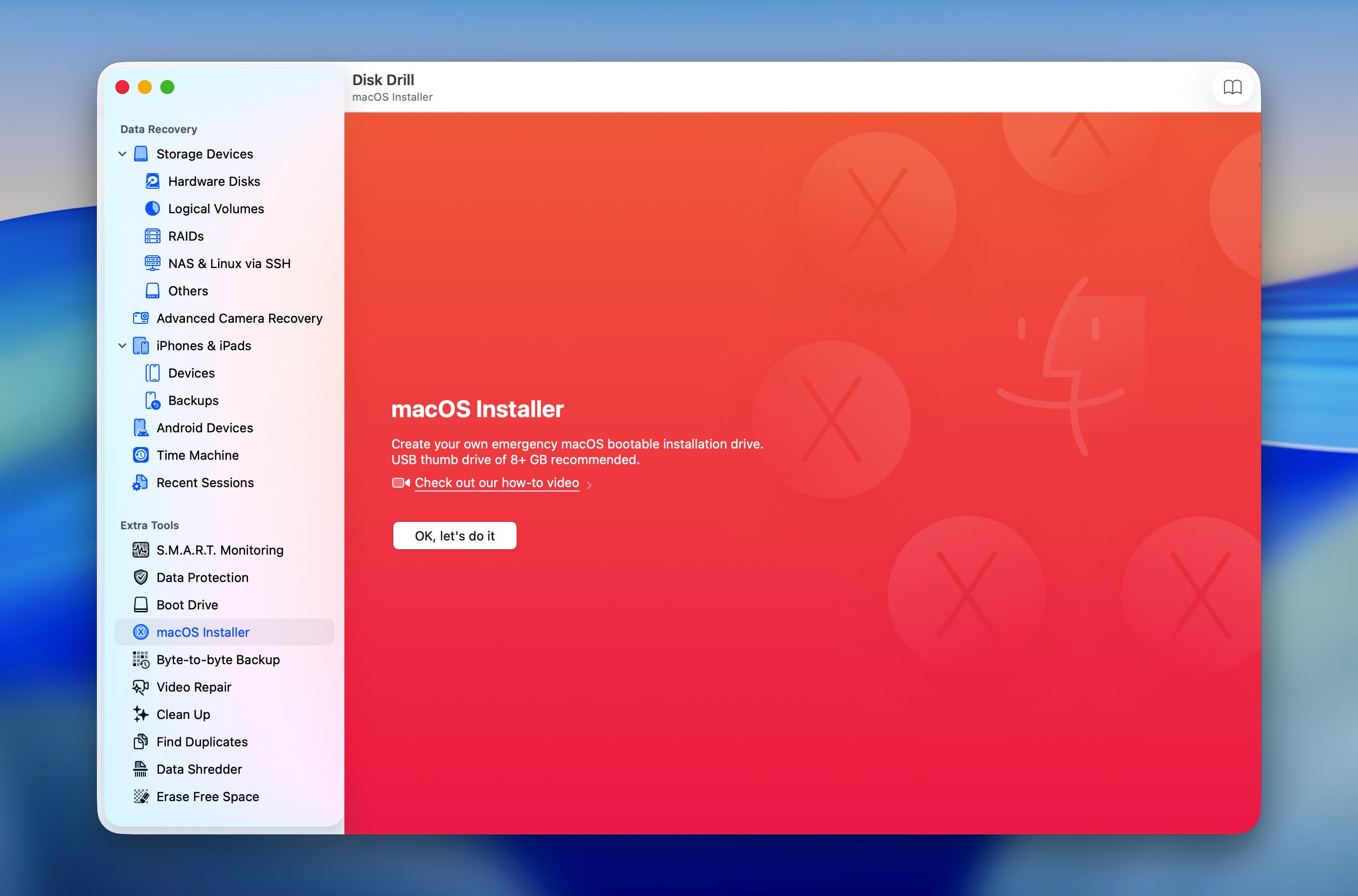
O Disk Drill para Mac pode criar seu próprio drive de instalação de emergência do macOS em qualquer pen drive USB com mais de 8 GB. Você pode então usar o drive de instalação para corrigir problemas no seu Mac e evitar ter que lidar com o suporte ao cliente da Apple. A novidade na versão mais recente é a capacidade de baixar tanto a versão mais recente quanto as versões anteriores do macOS diretamente pelo Disk Drill para Mac.
Backup Byte a Byte
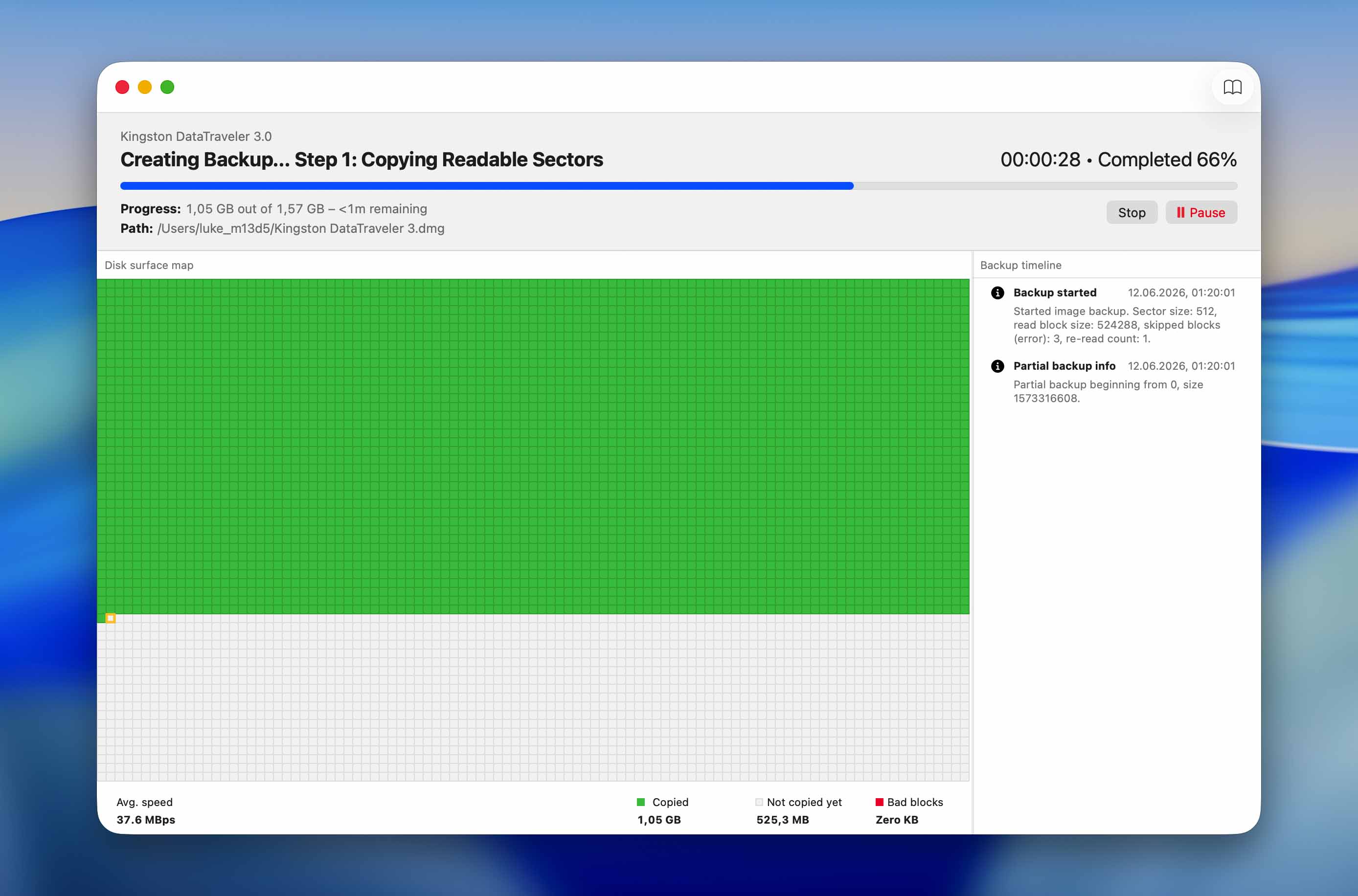
Disk Drill possui uma ferramenta de backup chamada Backup byte a byte, que pode criar cópias de imagem exatas de discos inteiros–até o último bit. Ela foi projetada para manter a integridade do backup mesmo em caso de corrupção severa do disco, múltiplos setores defeituosos e desconexão repentina da unidade, o que significa que as operações de backup serão bem-sucedidas mesmo se o seu disco estiver gravemente danificado e incapaz de manter uma conexão estável.
O backup byte a byte gera um arquivo de backup em padrão da indústria que o Disk Drill – ou qualquer outro software compatível – pode usar como alvo de varredura. Isso permite múltiplas tentativas de recuperação enquanto previne o desgaste adicional dos próprios discos.
Limpar
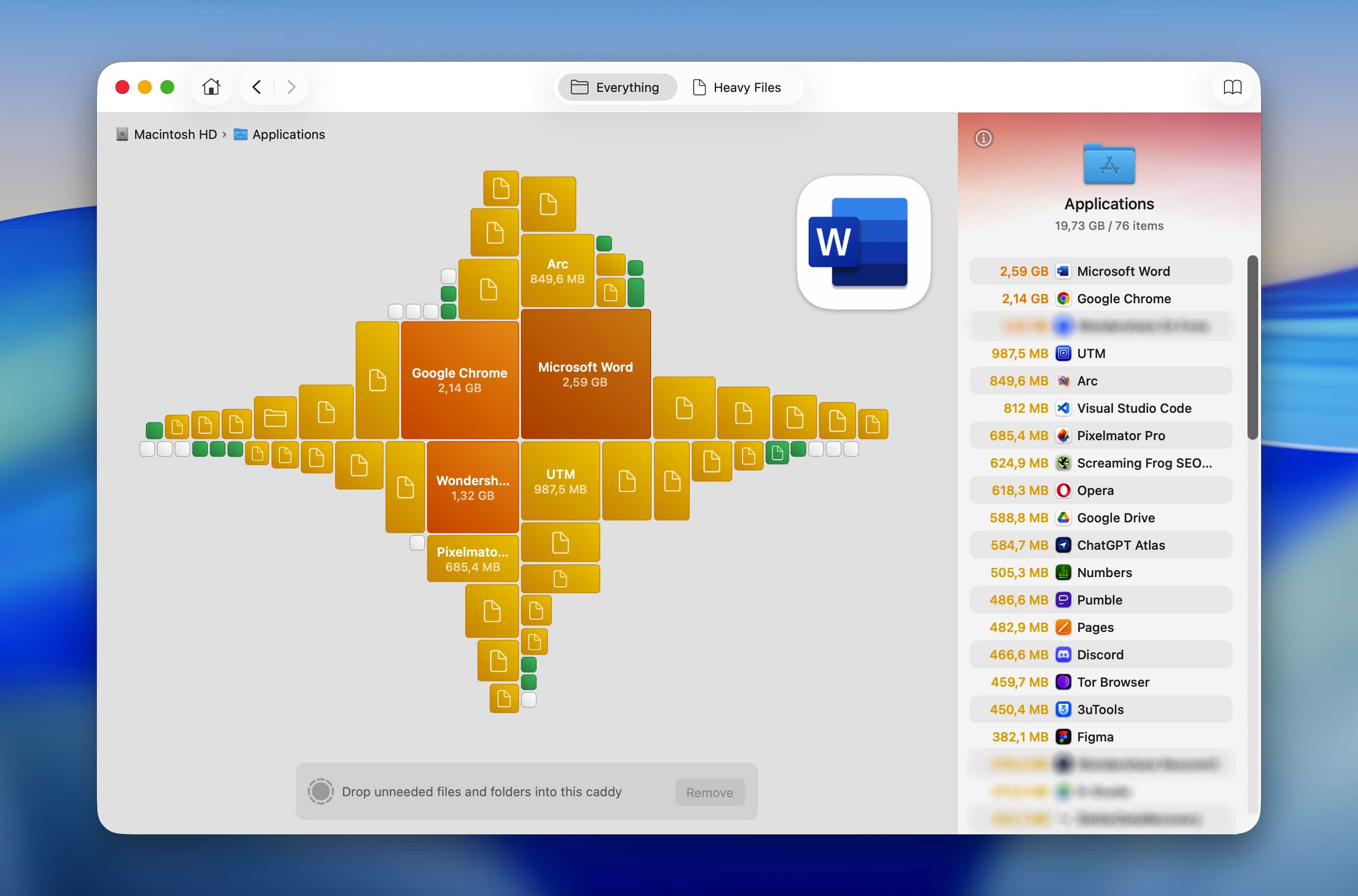
A Limpeza oferece uma visão geral visual de como o espaço de armazenamento está sendo utilizado no seu Mac. Você pode revisar arquivos e pastas por tamanho e remover dados desnecessários diretamente da interface, tornando-a útil tanto para limpar resíduos de aplicativos quanto para a manutenção geral do disco.
Encontrar Duplicados
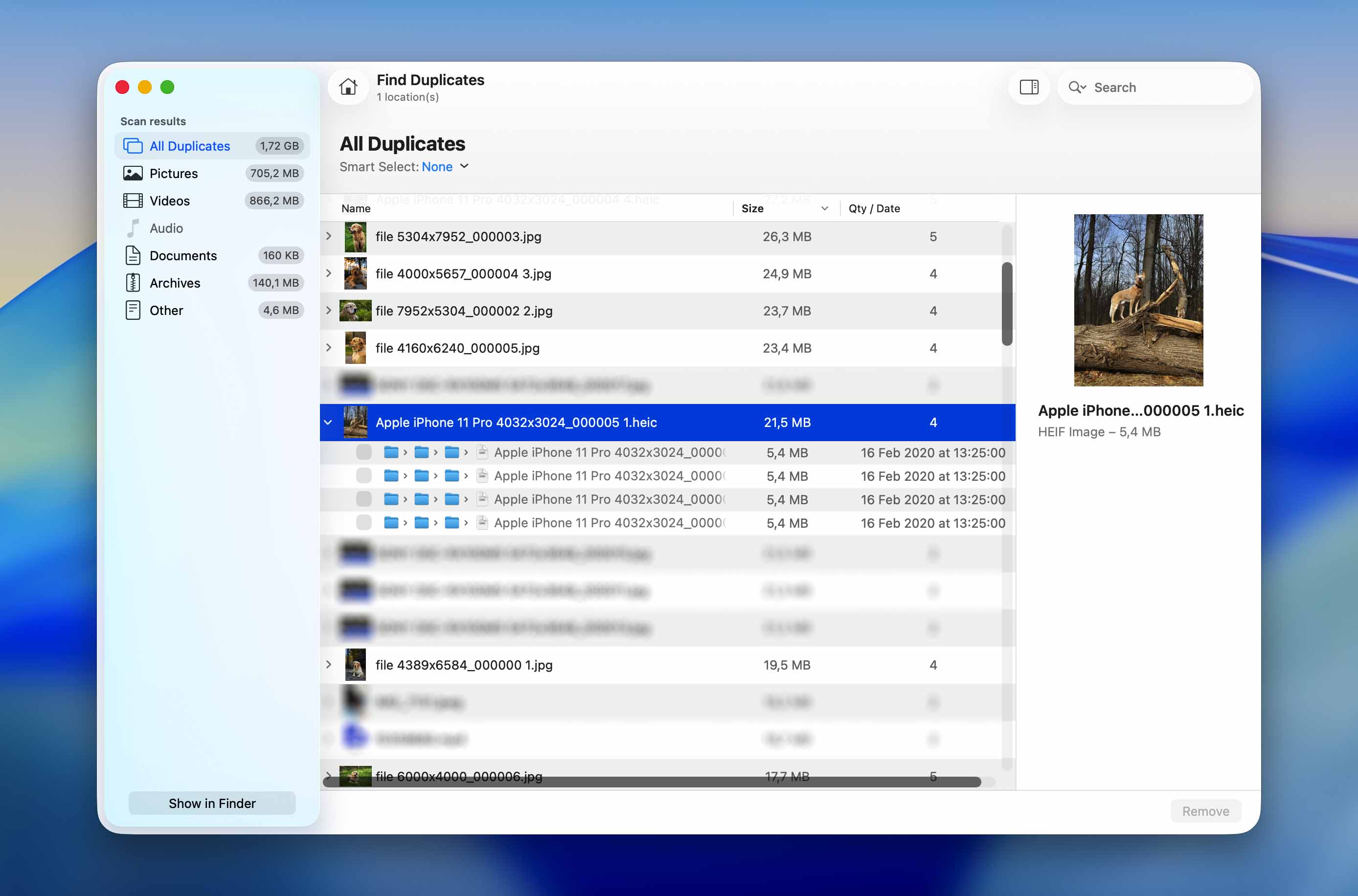
É fácil baixar o mesmo arquivo várias vezes ou transferir fotos e vídeos de um cartão de memória para dois locais diferentes sem perceber. O Duplicate Finder é uma ferramenta prática que pode detectar esses arquivos duplicados e removê-los.
Destruidor de Dados
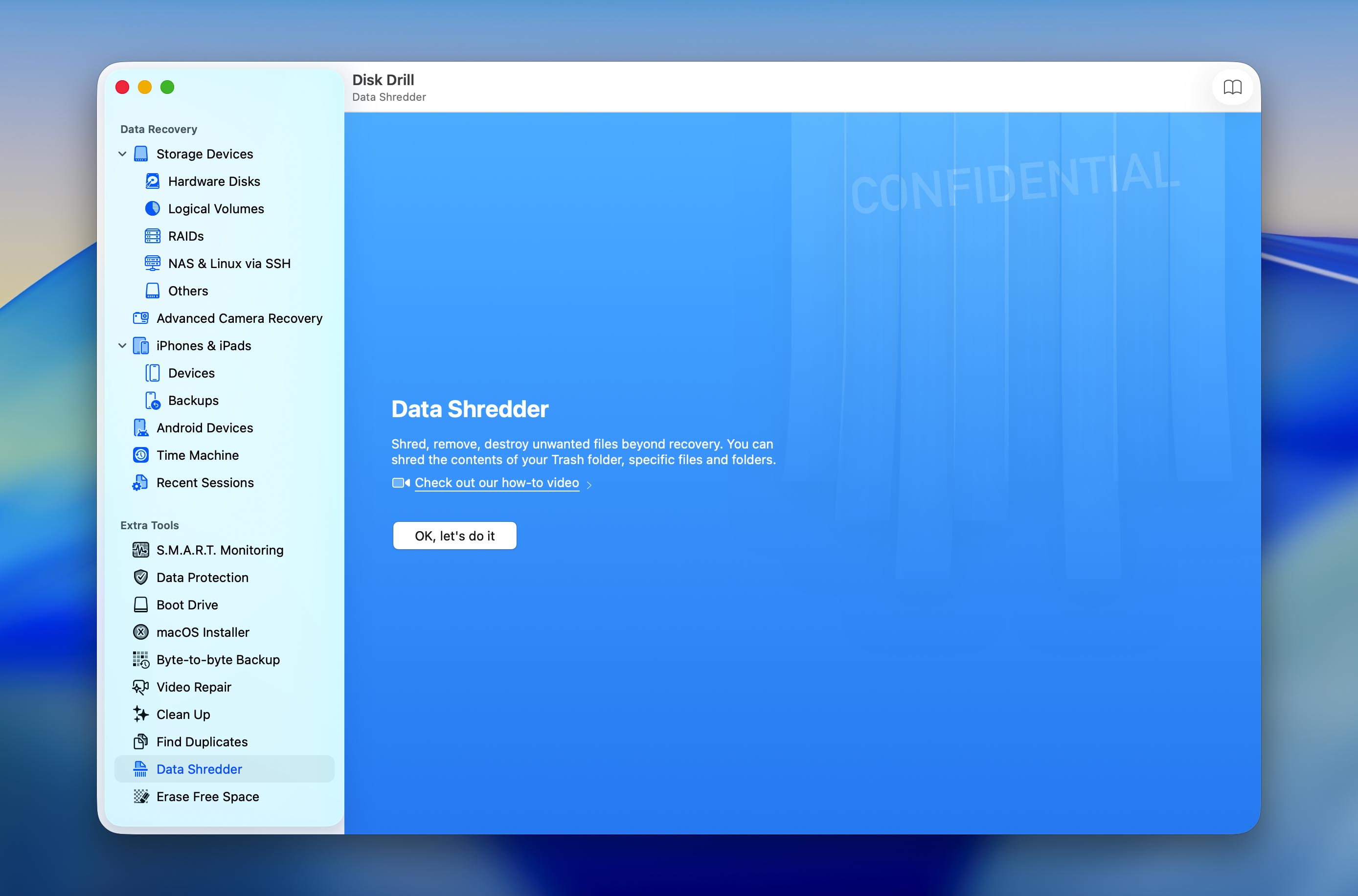
O Disk Drill para Mac não só pode recuperar arquivos apagados permanentemente, como também pode deletar arquivos de uma forma que os torne impossíveis de recuperar com qualquer aplicativo de recuperação de dados. Tudo o que você precisa fazer é usar a ferramenta Data Shredder para destruir o conteúdo da sua pasta Lixeira ou quaisquer arquivos e pastas específicos. Você pode até escolher quantas vezes deseja que o Disk Drill sobrescreva seus dados para estar em conformidade com os padrões governamentais de eliminação segura de dados em mídias de armazenamento.
Apagar Espaço Livre
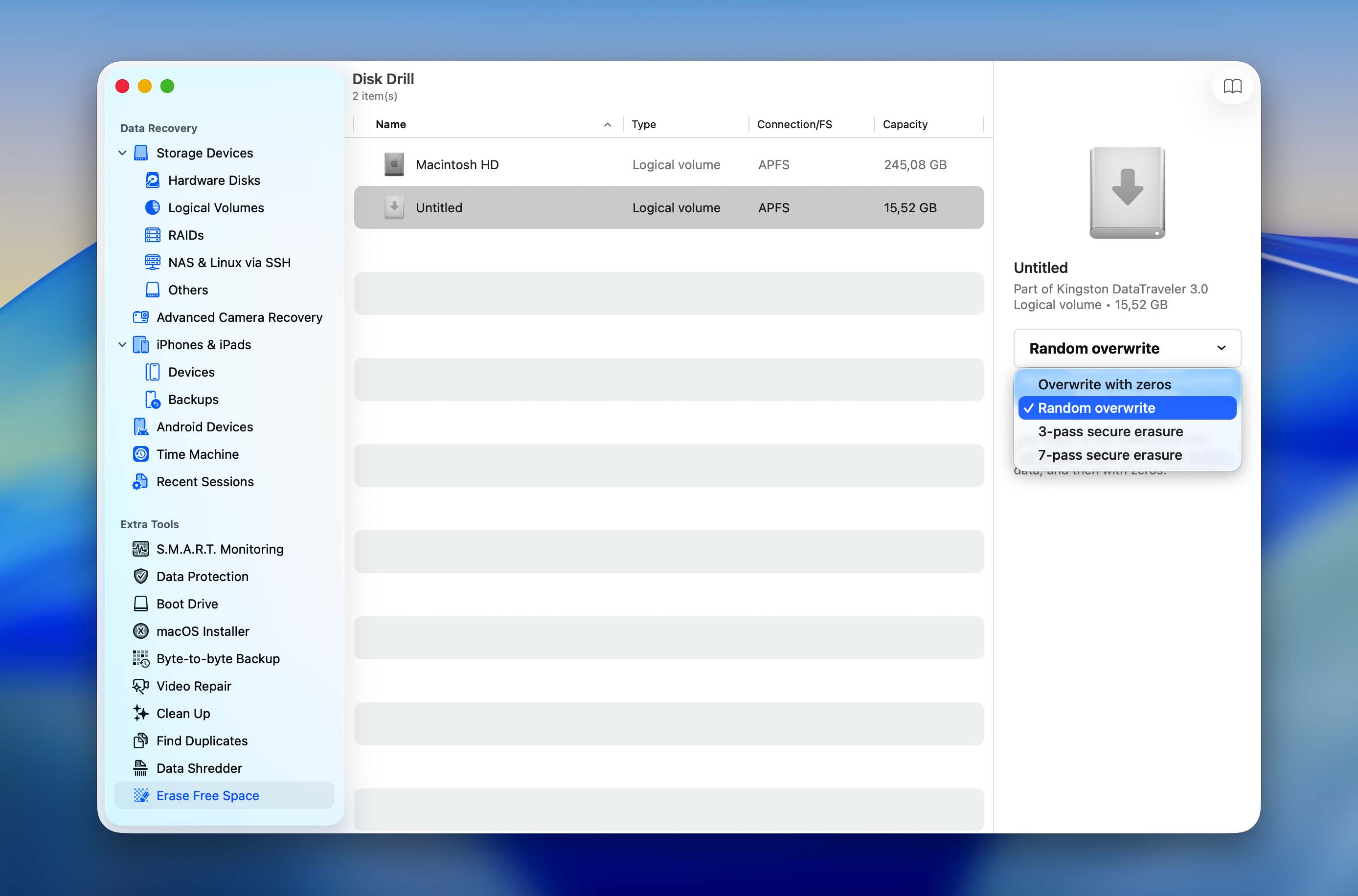
O espaço disponível nos seus dispositivos de armazenamento raramente está tão vazio quanto parece. Em vez disso, geralmente está cheio de arquivos que estão aguardando para serem sobrescritos. Até que isso aconteça, eles podem ser recuperados usando qualquer ferramenta de recuperação de dados. Se você não quiser que isso aconteça, pode apagar o espaço livre do seu disco rígido usando o Disk Drill para Mac e sobrescrevê-lo até 7 vezes.
Conclusão
No geral, o Disk Drill é uma das melhores soluções de software de recuperação de dados para Mac que testamos, considerando seu preço e conjunto de recursos. Ele parece completo; possui todas as funcionalidades principais e módulos adicionais que normalmente só estão presentes em softwares de recuperação de forma fragmentada. O aplicativo também é bem projetado e consegue reunir muitos recursos sem parecer desorganizado, ao contrário da maioria dos aplicativos em sua categoria. Mais importante ainda, o Disk Drill realmente apresenta um bom desempenho, mesmo em discos danificados.
Também apreciamos que a CleverFiles agora ofereça múltiplas opções de licenciamento, incluindo planos mensais e vitalícios. Isso torna o Disk Drill acessível para usuários que só precisam dele para uma recuperação pontual, assim como para aqueles que preferem uma licença permanente. Combinado com seu amplo conjunto de recursos e atualizações regulares, o Disk Drill continua sendo uma das ofertas mais fortes em sua categoria. Por fim, a CleverFiles tem sido consistente em atualizar o Disk Drill e foca em um conjunto muito pequeno de produtos de alta qualidade, o que nos deixa ainda mais otimistas quanto ao seu futuro.
Perguntas Frequentes
Até que o espaço de armazenamento ocupado por um arquivo excluído seja sobrescrito por um novo arquivo, o arquivo original ainda está fisicamente presente no dispositivo de armazenamento e pode ser recuperado com um aplicativo de recuperação de dados como o Disk Drill.
Apenas esteja ciente de que não é seguro tentar a recuperação do Disk Drill em um dispositivo de armazenamento que já está FISICAMENTE com falha. Estamos falando de discos rígidos que estão fazendo sons estranhos, unidades USB com conectores quebrados e cartões de memória que estão se desfazendo. Esses dispositivos de armazenamento podem parar de funcionar a qualquer momento, independentemente de você tentar recuperar dados deles ou não.
As licenças do Disk Drill Pro podem ser adquiridas diretamente no site da CleverFiles usando o botão Comprar. Os usuários podem escolher entre uma assinatura mensal ou uma licença vitalícia, dependendo de suas necessidades. O licenciamento empresarial é tratado individualmente através do formulário Solicitar Cotação no site da CleverFiles.
Assim que seu pedido do Disk Drill PRO ou Enterprise for processado, você receberá um e-mail com um código de ativação, e tudo o que você precisa fazer é baixar o Disk Drill Basic e desbloqueá-lo com o código recebido. Todos os recursos premium serão desbloqueados instantaneamente, para que você possa começar a recuperar seus dados imediatamente.
Para a maioria dos usuários domésticos, a licença Pro é a escolha certa porque inclui todos os principais recursos de recuperação. Se você só precisar do Disk Drill para uma recuperação pontual, uma licença mensal pode ser suficiente. Se você espera usar o software novamente no futuro, uma licença vitalícia pode oferecer um melhor custo-benefício a longo prazo. A licença Enterprise é destinada a empresas, órgãos governamentais, instituições de ensino e outras organizações que precisam de direitos de uso comercial ou implantação em larga escala.