
Disk Drill, 2009 yılında piyasaya sürülmesinden bu yana birçok makalede ve inceleme yazısında yer almış çok iyi bilinen bir veri kurtarma yazılımıdır.
Ama gerçekten o kadar iyi mi? Zayıf yönleri neler (çünkü hiçbir yazılım mükemmel değildir)? Rakipleriyle nasıl karşılaştırılır? Ve SİZİN için uygun mu?
Bu makale tüm bu soruların cevabı. İşte piyasadaki en popüler veri kurtarma uygulamalarından birinin bilgi dolu ve okunması kolay bir incelemesi.
İçindekiler
Mac için Disk Drill’e Kısa Bir Bakış
Disk Drill, CleverFiles tarafından Mac ve daha sonra Windows bilgisayarlar için geliştirilmiş bir veri kurtarma yazılımı çözümüdür. 15 yılı aşkın bir süre önce oluşturulmuştur ve ömrü boyunca çoğunlukla kendi kategorisinin önde gelen araçlarından biri olmuştur. Uygulama, genellikle dijital adli analiz yazılımları veya diğer pahalı uzman araçlar için ayrılmış olanlar da dahil olmak üzere birçok farklı senaryoda verileri kurtarabilmektedir (üstelik çok daha kullanıcı dostu bir şekilde).
Disk Drill, yakın zamanda silinen dosyaların yanı sıra, yüksek derecede parçalanmış verileri ve ciddi şekilde hasar görmüş sürücüleri—RAID ve ağ sürücüsü kurulumları dahil olmak üzere—birçok doğrudan rakibinden çok daha güvenilir ve güvenli bir şekilde işleyebilir. Ayrıca, kurtarma sürecine sıklıkla eşlik eden video oynatılamama sorunlarına doğrudan çözüm getiren gelişmiş kamera kurtarma özelliklerine sahip ilk bireysel düzeyde kurtarma yazılımıdır.
Ana Özellikler
Bu bölümde, Disk Drill’in temel özelliklerinin her birini ayrıntılı olarak ele alarak, bu yazılımın neler sunduğuna dair net bir tablo sunuyoruz. Ayrıca, artılarını ve eksilerini sektör standartlarıyla ne kadar uyumlu olduğuna ve çeşitli veri kaybı senaryolarında kullanıcı ihtiyaçlarını ne kadar iyi karşılayabildiğine göre değerlendirdik.
- Birinci sınıf kullanıcı arayüzü ve kullanıcı deneyimi: Çoğu veri kurtarma uygulamasıyla karşılaştırıldığında, Disk Drill’in en iyi arayüze ve kullanıcı deneyimine sahip olduğunu güvenle söyleyebiliriz. Hızlı, akıcı ve çoğu rakibinden (hatta sözde “başlangıç” araçlarından) daha kolay kullanılabilir.
- Birden fazla tarama yöntemiyle veri kurtarma: Bunun sayesinde, Disk Drill dosya sistemi meta verisi hâlâ mevcut olan dosyaları kurtarabilir ve mümkün olduğunda orijinal dosya adlarını ve klasör yapısını koruyabilir. Aynı zamanda, imza tarayıcısı kayıp veya ciddi şekilde zarar görmüş meta veriyi, bilinen dosya imzalarını tanıyarak bulup dosyaları tespit edebilir.
- Gelişmiş kamera kurtarma: Bu uygulama, video dosyası parçalanmasını ele alan özel kurtarma algoritmaları geliştiren ilk son kullanıcı düzeyinde araçtır. Diğer birçok araç, video dosyası verilerini kurtarabilir, ancak onları “yeniden inşa” edemez (bu nedenle kurtarılsalar bile oynatılamaz hale gelirler). Disk Drill bunu yapabilir.
- iPhone & Android kurtarma: Ayrıca Disk Drill for Mac’i uygun kablolara sahip olduğunuz sürece (Android cihazların rootlu olması gerekir) iPhone ve Android cihazlardan veri kurtarmak için de kullanabilirsiniz.
- Bayt-bayt yedekleme: Uygulamayla birlikte gelen gelişmiş disk kopyalama özelliği Byte-to-byte backup olarak adlandırılır. Tüm diskleri güvenli şekilde kopyalayabilir ve bozuk sektörler, bozulmalar ve diğer hasar türleriyle başa çıkmak için hata toleransına sahip protokollere sahiptir.
- Güvenilir oturum yönetimi: Disk Drill, tarama sonuçlarını gerçek zamanlı olarak kaydeder, böylece kurtarma işlemini istediğiniz zaman duraklatıp devam ettirebilirsiniz. Hatta bir Mac’te başlatıp bir Windows PC’de (veya tam tersi) işlemi tamamlayabilirsiniz.
- RAID kurtarma: Disk Drill, yazılım tabanlı RAID kurulumlarından, hibrit RAID’den ve donanım dizilerindeki bireysel disklerden veri kurtarabilir. Desteklenen spesifik RAID seviyelerine CleverFiles’in RAID kurtarma sayfası üzerinden göz atabilirsiniz.
- Ağ kurtarma: Ayrıca ağ bağlantısı üzerinden uzak cihazları da tarayabilirsiniz ve internetiniz istikrarsız olduğunda bile içinde hata toleransı bulunur.
- Hex görünümü: Güçlü kullanıcılar, ham disk ve bölüm verilerini doğrudan onaltılık biçimde inceleyerek depolama aygıtlarında daha kapsamlı adli analizler gerçekleştirebilirler.
| Artıları | Eksileri |
| Disk Drill, kurtarma yazılımı kategorisinde en iyi imza tarayıcılarından birine sahiptir. 400’den fazla dosya imzasını (ve giderek daha fazlasını) tanır ve farklı türlerde tutarlı bir başarı oranı yakalar. | Mac sürümünde ücretsiz kurtarma yoktur (ancak cihazların yedeğini alabilir ve tarayabilir, ayrıca dosyaları ücretsiz olarak önizleyebilirsiniz). |
| Disk Drill, HDD, SSD, usb bellekler, hafıza kartları, mobil cihazlar ve daha fazlası dahil olmak üzere neredeyse tüm modern depolama aygıtlarında çalışır. | Tarama özelleştirmesi sınırlıdır—örneğin, taramanın önceden belirlenmiş belirli klasörleri veya dosya türlerini içermesini ayarlayamazsınız. |
| Uygulama geniş sistem desteğine sahiptir ve Mac (HFS, HFS+, APFS), Windows (NTFS, FAT16/FAT32/exFAT, NTFS5, ReFS) ve Linux (ext2/ext3/ext4, BTRFS) dosya sistemleriyle uyumludur. | Android veri kurtarma kök (root) erişimi gerektirir. |
| Disk Drill’in arayüzü son derece kullanıcı dostu ve iyi tasarlanmıştır, bu da karmaşık kurtarma işlemlerini sıradan kullanıcılar için dahi ulaşılabilir kılar. | Disk Drill, bir RAID dizisinin yalnızca bireysel disklerinden veri kurtarabilir – dizinin kendisini yeniden oluşturamaz. |
| Gelişmiş Kamera Kurtarma özelliği, kurtarılan video dosyalarının oynatılabilirliğini büyük ölçüde artırır (video kurtarma işlemlerinde bilinen büyük bir sorundur). | |
| Disk Drill’in özelliklerinin kombinasyonu (ve bunların yüksek kalitede uygulanması) onu neredeyse tüm kurumsal olmayan veri kaybı senaryoları için uygun kılar. | |
| Disk Drill’in maliyeti, sunduğu işlevsellik için makuldür ve tüm özellikler lisansla birlikte sunulmaktadır. |
Mac için Disk Drill Nasıl İndirilir + Fiyatlandırma
Mac için Disk Drill’in ücretsiz sürümü resmi web sitesinden doğrudan indirilebilir:
Adım 1. Şu adresi ziyaret edin: https://www.cleverfiles.com/
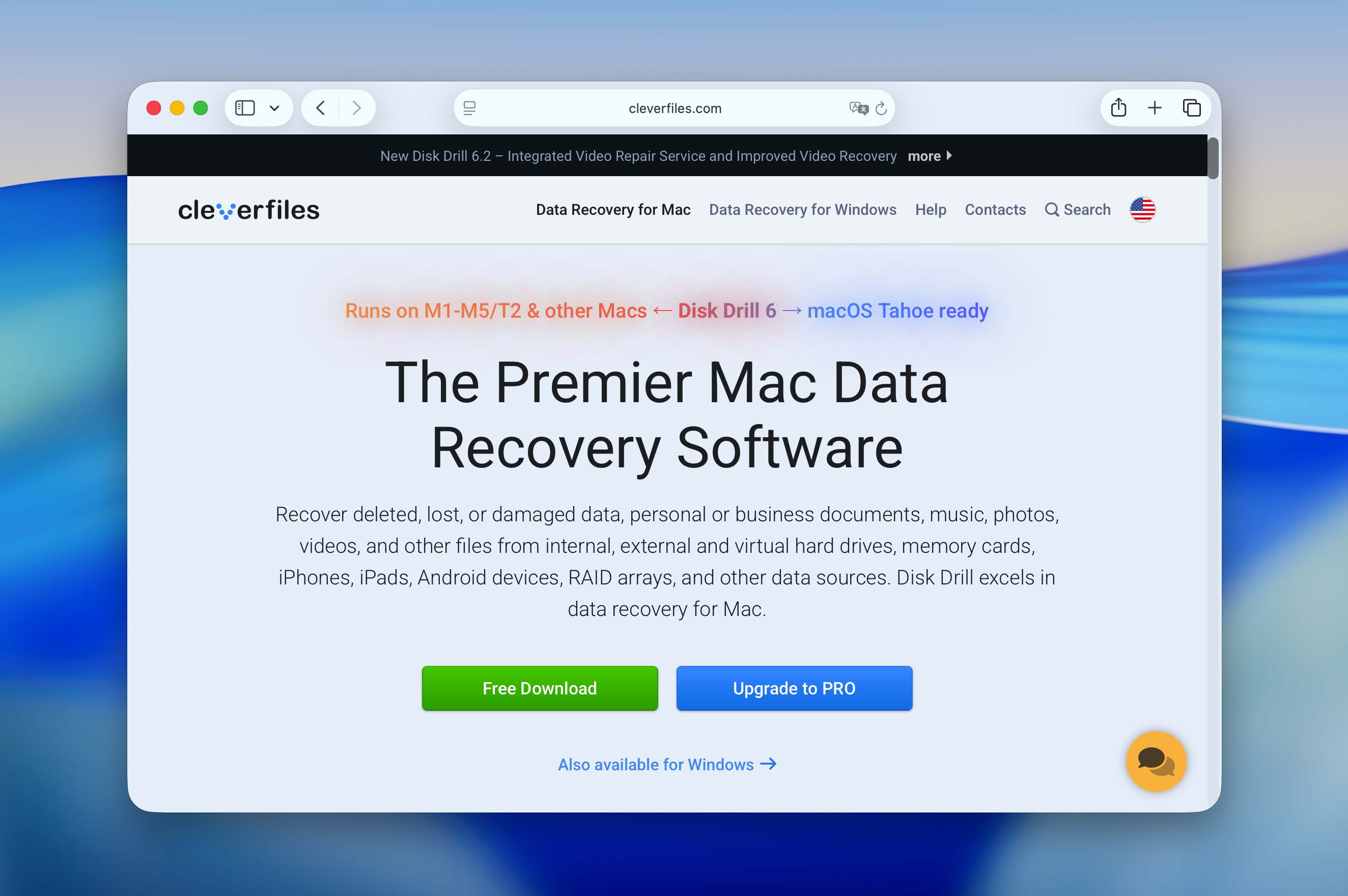
Adım 2. Ücretsiz İndir‘e tıklayın.
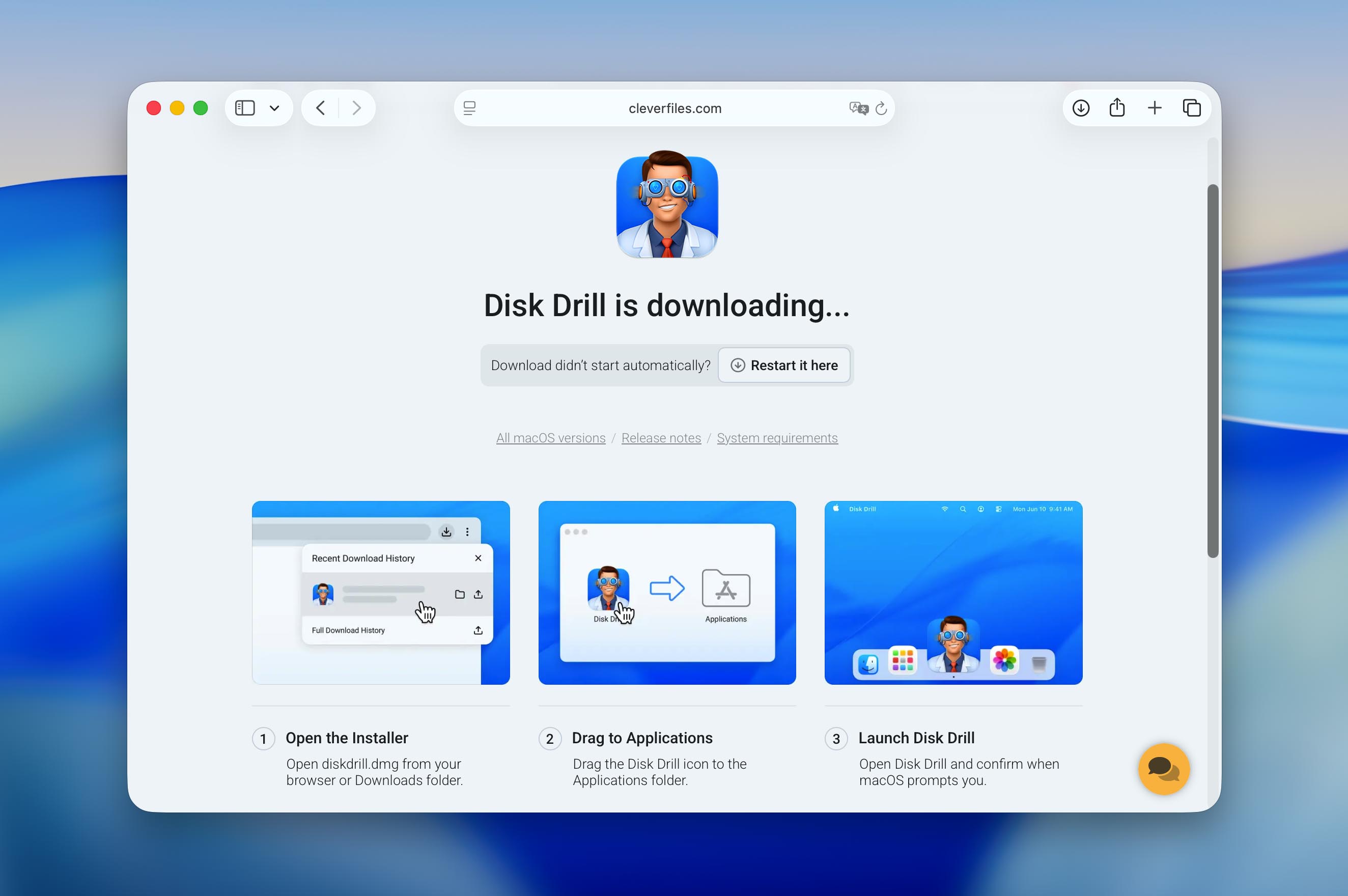
Disk Drill’ın Temel sürümü Mac’inize indirilmelidir. Bu sürümü, Disk Drill’in gelişmiş kurtarma algoritmalarını kullanarak herhangi bir depolama aygıtını taramak ve kurtarılabilir tüm dosyaları bulmak için kullanabilirsiniz. Bu dosyaları kurtarmak için Disk Drill Pro satın almanız gerekir.
Çevrimiçi satın alma süreci oldukça kolaydır ve isteğe bağlı ömür boyu yükseltmeler satın alarak uzun vadede tasarruf etmek mümkündür. Önceki sürümlerden yükseltenler, eğitim kurumları, kar amacı gütmeyen kuruluşlar, devlet kurumları ve hatta satın aldıkları diğer veri kurtarma yazılımından memnun olmayan kullanıcılar için cazip indirimler mevcuttur.
Mac için farklı Disk Drill sürümlerinin ve maliyetlerinin bir özeti:
| Disk Drill Basic | Disk Drill Pro (1 Ay) | Disk Drill Pro (Ömür Boyu) | |
| Fiyat | Ücretsiz | 89 $ | 149 $ |
| Kurtarma | Yalnızca önizleme | 1 ay boyunca sınırsız kurtarma | Sınırsız kurtarma |
| Kullanıcılar | N/A | 1 kullanıcı | 1 kullanıcı |
| Aktivasyonlar | N/A | 3 aktivasyon | 3 aktivasyon |
| Kullanım Özellikleri | Cihazları tara, kurtarılabilir dosyaları önizle ve Byte-to-byte Backup, Duplicate Finder ve Cleanup dahil olmak üzere ücretsiz ek araçlara eriş. | Tüm Basic özellikleri + lisans süresi boyunca sınırsız veri kurtarma. | Tüm Basic özellikleri + ömür boyu lisans ile sınırsız veri kurtarma. |
Pro lisansına ek olarak, CleverFiles ayrıca Disk Drill Enterprise’ı da sunar. Bu sürüm ticari kullanımın yanı sıra işletmelerde, devlet kurumlarında, eğitim kurumlarında ve benzeri ortamlarda dağıtım için tasarlanmıştır. Enterprise fiyatlandırması, her kuruluşun gereksinimlerine göre bireysel olarak hesaplanır; bu nedenle ilgileniyorsanız CleverFiles web sitesi üzerinden özel bir teklif talep etmeniz gerekir.
Mac için Disk Drill’e Başlarken
Disk Drill’in ücretsiz sürümünü sitesinden indirdiğinizi varsayarsak, önce tıpkı diğer üçüncü taraf uygulamalar gibi onu kurmanız gerekir.
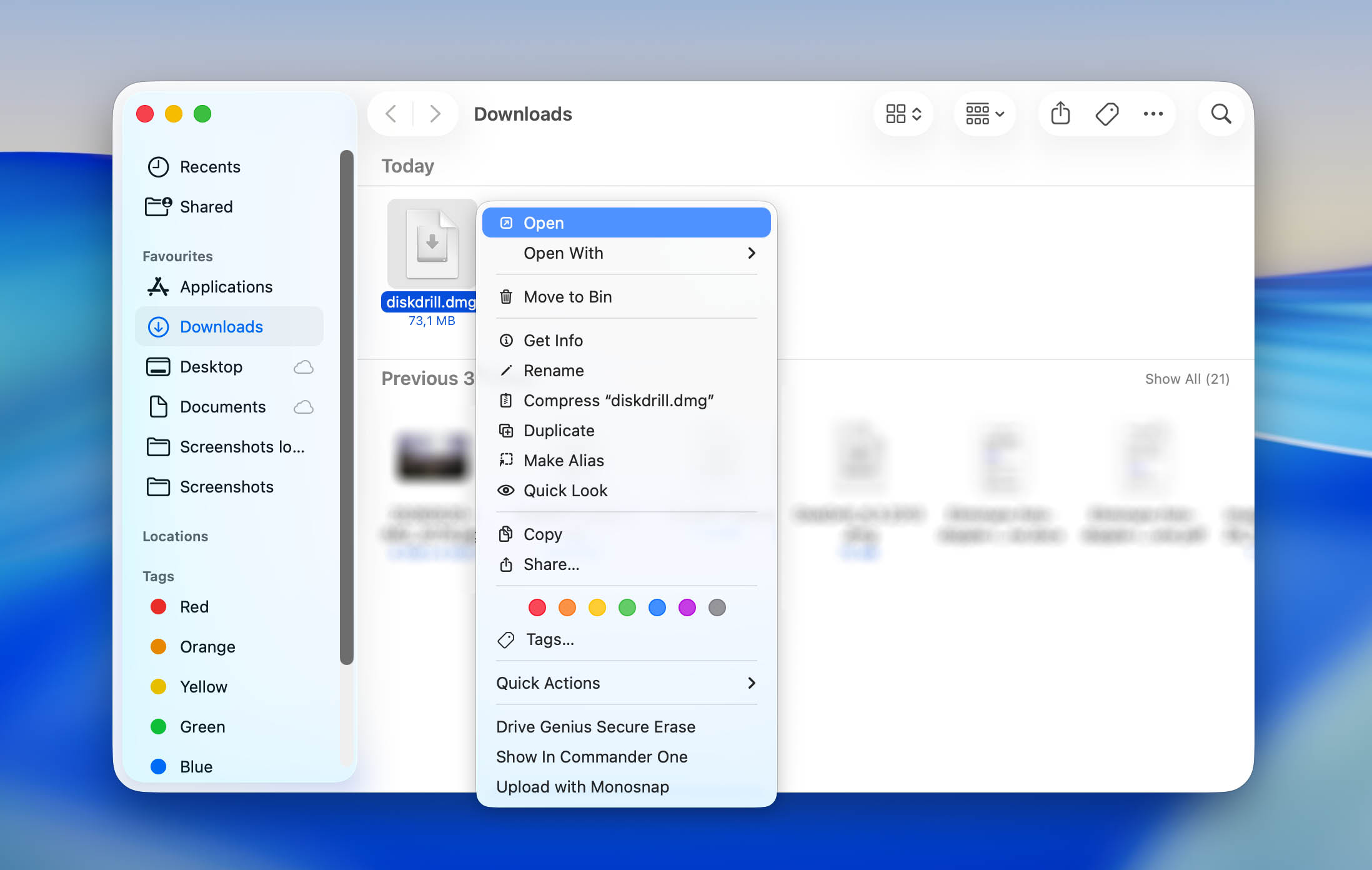
Adım 1. İndirilen .dmg dosyasını açın.
Adım 2. Disk Drill simgesini Uygulamalar klasörüne sürükleyin.
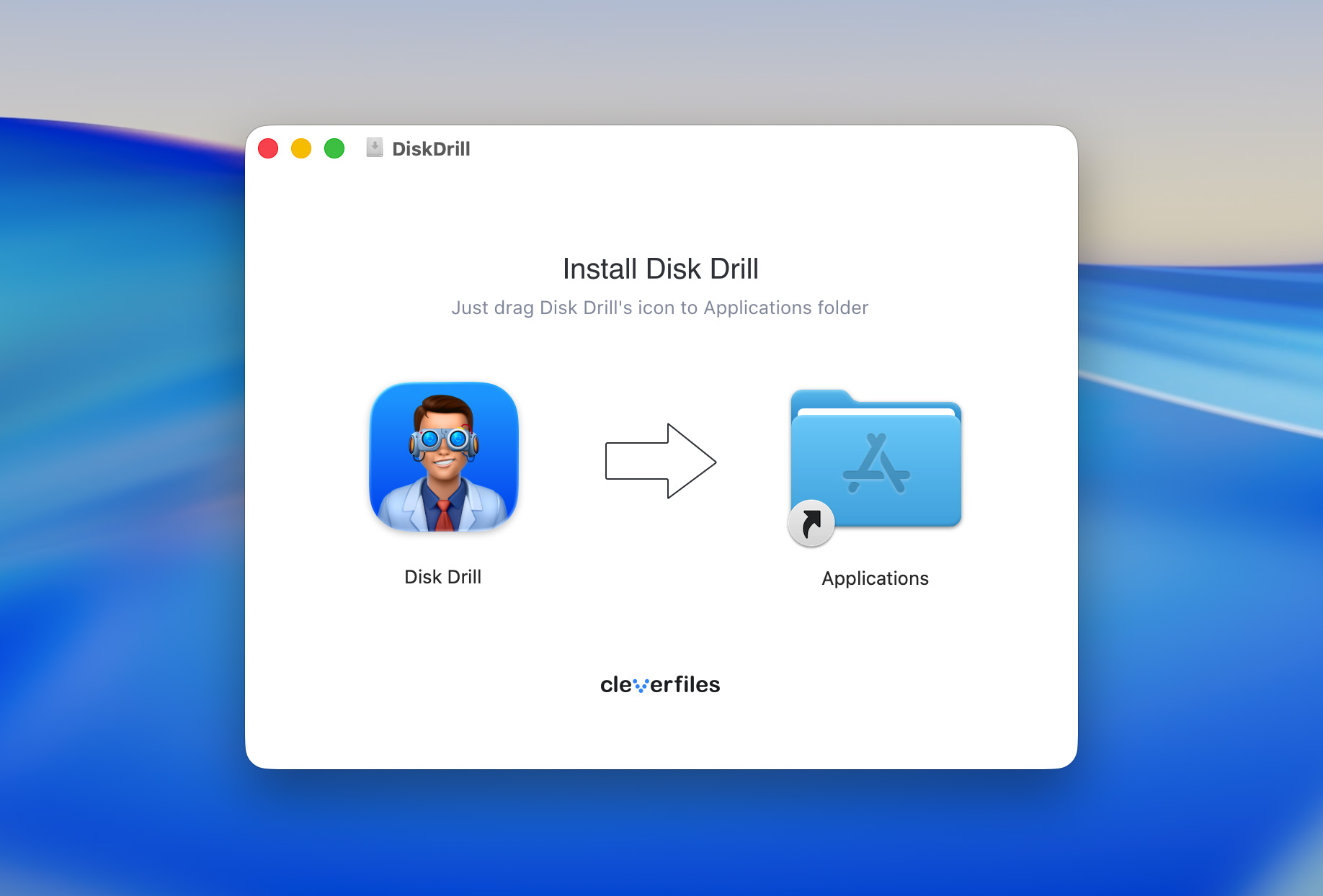
Adım 3. Tüm veriler kopyalanana kadar bekleyin.
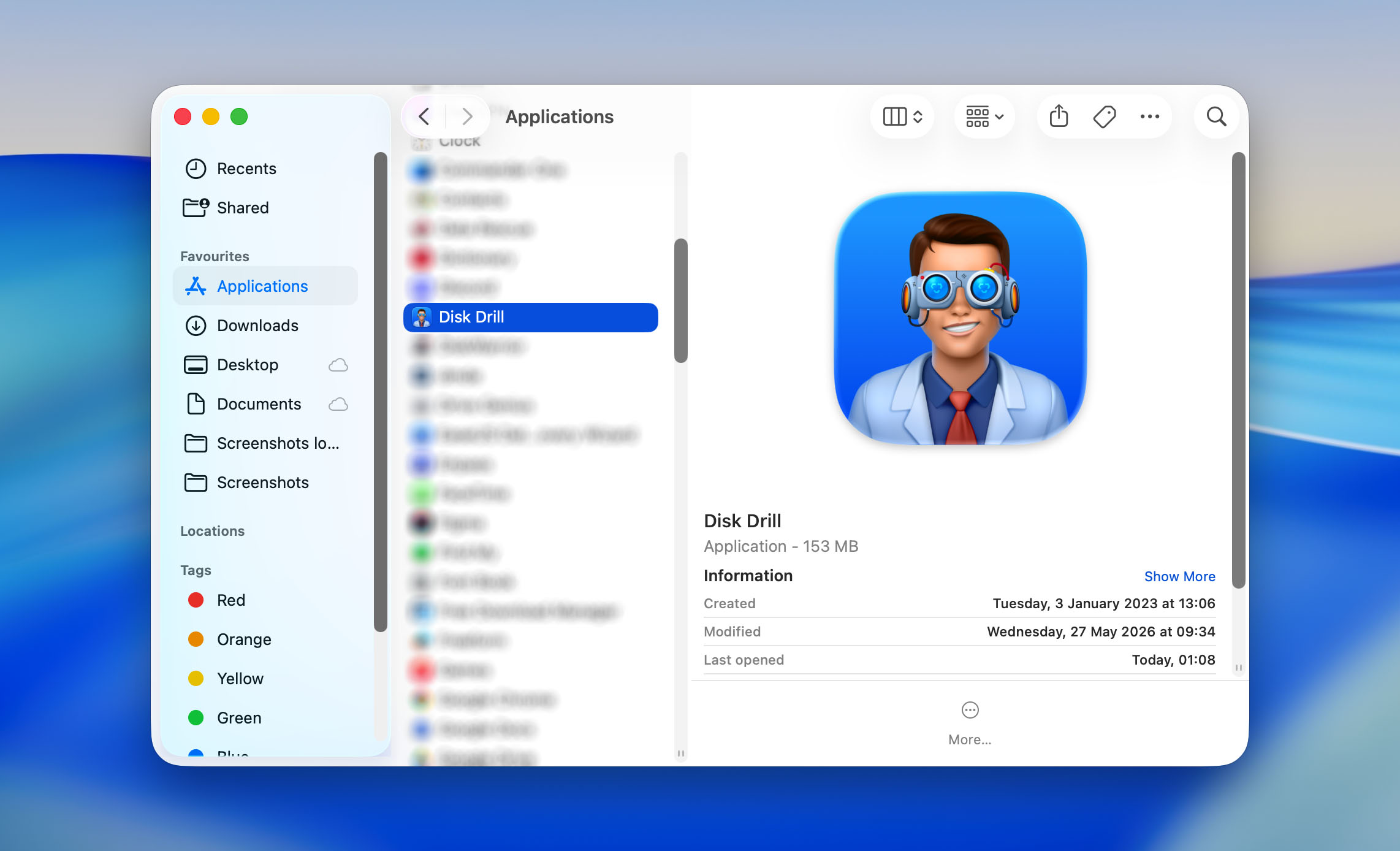
Adım 4. Şimdi Uygulamalar klasörünü açabilir ve Disk Drill’i başlatmak için çift tıklayabilirsiniz. Disk Drill’i ilk kez başlattığınızda, kararınızı onaylamanız istenecek. Bu her üçüncü taraf uygulamasıyla olur ve yapmanız gereken tek şey Aç’a tıklamaktır.
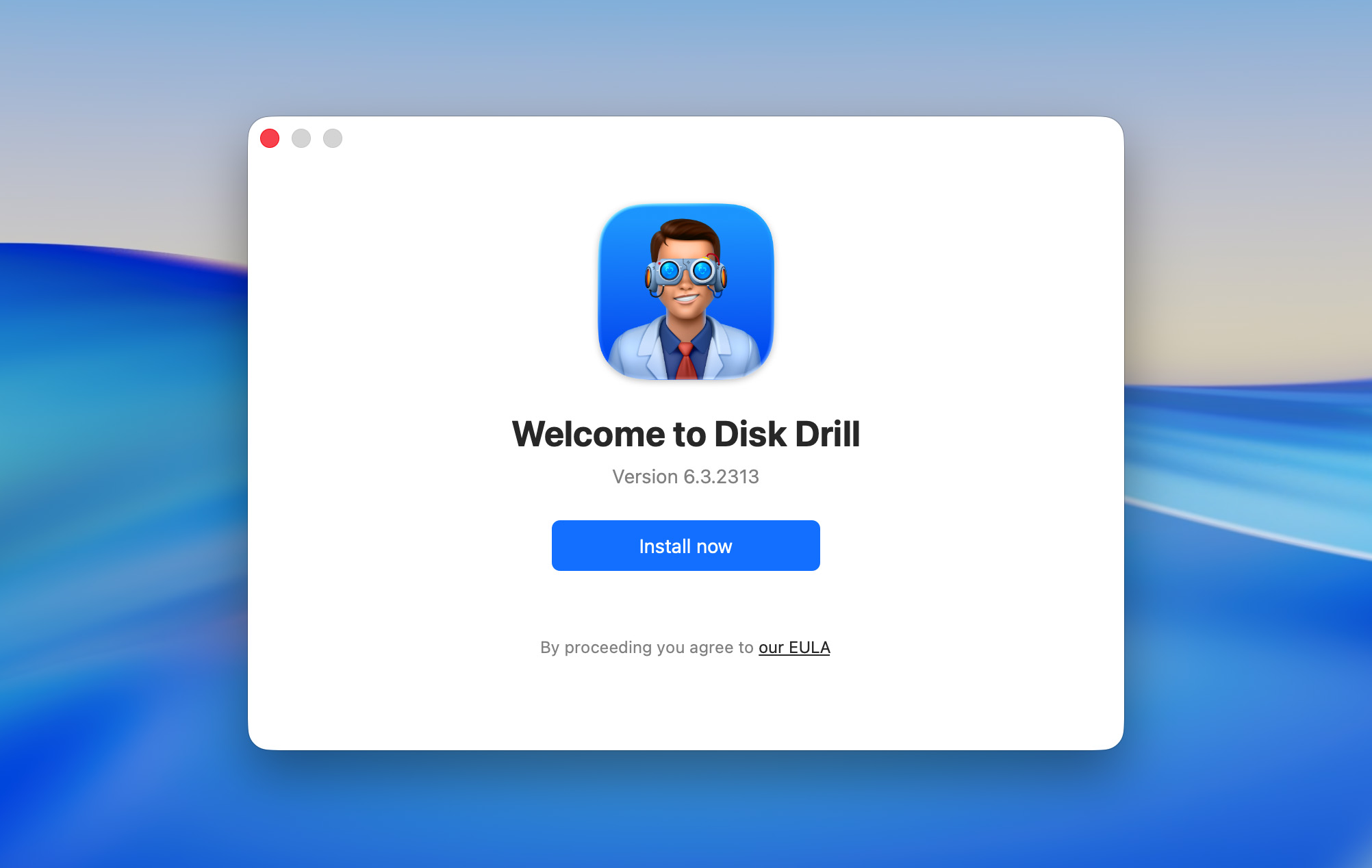
Adım 5. Daha sonra bir kurulum ekranı ile karşılaşacaksınız. Tek yapmanız gereken Şimdi yükle butonuna tıklamak ve yönetici şifrenizi girmektir.
Adım 6. Son olarak, Disk Drill’e Tam Disk Erişimi vermeniz gerekiyor. Bunu yapmak için Sistem Ayarları’nı açın, Gizlilik ve Güvenlik bölümünü açın, Tam Disk Erişimi kategorisini seçin ve Disk Drill’i etkinleştirin.
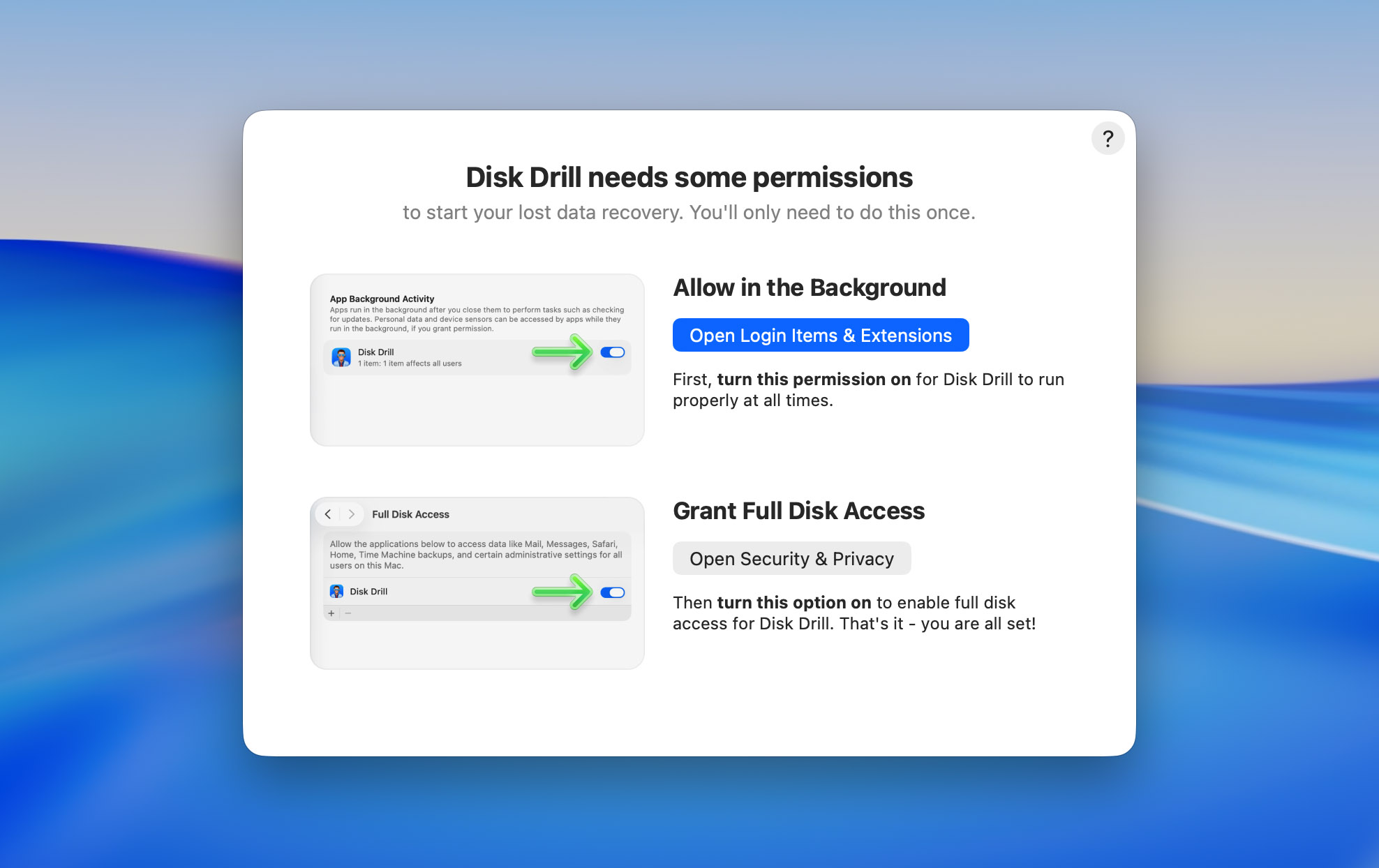
İyi haber şu ki, bu ilk kurulum işlemini bir daha asla yapmak zorunda kalmayacaksınız!
Mac için Disk Drill Nasıl Kullanılır?
Bu bölümde, Disk Drill’in kullanımını gerçek bir şekilde göstermek istedik—yazılımın kurulumundan, sürücülerin taranmasına ve son olarak gerçek kurtarma işlemine kadar. Bu yazılımda barındırılan çok sayıda özelliğe rağmen, süreç son derece düzenli ve takip etmesi kolaydır.
Adım 1. Kurtarmak istediğiniz depolama aygıtını bağlayın
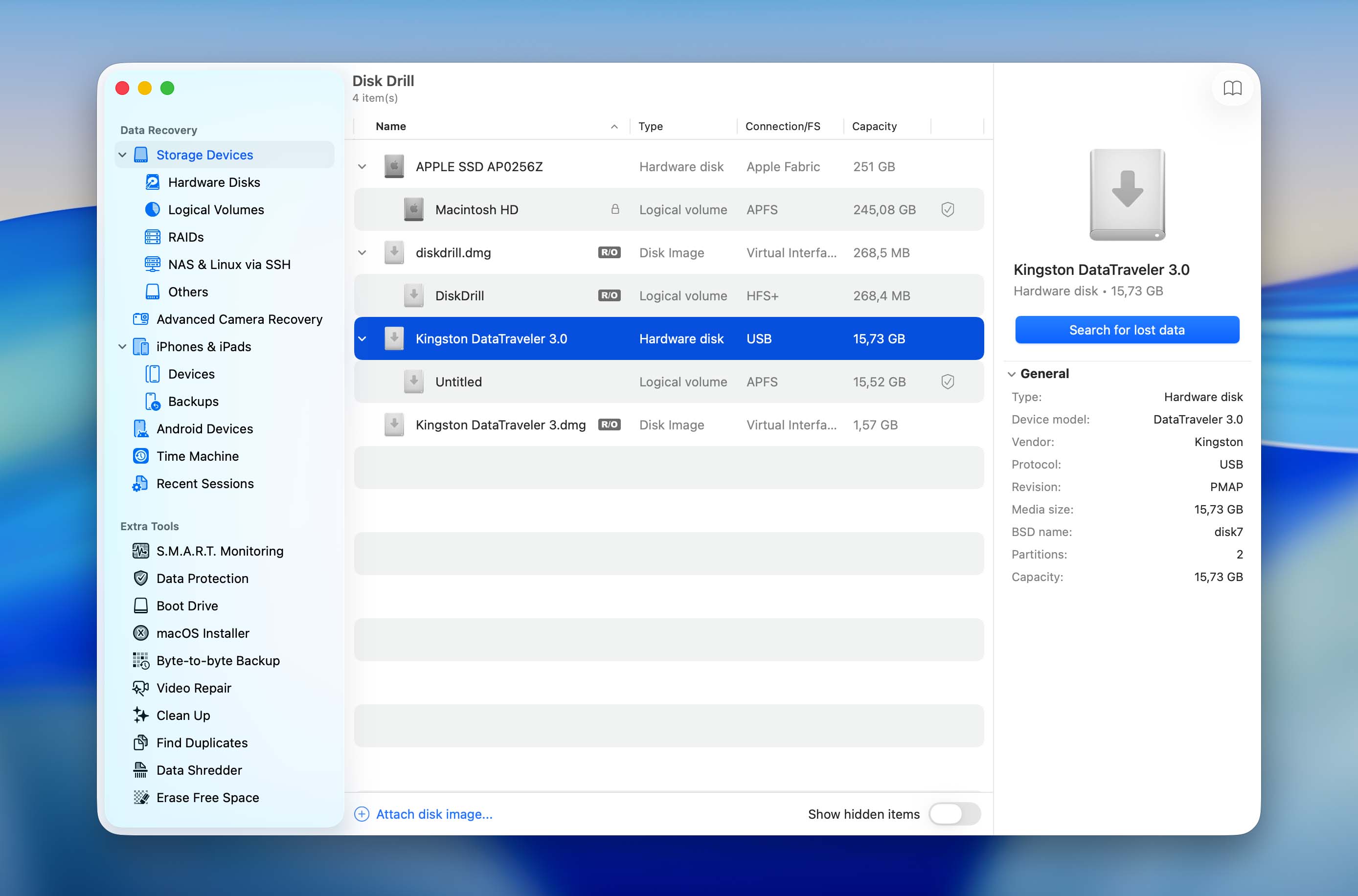
Disk Drill, Mac’iniz tarafından tanınan dahili ve harici sabit diskler, hafıza kartları, USB flash sürücüler ve daha fazlası gibi herhangi bir depolama aygıtından kaybolan verileri kurtarabilir. NTFS, FAT, FAT32, exFAT, EXT3/EXT4, HFS ve APFS dahil olmak üzere tüm başlıca Mac, Windows ve Linux dosya sistemleri desteklenmektedir.
Adım 2. Diskinizin bayttan bayta bir yedeğini oluşturun
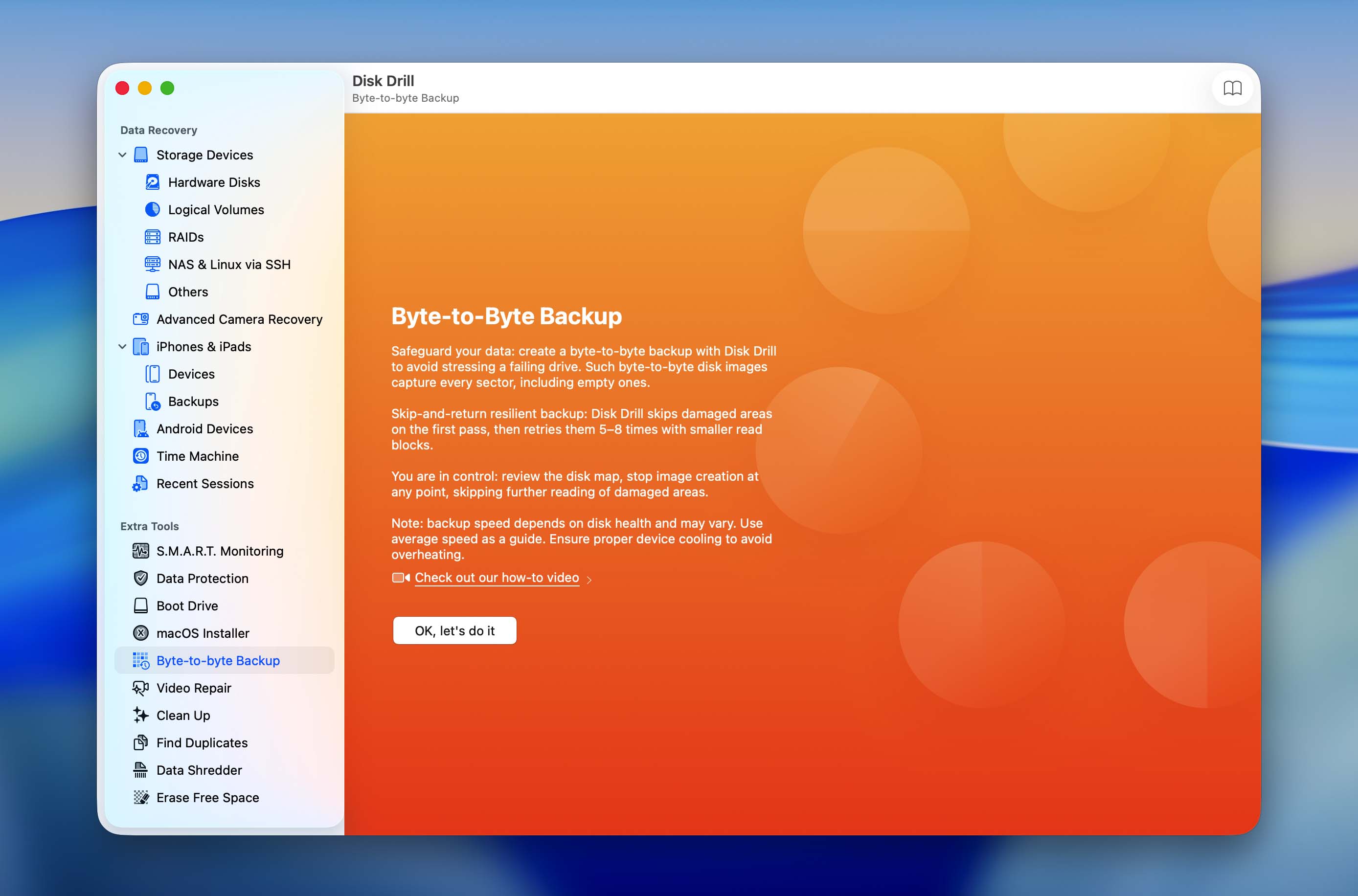
Veri kurtarma işlemi yaparken, özellikle bozulma durumunda, cihazın kendisi yerine cihazın diskine ait bir imaj yedek kopyası üzerinde çalışmak daha iyidir. Bu, daha fazla hasarı önleyebilir ve kurtarma başarısını artırabilir. Disk Drill’in yakın zamanda güçlendirilen Byte-to-byte yedekleme modülüne sol kenar çubuğundaki Ekstra araçlar bölümünden erişebilirsiniz.
Adım 3. Kurtarılacak sürücüyü seçin ve taramayı başlatın
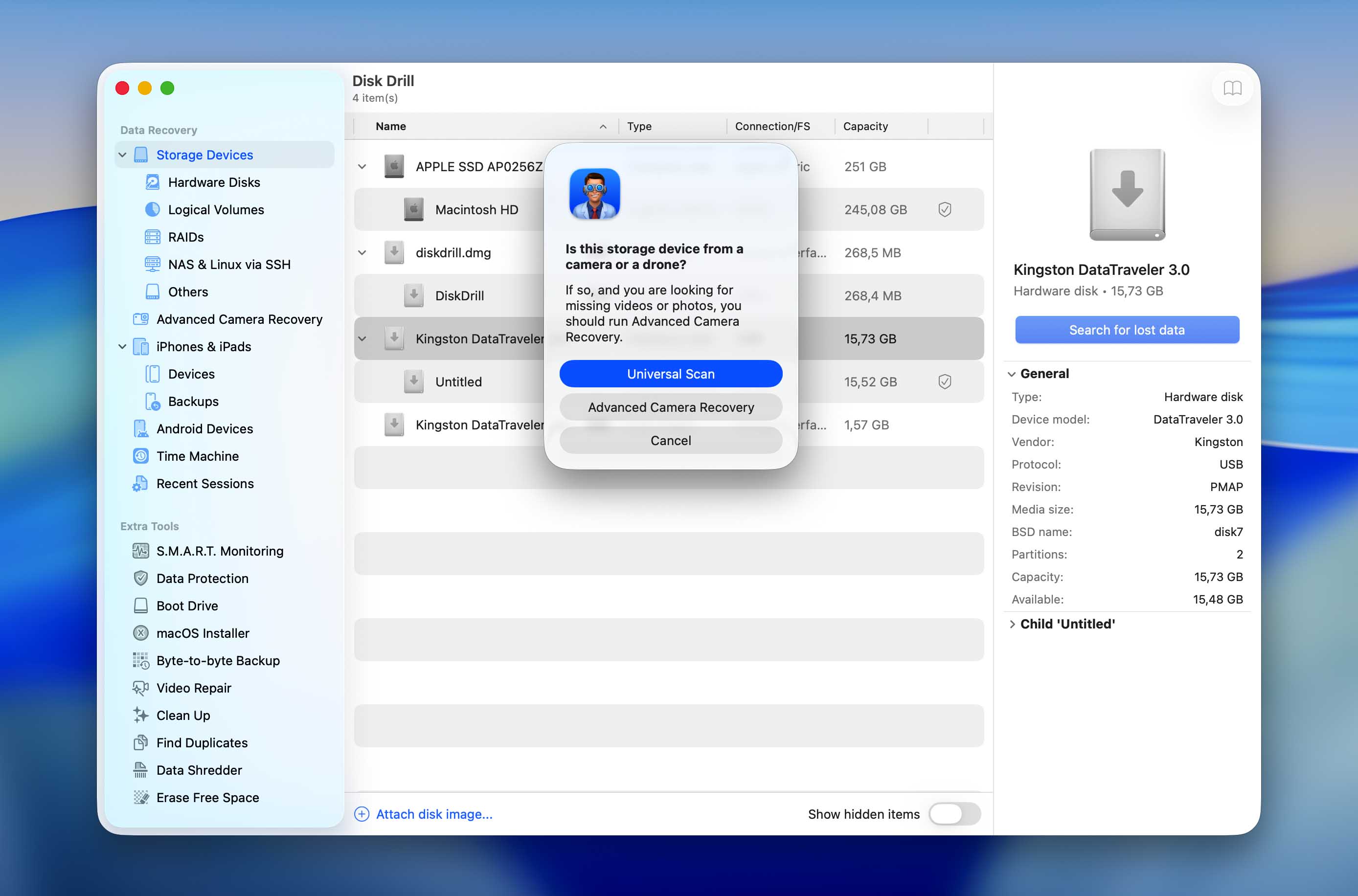
Disk Drill’in ana menüsünde (sol kenar çubuğundaki Depolama aygıtları), tüm sürücünüzü veya tarama için belirli bölümleri seçebilirsiniz. Ayrıca, adım 2’de oluşturduğunuz imaj yedekleme dosyasını yükleyebilir ve bunun yerine onu tarama için seçebilirsiniz. Ardından, tarama işlemini başlatmak için Kayıp verileri ara seçeneğine tıklayın. Tarama işlemi sırasında, Disk Drill en iyi kurtarma sonuçlarını elde etmek için birden fazla kurtarma tarama türünü aynı anda kullanır. Bu sayede, yakın zamanda silinen dosyaları kurtarabilir, hasar görmüş veya bozulmuş dosya sistemlerinden verileri geri getirebilir ve dosya sistemi kayıtlarının artık mevcut olmadığı durumlarda dosyaları imzalarına göre bulabilir.
Kamera’dan video dosyalarını kurtarmaya çalışıyorsanız, Gelişmiş Kamera Kurtarma aracını kullanmanızı öneririz. Bu araca, kenar çubuğundaki Veri Kurtarma bölümünden erişilebilir ve menü ana kurtarma arayüzüne benzer. Kurtarma hedefinizi seçin (veya görüntünüzü yükleyin), medyanızı kaydederken kullandığınız kamera modelini seçin ve devam etmek için Kaybolan verileri ara’ya tıklayın.
Adım 4. Disk Drill’ın sürücünüzü taramasını bitirmesini bekleyin
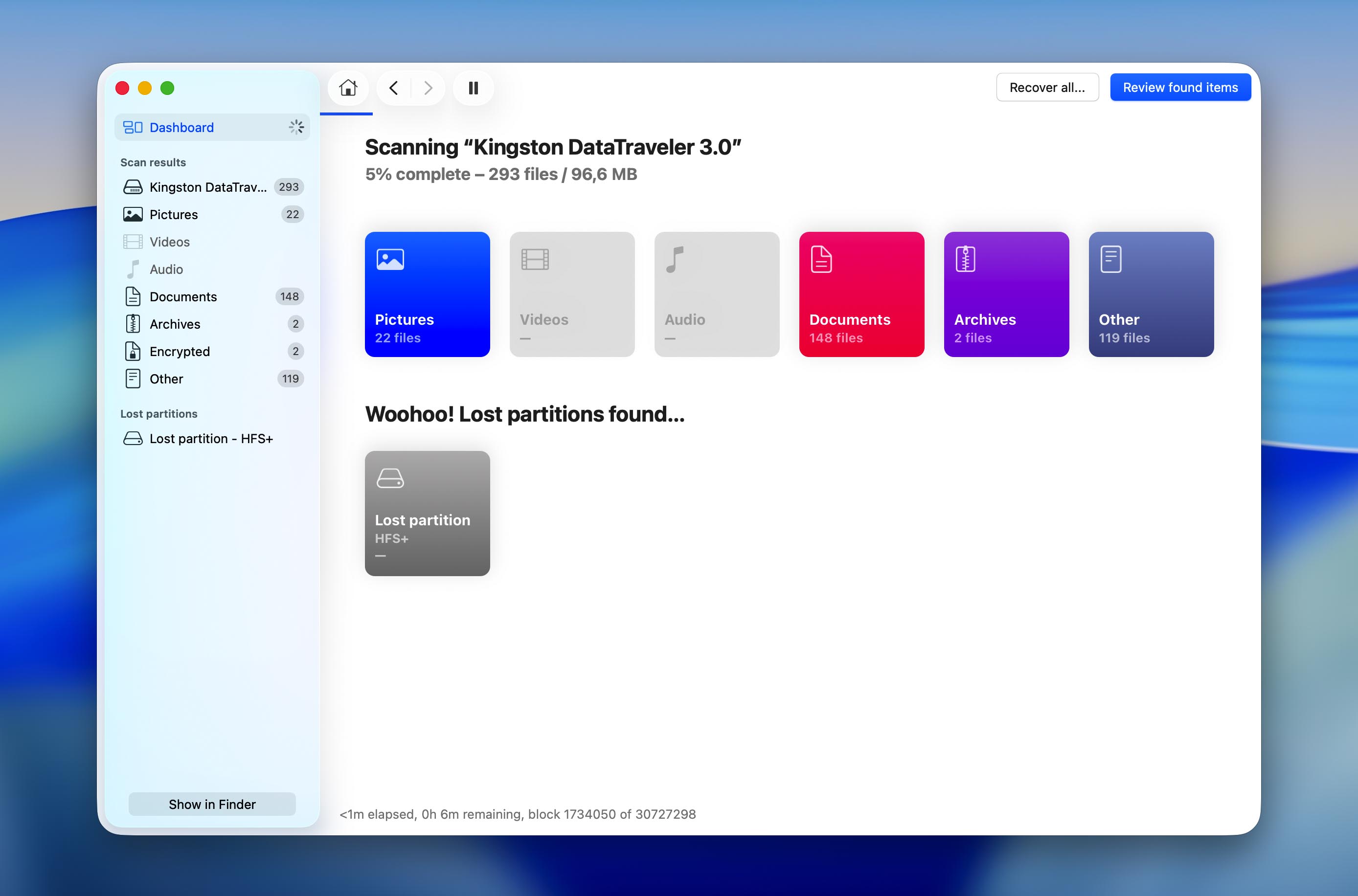
Disk Drill, tarama ilerlemesi hakkında sizi bilgilendirecek ve tam olarak kaç resim, video, ses kaydı, belge, arşiv, diğer dosya ve hatta bölüm bulunduğunu size bildirecektir. Bulunan öğeleri gözden geçir butonuna istediğiniz zaman tıklayabilirsiniz ve uygulama, tamamlanana kadar arka planda taramaya devam edecektir.
Adım 5. Geri yüklemek istediğiniz dosyaları seçin
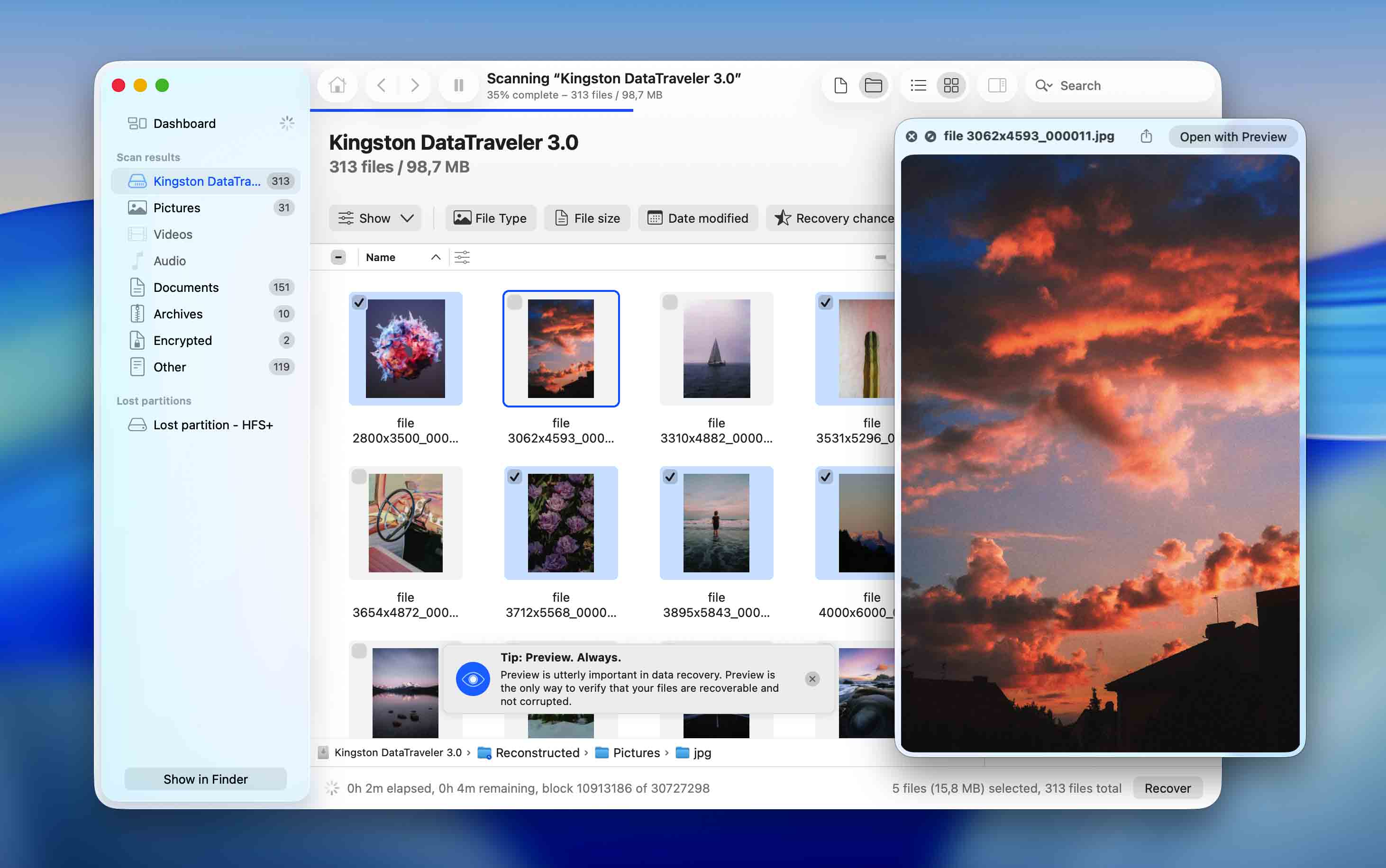
Disk Drill taramayı tamamladığında, kurtarılabilir tüm dosyaların bir listesini görüntüleyecektir. Kurtarma için bir dosya seçmek için, yanındaki onay kutusuna tıklamanız yeterlidir. Bir dosya seçtiğinizde, Disk Drill otomatik olarak dosyanın önizlemesini göstermeye çalışacaktır. Dosyaları önizlemek, onların kurtarılabilir olup olmadığını doğrulamanın tek yoludur, bu nedenle bu özelliği mümkün olduğunca fazla kullanın.
Disk Drill’ın kurtarılabilir binlerce dosya bulması oldukça muhtemeldir. Neyse ki, veri kurtarma yazılımının en son sürümü, aradığınızı bulmanıza yardımcı olabilecek birçok farklı seçenek sunar. Sol panelde dosya türü filtreleri bulunur ve tarama sonuçlarının üzerinde ek filtreler de mevcuttur. Ayrıca, kaybolan dosyaları ada göre de arayabilirsiniz ve Disk Drill, arama geçmişinizi bile hatırlayacaktır.
Kurtar düğmesine tıklamayı unutmayın!
Adım 6. Bir kurtarma hedefi seçin
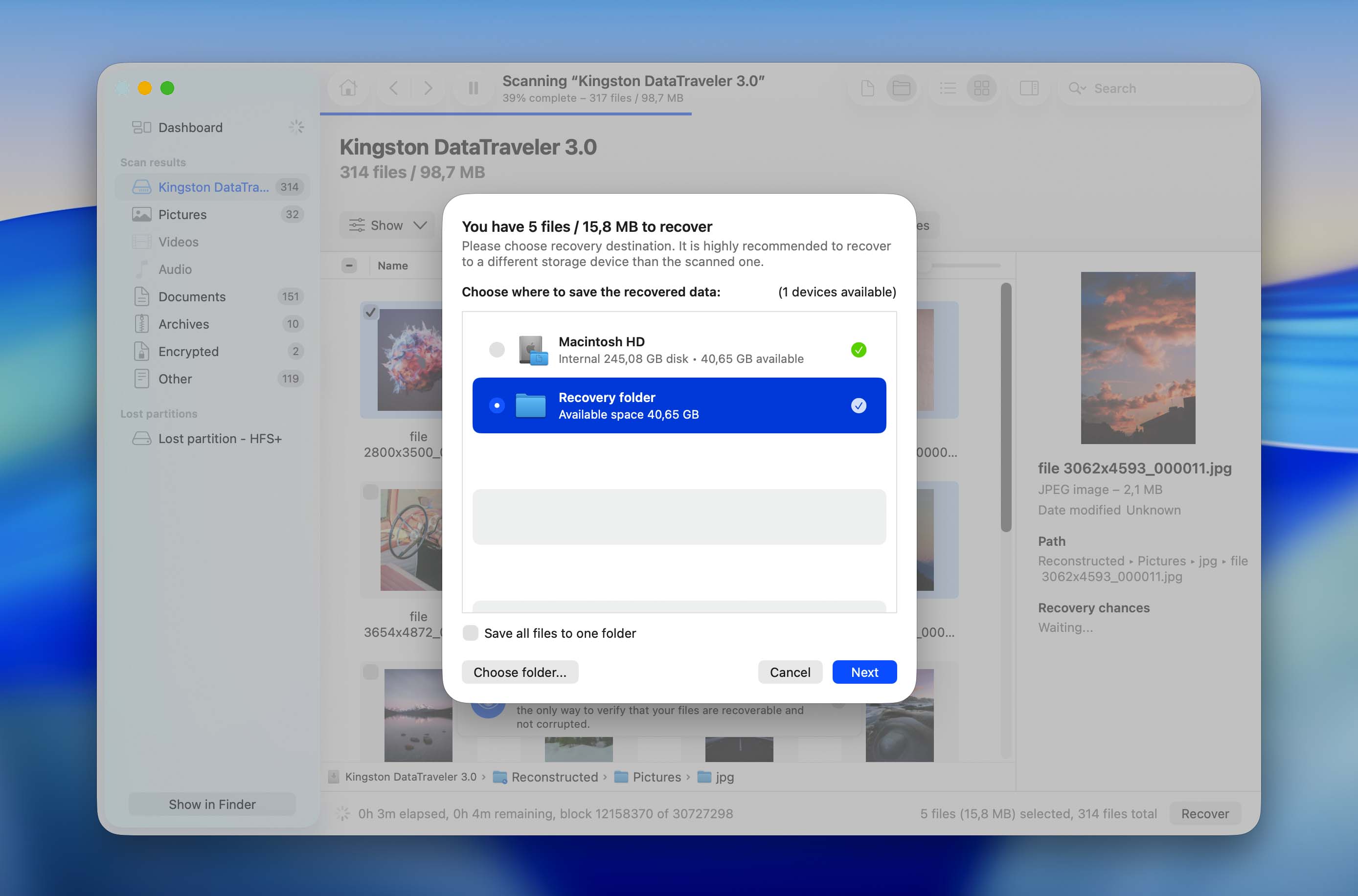
Son olarak, Kurtar düğmesine tıklayın ve kurtarma dizinini belirtin. Dosyalarınızı kurtardığınız depolama aygıtı üzerinde bulunan bir dizini seçmediğinizden emin olun, çünkü bu dosyaların üzerine yazmanıza neden olabilir.
Görüldüğü gibi, Mac için Disk Drill ile silinmiş ve kaybolan dosyaları kurtarmak yalnızca birkaç basit adım gerektirir. Depolama aygıtınızın boyutuna ve veri kurtarma işleminin kapsamına bağlı olarak, yalnızca birkaç dakika içinde işlemi tamamlayabilirsiniz.
Disk Drill for Mac ile Birlikte Gelen Ekstra Ücretsiz Disk Araçları
Disk Drill for Mac’in amacı veri kaybını önlemektir; bu nedenle yazılım, Mac’inizi iyi durumda tutmak ve önemli dosyaları kazara silinmeye karşı korumak için kullanabileceğiniz birçok ek ücretsiz disk aracıyla birlikte gelir.
S.M.A.R.T. İzleme
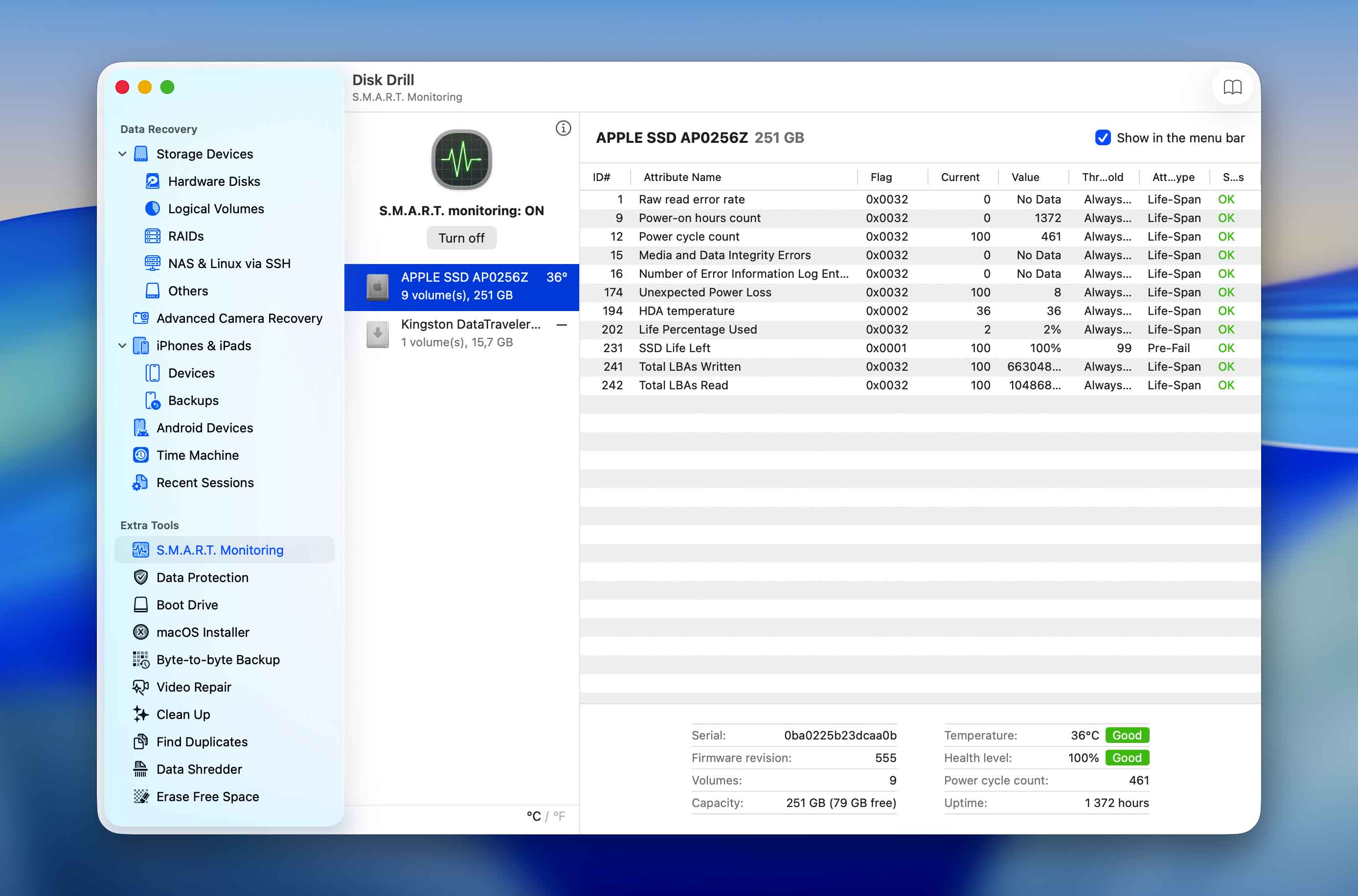
Disk health, donanım sorunlarını ciddi veri kaybına yol açmadan çok önce tahmin edebilmeniz için sabit disk güvenilirliğinin çeşitli göstergelerini tespit edip raporlayan bir S.M.A.R.T. disk izleme aracıdır. Bu özellik, neredeyse tüm modern HDD ve SSD’lerle uyumludur ve sol bölmeden seçebilirsiniz. Mac için Disk Drill’de, S.M.A.R.T. disk izleme özelliğinin kullanılabilirliği, klavye ile gezinme ve pano entegrasyonu desteğiyle geliştirilmiştir.
Veri Koruma
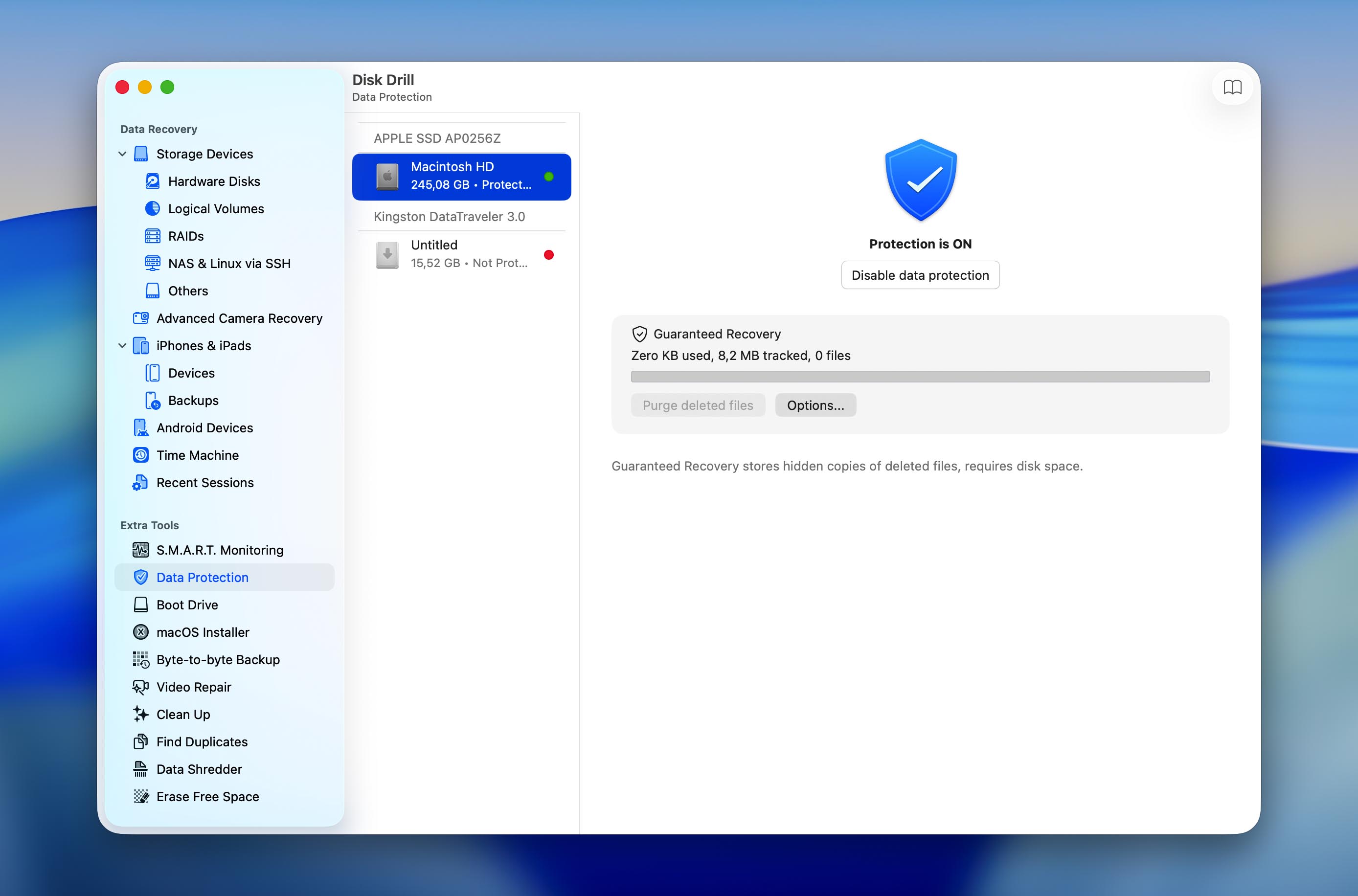
Disk Drill for Mac ile birlikte sunulan Garantili Kurtarma adlı bir veri koruma özelliği bulunmaktadır. Bu özellik, silinen dosyaların kopyalarını geçici olarak saklayarak daha sonra onları kurtarmayı kolaylaştırır ve yanlışlıkla silinme durumlarında kurtarma şansını artırır. Özellikle dahili SSD’lerde silinen dosyaları TRIM hızla geri alınamaz hale getirebildiğinden, bu özelliğin değeri belirginleşir. Ancak, silinen dosyaların geçici bir kopyasını tutarak Garantili Kurtarma bu sınırlamaya karşı ek bir koruma katmanı sağlar.
macOS Yükleyici
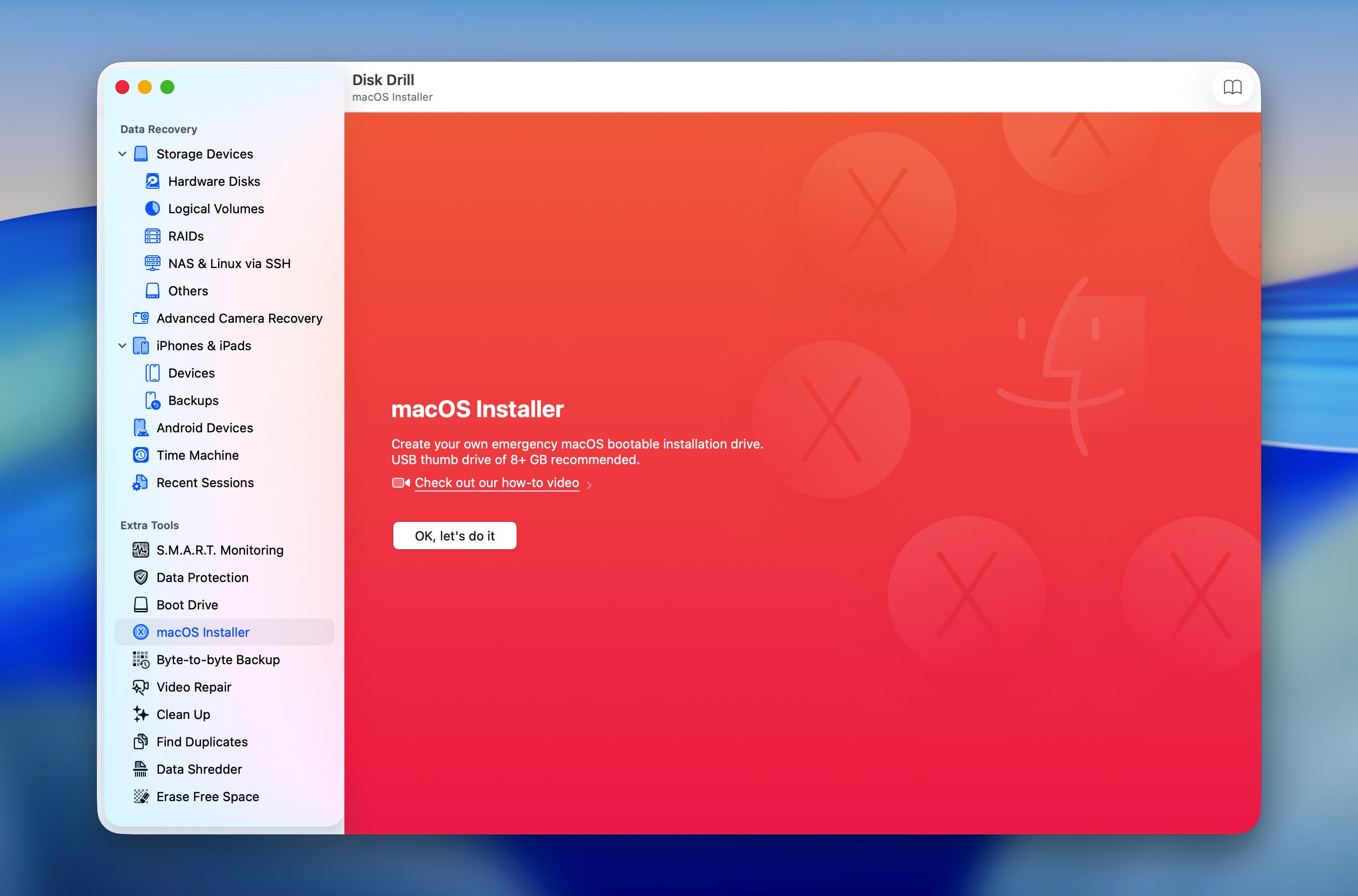
Disk Drill for Mac, 8 GB’den büyük herhangi bir USB flash sürücü üzerinde kendi acil durum macOS önyüklenebilir kurulum sürücünüzü oluşturabilir. Daha sonra bu kurulum sürücüsünü Mac’inizdeki sorunları düzeltmek ve Apple’ın müşteri desteğiyle uğraşmaktan kaçınmak için kullanabilirsiniz. En son sürümde yeni olan özellik, hem en son hem de eski macOS sürümlerini doğrudan Disk Drill for Mac üzerinden indirebilme olanağıdır.
Bayt-bayt Yedekleme
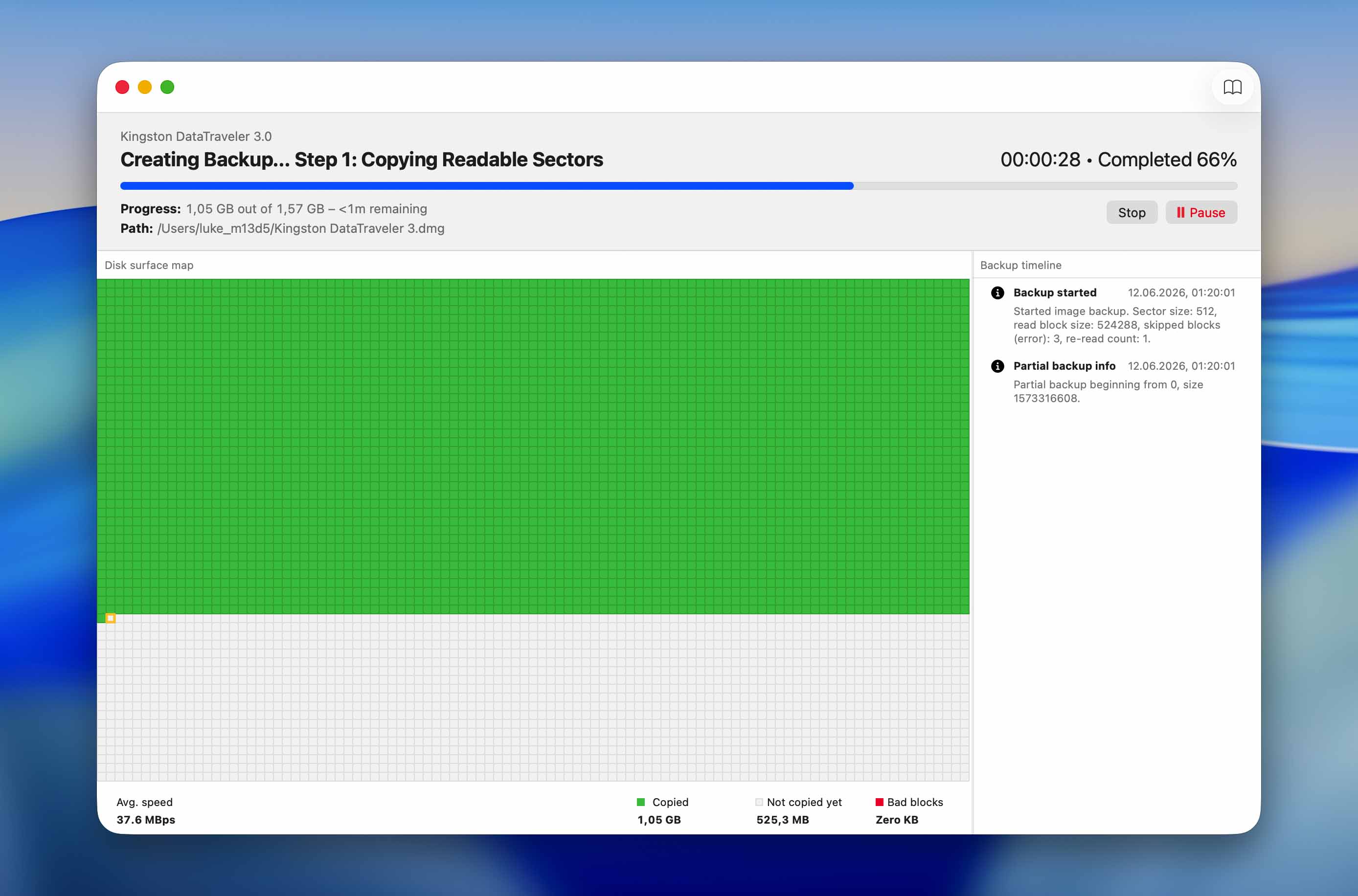
Disk Drill, Byte-to-byte yedekleme adı verilen bir yedekleme aracına sahiptir ve bu araç, tüm disklerin en küçük ayrıntısına kadar birebir görüntü kopyalarını oluşturabilir. Bu araç, ciddi disk bozulması, birden fazla bozuk sektör ve ani sürücü bağlantı kesilmesi durumunda bile yedekleme bütünlüğünü koruyacak şekilde tasarlanmıştır; yani, yedekleme işlemleri sürücünüz ciddi şekilde hasar görmüş ve kararlı bir bağlantı sürdüremiyorsa bile başarılı olacaktır.
Bayt-bayt yedekleme, Disk Drill veya başka herhangi bir uyumlu yazılımın tarama hedefi olarak kullanabileceği endüstri standardında bir yedekleme dosyası oluşturur. Bu, disklerin kendisinde daha fazla aşınmayı önlerken birden fazla kurtarma denemesine olanak tanır.
Temizle
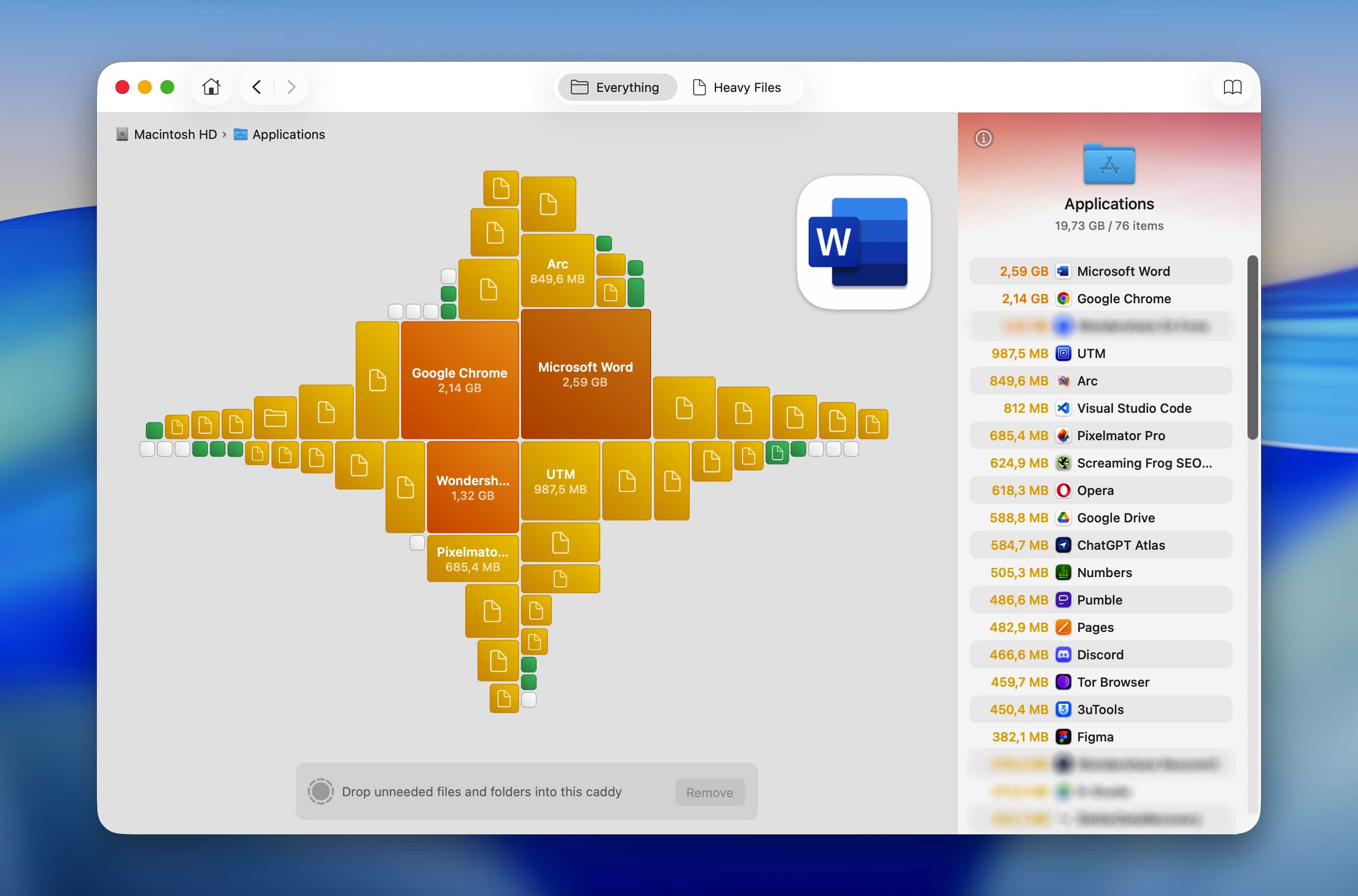
Temizlik, Mac’inizde depolama alanının nasıl kullanıldığını görsel olarak gösterir. Dosya ve klasörleri boyutlarına göre inceleyebilir ve gereksiz verileri doğrudan arayüzden kaldırabilirsiniz; bu da uygulama kalıntılarını temizlemek ve genel disk bakımı için faydalıdır.
Yinelenenleri Bul
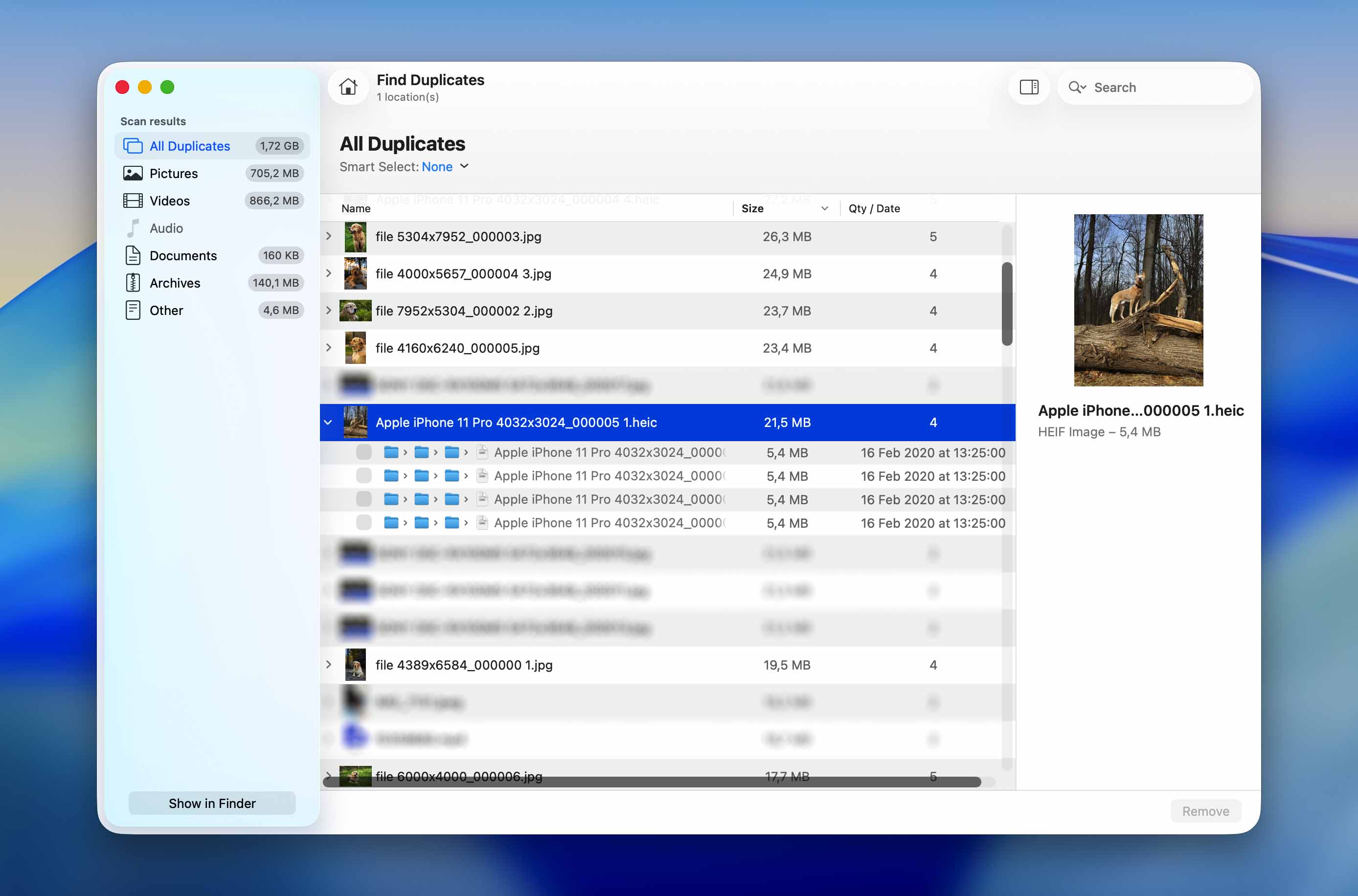
Aynı dosyayı birden fazla kez indirmek veya bir hafıza kartından fotoğraf ve videoları farkında olmadan iki farklı konuma aktarmak oldukça kolaydır. Duplicate Finder, bu tür yinelenen dosyaları tespit edip kaldırabilen kullanışlı bir araçtır.
Veri Parçalayıcı
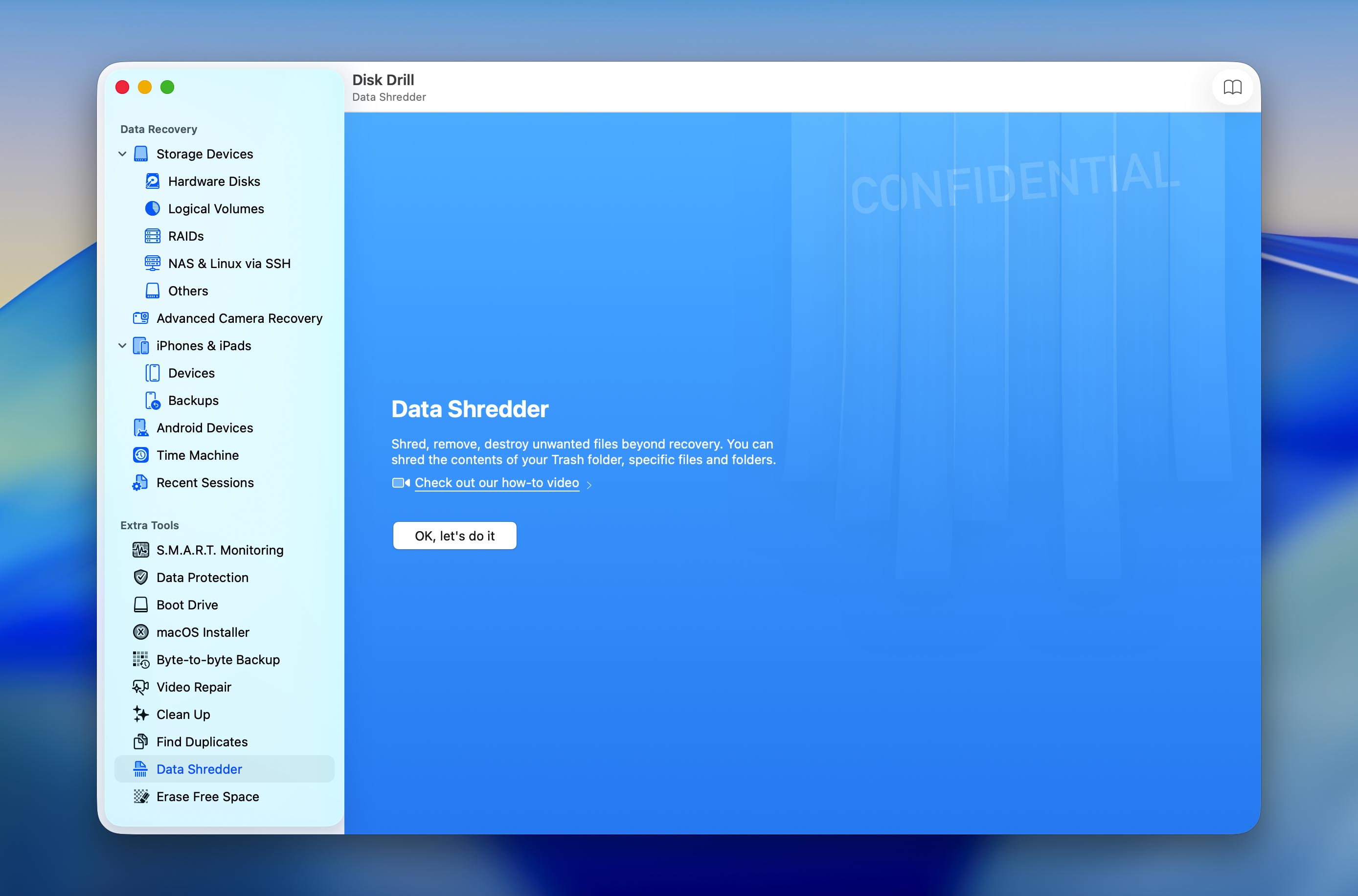
Disk Drill for Mac yalnızca kalıcı olarak silinen dosyaları kurtarmakla kalmaz, aynı zamanda dosyaları herhangi bir veri kurtarma uygulamasıyla kurtarılamayacak şekilde silme işlemi de gerçekleştirebilir. Tek yapmanız gereken, Çöp Kutusu klasörünüzün veya belirli dosya ve klasörlerin içeriğini parçalamak için Data Shredder aracını kullanmaktır. Disk Drill’in verilerinizi güvenli depolama ortamı silme işlemi için hükümet standartlarına uygun şekilde kaç kez üzerine yazmasını istediğinizi bile seçebilirsiniz.
Boş Alanı Sil
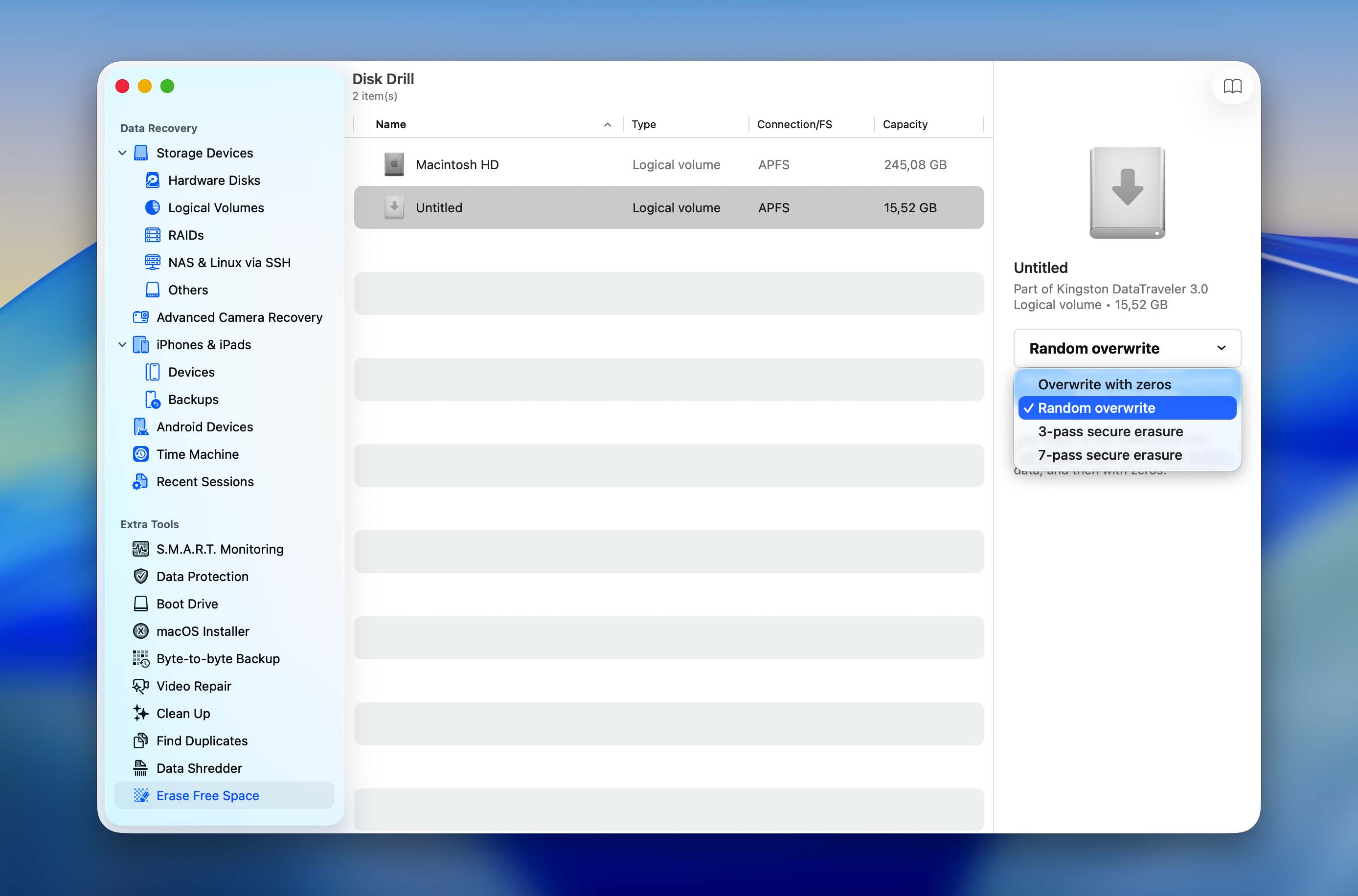
Depolama aygıtlarınızda mevcut olan boş alan, göründüğü kadar boş değildir. Genellikle, üzerine yazılmayı bekleyen dosyalarla doludur. Bu gerçekleşene kadar, herhangi bir veri kurtarma aracı kullanılarak bu dosyalar kurtarılabilir. Bunun olmasını istemiyorsanız, Mac için Disk Drill kullanarak sabit diskinizdeki boş alanı silebilir ve üzerine 7 kata kadar yeniden yazabilirsiniz.
Sonuç
Genel olarak, Disk Drill, fiyatı ve özellik seti göz önüne alındığında Mac için test ettiğimiz en iyi veri kurtarma yazılımlarından biridir. Oldukça kapsamlı bir çözüm sunuyor; genellikle yalnızca veri kurtarma yazılımlarında parça parça bulunan tüm temel özelliklere ve ek modüllere sahip. Uygulama aynı zamanda iyi tasarlanmış ve kategorisindeki çoğu uygulamanın aksine, fazla kalabalık hissettirmeden birçok özelliği bir araya getirmeyi başarıyor. En önemlisi, Disk Drill, hasarlı sürücülerde bile gerçekten iyi performans gösteriyor.
Ayrıca, CleverFiles’ın artık hem aylık hem de ömür boyu planlar dahil olmak üzere birden fazla lisans seçeneği sunmasını takdir ediyoruz. Bu, Disk Drill’i yalnızca tek seferlik bir kurtarma işi için ihtiyaç duyan kullanıcılar ile kalıcı bir lisans tercih edenler için erişilebilir kılıyor. Geniş özellik seti ve düzenli güncellemeleriyle birlikte, Disk Drill kendi kategorisinde en güçlü seçeneklerden biri olmaya devam ediyor. Son olarak, CleverFiles Disk Drill’i düzenli olarak güncel tutuyor ve çok küçük bir yüksek kaliteli ürün grubuna odaklanıyor, bu da geleceği konusunda bizi daha da iyimser yapıyor.
SSS
Silinen bir dosyanın kapladığı depolama alanı yeni bir dosya tarafından üzerine yazılmadığı sürece, orijinal dosya hala fiziksel olarak depolama cihazında bulunur ve Disk Drill gibi bir veri kurtarma uygulamasıyla kurtarılabilir.
Sadece şunu unutmayın: Disk Drill ile kurtarma işlemini fiziksel olarak ZATEN arızalı olan bir depolama cihazında denemek güvenli değildir. Burada tuhaf sesler çıkaran sabit disklerden, kırık konnektörlere sahip USB belleklerden ve parçalanmaya başlamış hafıza kartlarından bahsediyoruz. Bu tür depolama cihazları, siz onlardan veri kurtarmaya çalışsanız da çalışmasanız da, her an çalışmayı tamamen durdurabilir.
Disk Drill Pro lisansları, CleverFiles web sitesindeki Satın Al butonu kullanılarak doğrudan satın alınabilir. Kullanıcılar, ihtiyaçlarına bağlı olarak aylık abonelik veya ömür boyu lisans arasında seçim yapabilirler. Enterprise lisanslama, CleverFiles web sitesindeki Teklif İste formu aracılığıyla bireysel olarak gerçekleştirilir.
Disk Drill PRO veya Enterprise siparişiniz işleme alındıktan hemen sonra, size bir etkinleştirme kodu içeren bir e-posta gönderilecektir ve tek yapmanız gereken, Disk Drill Basic’i indirip aldığınız kodla etkinleştirmektir. Tüm premium özellikler anında açılacak, böylece verilerinizi kurtarmaya hemen başlayabileceksiniz.
Çoğu ev kullanıcısı için Pro lisans doğru tercihtir çünkü tüm temel kurtarma özelliklerini içerir. Disk Drill’i sadece tek seferlik bir kurtarma işlemi için kullanmanız gerekiyorsa, aylık lisans yeterli olabilir. Yazılımı gelecekte tekrar kullanmayı düşünüyorsanız, ömür boyu lisans uzun vadede daha iyi bir değer sağlayabilir. Enterprise lisanslaması, ticari kullanım hakkı veya daha büyük ölçekli dağıtım gerektiren işletmeler, devlet kurumları, eğitim kurumları ve diğer organizasyonlar için tasarlanmıştır.