Disk Drill is een zeer bekend gegevensherstelprogramma dat sinds de lancering in 2009 in veel artikelen en recensies is verschenen.
Maar is het echt zo goed? Wat zijn de zwakke punten (want geen enkele software is perfect)? Hoe verhoudt het zich tot de concurrentie? En is het iets voor jou?
Dit artikel is het antwoord. Hier is een informatieve en gemakkelijk te lezen uiteenzetting van een van de populairste dataherstelprogramma’s op de markt.
Inhoudsopgave
Kort overzicht van Disk Drill voor Mac
Disk Drill is een oplossing voor gegevensherstelsoftware ontwikkeld door CleverFiles voor Mac en later Windows computers. Het werd meer dan 15 jaar geleden gecreëerd en is gedurende het grootste deel van zijn bestaan altijd een van de toonaangevende tools in zijn categorie geweest. De app is in staat om gegevens te herstellen in veel verschillende scenario’s, zelfs in situaties die normaal gesproken zijn voorbehouden aan digitale forensische software of andere dure specialistische tools (terwijl het veel gebruiksvriendelijker is).
Afgezien van recent verwijderde bestanden, kan Disk Drill ook op een betrouwbare en veilige manier sterk gefragmenteerde gegevens en ernstig beschadigde schijven verwerken—waaronder RAID- en netwerkschijfconfiguraties—veel beter dan veel van zijn directe concurrenten. Het is ook de eerste herstelsoftware voor consumenten met geavanceerde cameraherstelfuncties die direct inspelen op problemen met het afspelen van video’s, die vaak gepaard gaan met het herstelproces.
Belangrijkste functies
In deze sectie bespreken we elk van de kernfuncties van Disk Drill om je een gedetailleerd beeld te geven van wat deze software te bieden heeft. We hebben ook de voor- en nadelen geëvalueerd op basis van hoe het eerlijk aansluit bij de industrienormen en hoe goed het kan inspelen op de behoeften van gebruikers in verschillende data-verlies scenario’s.
- Topklasse UI en UX: We kunnen met vertrouwen zeggen dat Disk Drill de beste interface en gebruikerservaring heeft in vergelijking met de meeste dataherstelprogramma’s. Het is snel, gestroomlijnd en makkelijker op te pakken dan het merendeel van de concurrenten (zelfs de zogenaamde “beginners” tools).
- Gegevensherstel met meerdere scanmethoden: Dankzij dit kan Disk Drill bestanden herstellen waarvan de bestandssysteemmetadata nog beschikbaar is, waarbij originele bestandsnamen en mappenstructuur waar mogelijk behouden blijven. Tegelijkertijd kan de signatuurscanner bestanden lokaliseren zelfs wanneer metadata verloren is gegaan of ernstig beschadigd is, door data te identificeren op basis van bekende bestandssignaturen.
- Geavanceerd cameraherstel: Deze app is het eerste consumentenprogramma dat specifieke herstelalgoritmen heeft ontwikkeld die inspelen op fragmentatie van videobestanden. Veel andere tools kunnen videobestandgegevens herstellen, maar kunnen ze niet “herbouwen” (waardoor ze wel worden hersteld maar niet afspeelbaar zijn). Disk Drill kan dit wel.
- iPhone- en Android-herstel: Je kunt Disk Drill voor Mac ook gebruiken om data te herstellen van iPhone- en Android-apparaten, zolang je de juiste kabels hebt (Android-apparaten moeten geroot zijn).
- Byte-voor-byte back-up: In de app is een geavanceerde schijfkopiefunctie inbegrepen, genaamd Byte-to-byte backup. Hiermee kun je betrouwbaar volledige schijven kopiëren en het beschikt over foutentolerante protocollen voor het omgaan met slechte sectoren, beschadiging en andere vormen van schade.
- Betrouwbaar sessiebeheer: Disk Drill slaat de resultaten van de scan in real-time op, zodat je het herstelproces op elk gewenst moment kunt pauzeren en hervatten. Je kunt zelfs een scan starten op een Mac en afronden op een Windows-pc (en omgekeerd).
- RAID-herstel: Disk Drill kan data herstellen van softwarematige RAID-opstellingen, hybride RAID en individuele schijven uit hardware-arrays. Bekijk de specifieke ondersteunde RAID-niveaus op CleverFiles’ RAID herstelpagina.
- Netwerkherstel: Je kunt ook externe apparaten scannen via een netwerkverbinding, en er is zelfs fouttolerantie ingebouwd voor het geval je internetverbinding instabiel is.
- Hex-weergave: Power users kunnen ruwe schijf- en partitiegegevens direct inspecteren in hexadecimaal formaat, wat een diepgaandere forensische analyse van opslagapparaten mogelijk maakt.
| Voordelen | Nadelen |
| Disk Drill heeft een van de beste signature-scanners in de herstelsoftwarecategorie. Het herkent meer dan 400 bestandssignaturen (en het aantal groeit) met een consistent slagingspercentage over verschillende types. | Geen gratis herstel in de Mac-versie (maar je kunt wel gratis back-ups maken en apparaten scannen, evenals bestanden bekijken). |
| Disk Drill werkt voor bijna alle moderne opslagapparaten, waaronder HDD’s, SSD’s, USB-sticks, geheugenkaarten, mobiele apparaten en meer. | Scan-aanpassing is beperkt – je kunt bijvoorbeeld de scan niet van tevoren instellen om alleen specifieke mappen of bestandstypen op te nemen. |
| De app heeft brede systeemondersteuning en is compatibel met bestandssystemen op Mac (HFS, HFS+, APFS), Windows (NTFS, FAT16/FAT32/exFAT, NTFS5, ReFS) en Linux (ext2/ext3/ext4, BTRFS). | Android dataherstel vereist root-toegang. |
| De interface van Disk Drill is extreem gebruiksvriendelijk en goed ontworpen, waardoor zelfs complexe hersteloperaties toegankelijk zijn voor gewone gebruikers. | Disk Drill kan alleen gegevens herstellen van individuele schijven van een RAID-array – het kan de array zelf niet reconstrueren. |
| De Advanced Camera Recovery-functie verbetert de afspeelbaarheid van herstelde videobestanden aanzienlijk (een bekend groot probleem bij videohersteloperaties). | |
| De combinatie van functies van Disk Drill (en de hoge kwaliteit van hun implementatie) maakt het geschikt voor vrijwel elk gegevensverlies-scenario buiten het ondernemingsniveau. | |
| De prijs van Disk Drill is redelijk voor de functionaliteit die het biedt, en alle functies zijn inbegrepen bij de licentie. |
Hoe Disk Drill voor Mac te Downloaden + Prijzen
Een gratis versie van Disk Drill voor Mac kan direct worden gedownload van de officiële website:
Stap 1. Ga naar: https://www.cleverfiles.com/
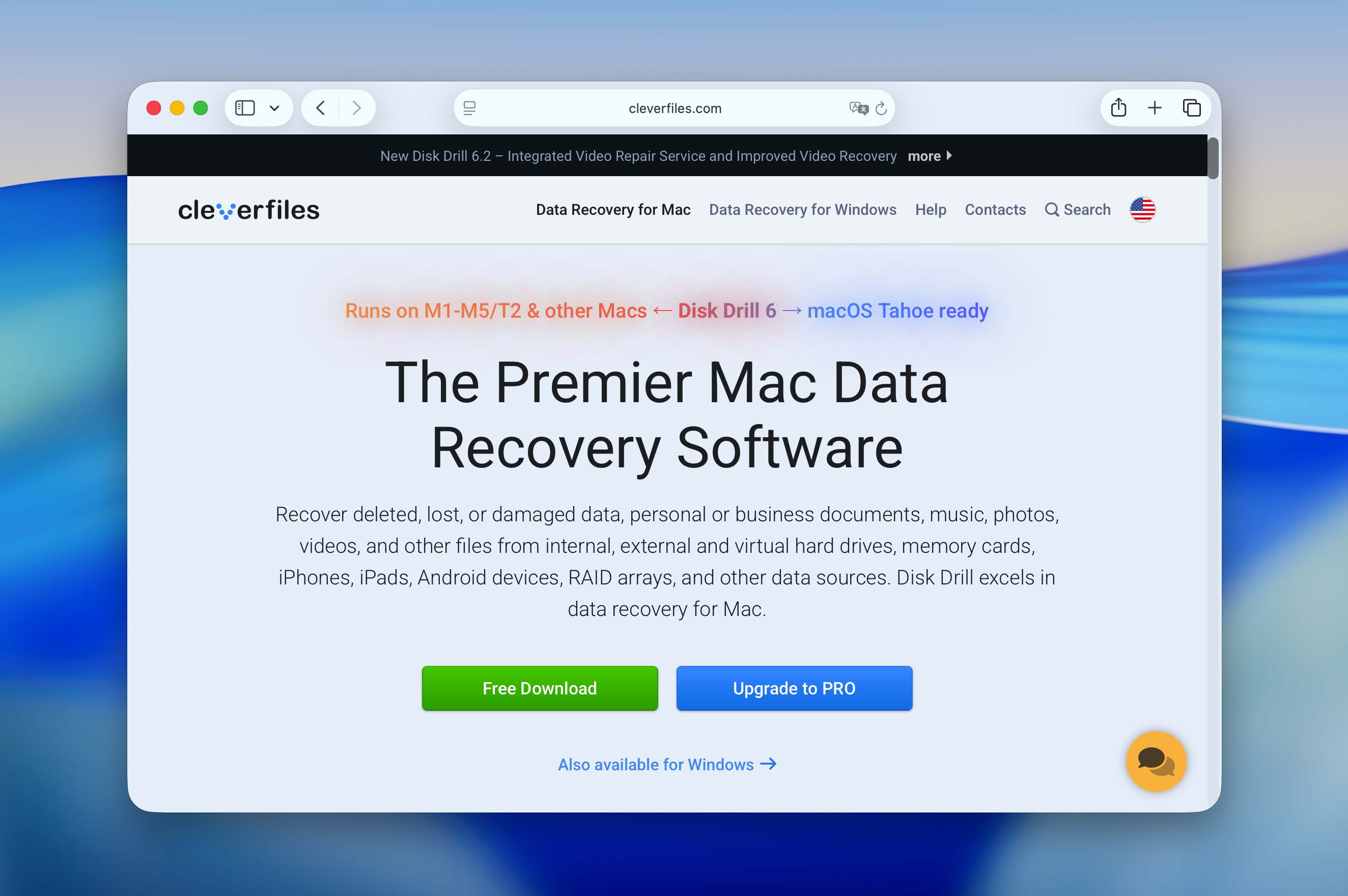
Stap 2. Klik op Gratis downloaden.
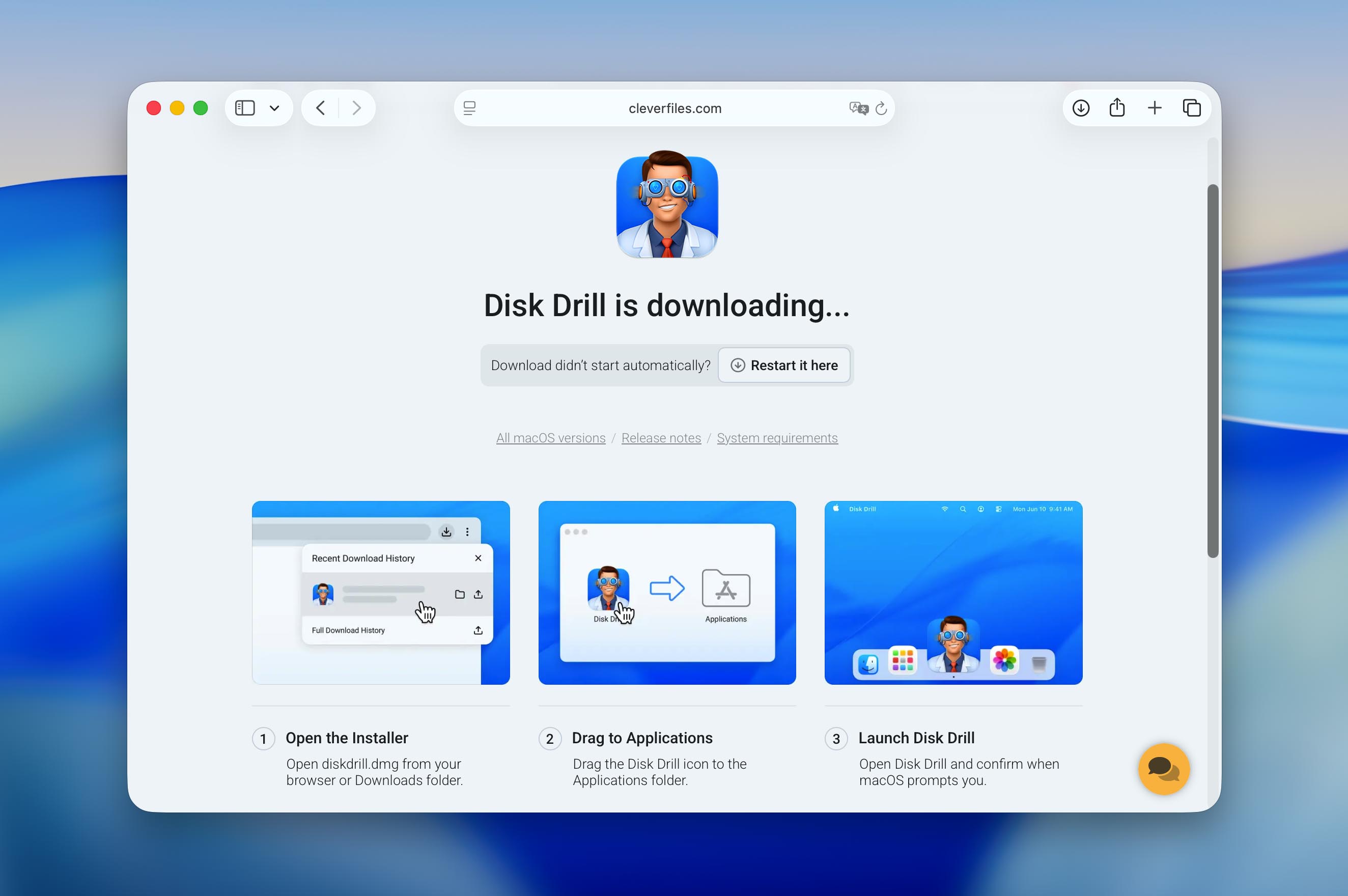
De Basic-versie van Disk Drill zou naar je Mac gedownload moeten worden. Je kunt deze versie gebruiken om elk opslagapparaat te scannen met behulp van Disk Drill’s geavanceerde herstelalgoritmen om alle herstelbare bestanden te vinden. Om ze te herstellen, moet je een Disk Drill Pro aanschaffen.
Online bestellen is bijzonder eenvoudig, en het is mogelijk om optionele levenslange upgrades aan te schaffen en op de lange termijn geld te besparen. Aantrekkelijke kortingen zijn beschikbaar voor degenen die upgraden vanaf eerdere versies, onderwijsinstellingen, non-profitorganisaties, overheden en zelfs gebruikers van andere dataherstelsoftware die niet tevreden zijn met hun aankoop.
Hier is een overzicht van de verschillende versies van Disk Drill voor Mac en hun kosten:
| Disk Drill Basic | Disk Drill Pro (1 Maand) | Disk Drill Pro (Levenslang) | |
| Prijs | Gratis | $89 | $149 |
| Herstel | Alleen voorbeeld | Onbeperkt herstel gedurende 1 maand | Onbeperkt herstel |
| Gebruikers | N.v.t. | 1 gebruiker | 1 gebruiker |
| Activaties | N.v.t. | 3 activaties | 3 activaties |
| Gebruiksmogelijkheden | Apparaten scannen, herstelbare bestanden bekijken en toegang tot gratis extra tools, waaronder Byte-to-byte Backup, Duplicate Finder en Opschonen. | Alle Basic-functies + onbeperkt gegevensherstel gedurende de looptijd van de licentie. | Alle Basic-functies + onbeperkt gegevensherstel met een levenslange licentie. |
Naast de Pro-licentie biedt CleverFiles ook Disk Drill Enterprise aan. Deze versie is bedoeld voor commercieel gebruik, evenals voor inzet in bedrijven, overheidsinstanties, onderwijsinstellingen en vergelijkbare omgevingen. De prijs voor de Enterprise-versie wordt individueel berekend op basis van de vereisten van elke organisatie. Als je geïnteresseerd bent, dien je een offerte op maat aan te vragen via de CleverFiles website.
Aan de slag met Disk Drill voor Mac
Als je ervan uitgaat dat je de gratis versie van Disk Drill van de website hebt gedownload, moet je deze eerst installeren zoals je met elke andere app van derden zou doen.
Stap 1. Open het gedownloade .dmg-bestand.
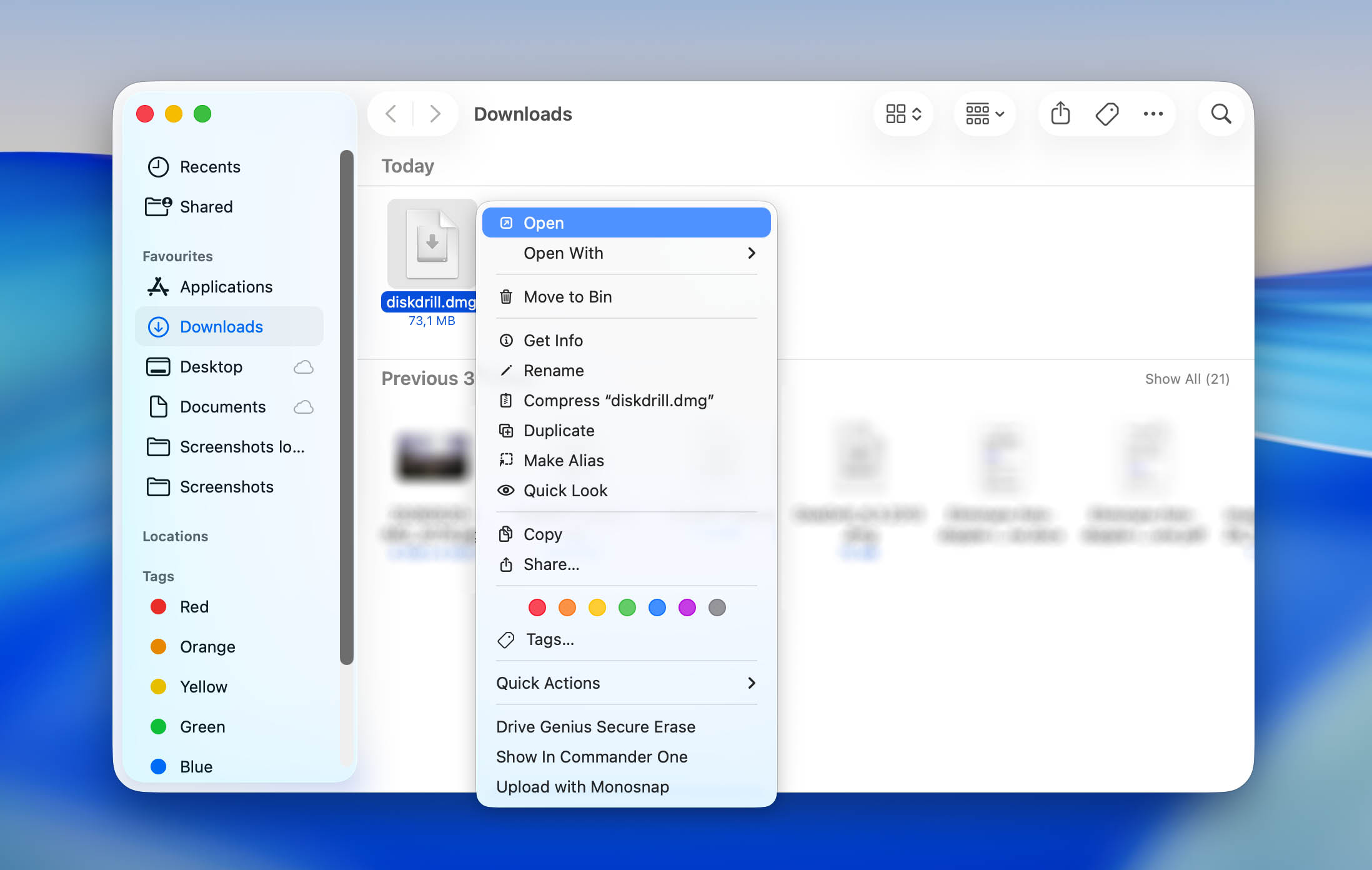
Stap 2. Sleep het Disk Drill-pictogram naar de map Programma’s.
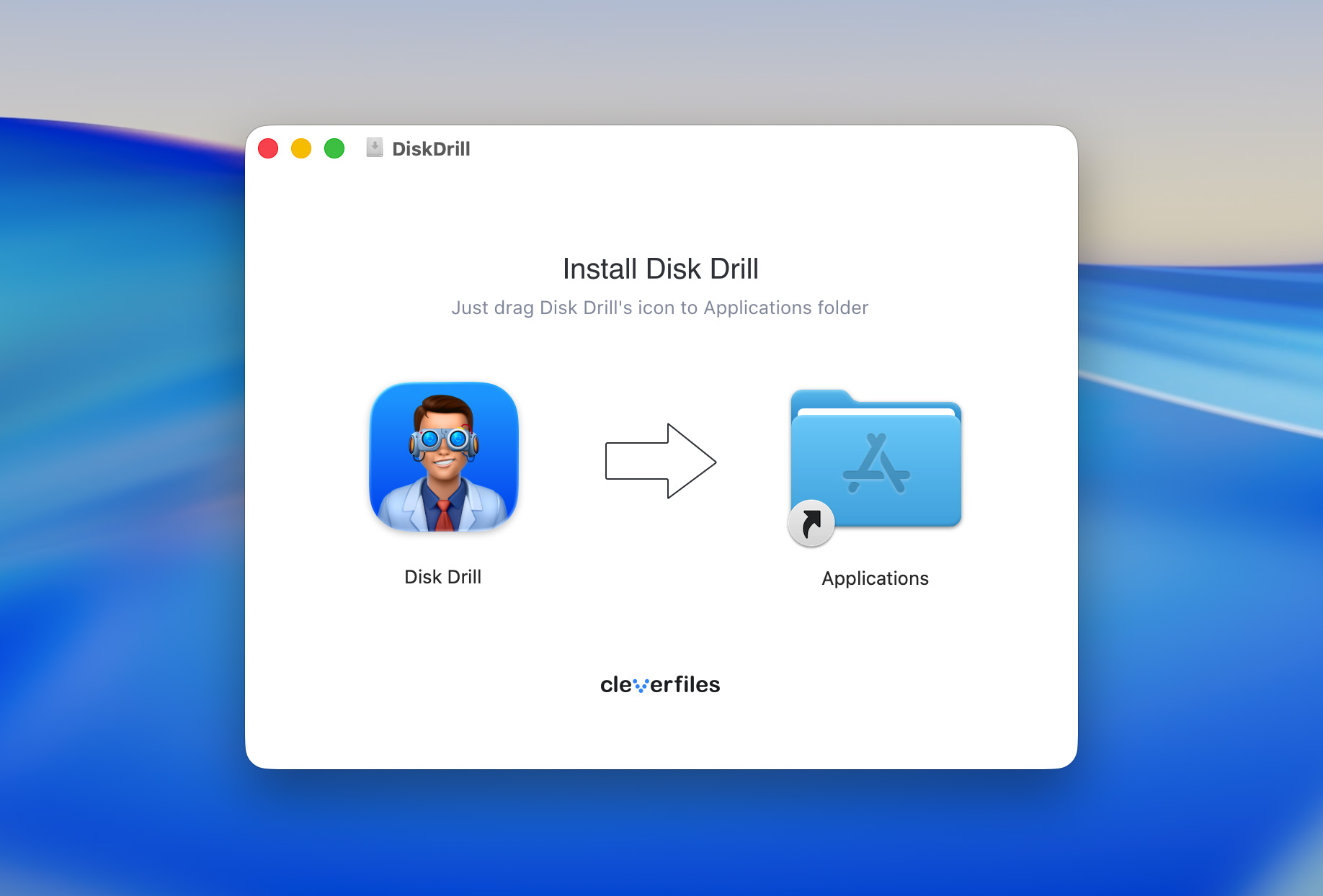
Stap 3. Wacht totdat alle gegevens zijn gekopieerd.
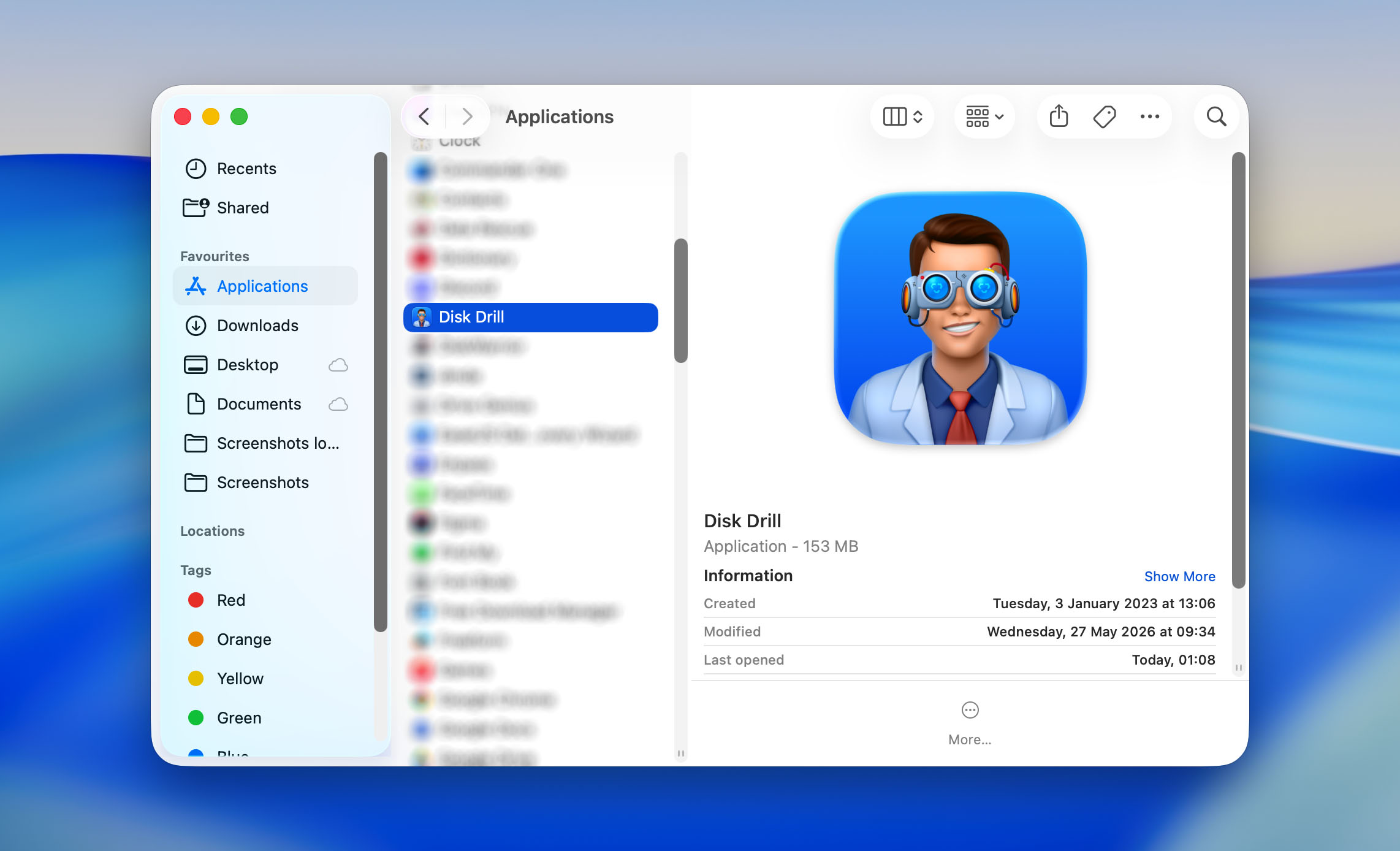
Stap 4. Je kunt nu de map Programma’s openen en dubbelklikken op Disk Drill om het te starten. Wanneer je Disk Drill voor het eerst opent, wordt je gevraagd om je beslissing te bevestigen. Dit gebeurt bij elke app van derden, en alles wat je hoeft te doen is op Open klikken.
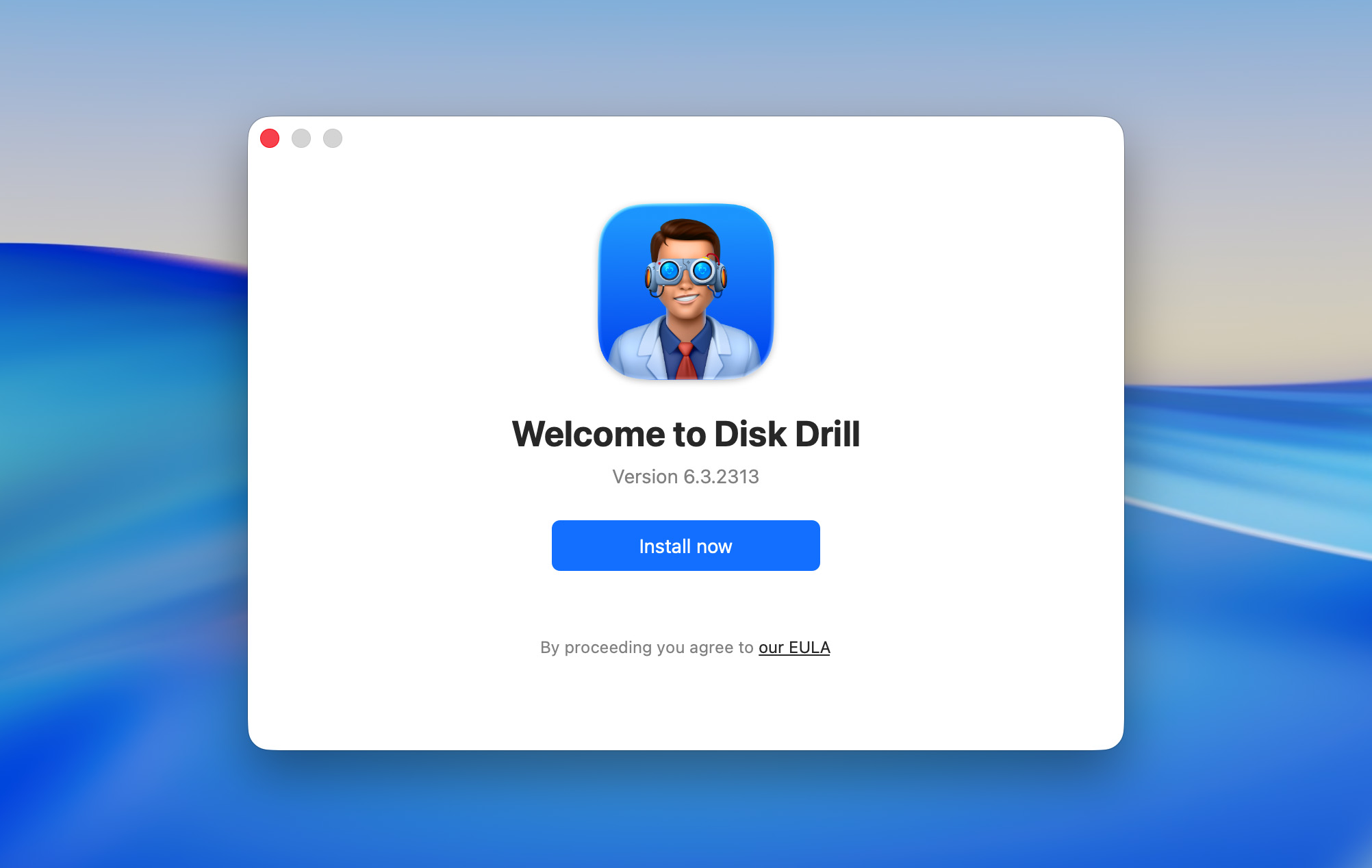
Stap 5. Je wordt vervolgens begroet door een installatiescherm. Het enige wat je hoeft te doen is op de knop Nu installeren klikken en je beheerderswachtwoord invoeren.
Stap 6. Last but not least, moet je Disk Drill volledige schijftoegang verlenen. Open hiervoor Systeeminstellingen, open Privacy en beveiliging, selecteer de categorie Volledige Schijftoegang en schakel Disk Drill in.
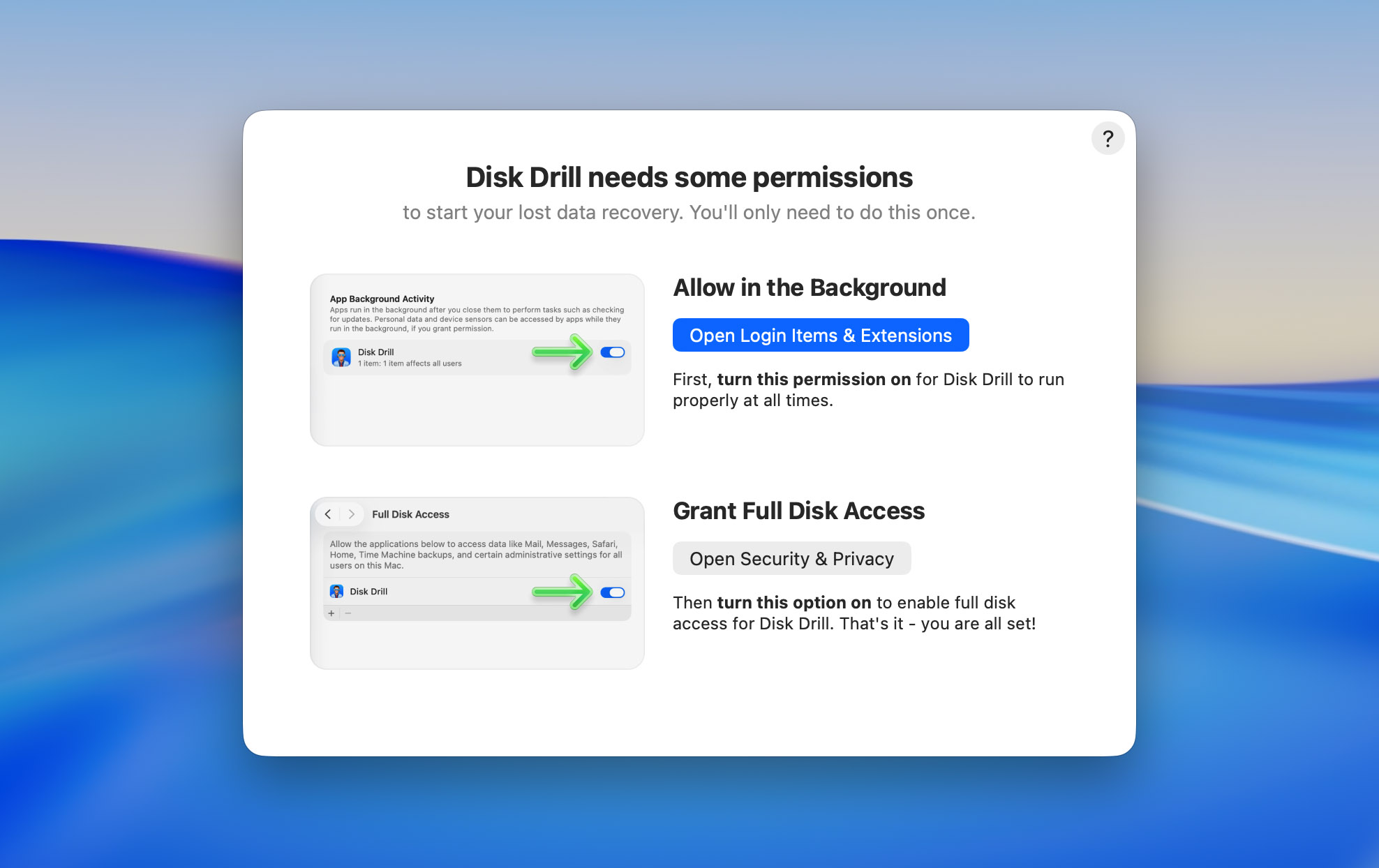
Het goede nieuws is dat je dit installatieproces nooit meer hoeft uit te voeren!
Hoe Disk Drill voor Mac te gebruiken?
In deze sectie wilden we een daadwerkelijke rondleiding geven over het gebruik van Disk Drill—van het installeren van de software, tot het scannen van schijven, en uiteindelijk tot het daadwerkelijke herstel. Ondanks de enorme hoeveelheid functies die in deze software zijn verwerkt, is het proces zeer gestroomlijnd en eenvoudig te volgen.
Stap 1. Sluit het opslagapparaat aan waarvan je gegevens wilt herstellen
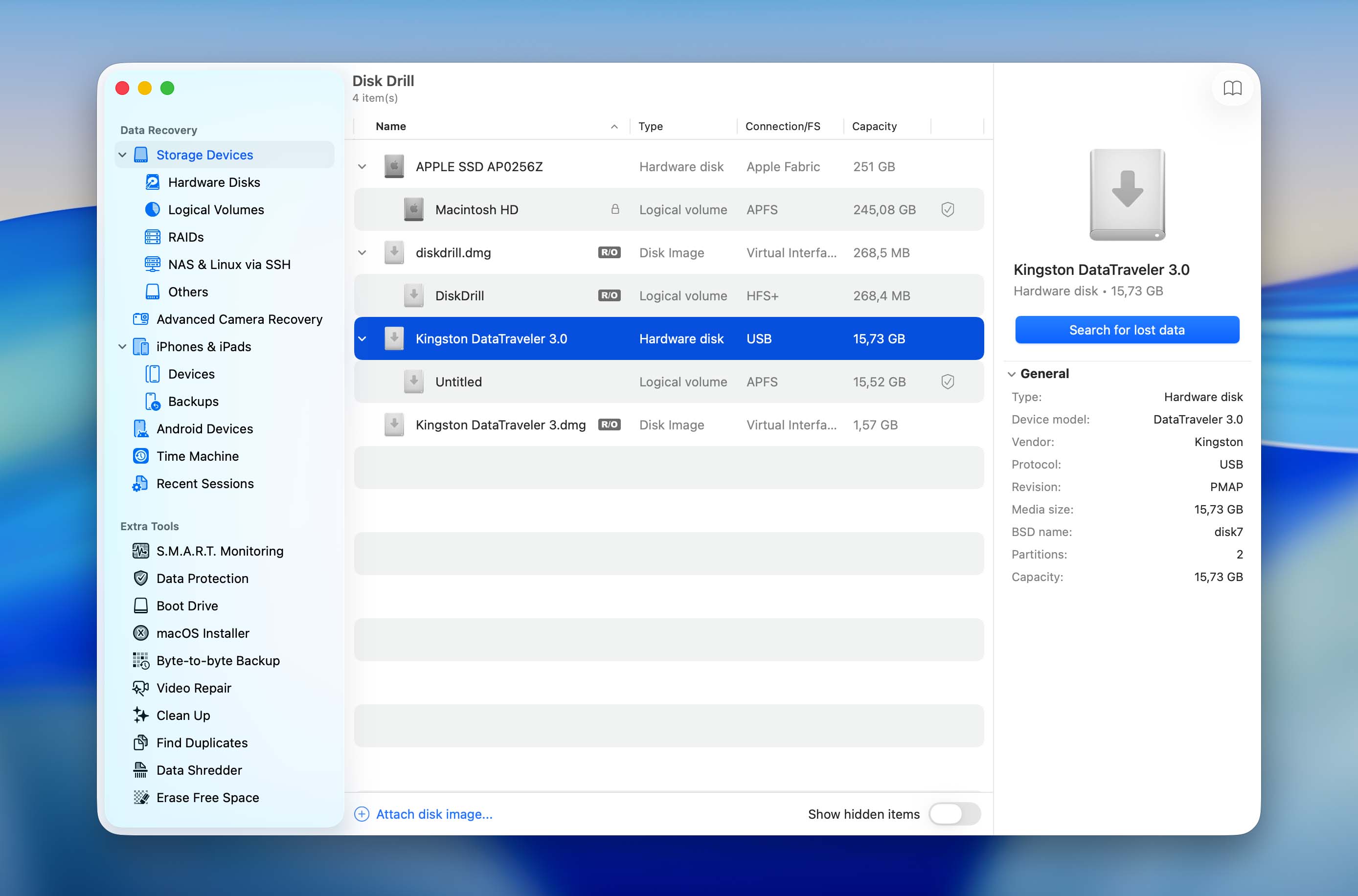
Disk Drill kan verloren gegevens herstellen van elk opslagapparaat dat door je Mac wordt herkend, zoals interne en externe harde schijven, geheugenkaarten, USB-flashstations en meer. Alle belangrijke Mac-, Windows- en Linux-bestandssystemen worden ondersteund, waaronder NTFS, FAT, FAT32, exFAT, EXT3/EXT4, HFS en APFS.
Stap 2. Maak een byte-voor-byte back-up van je schijf
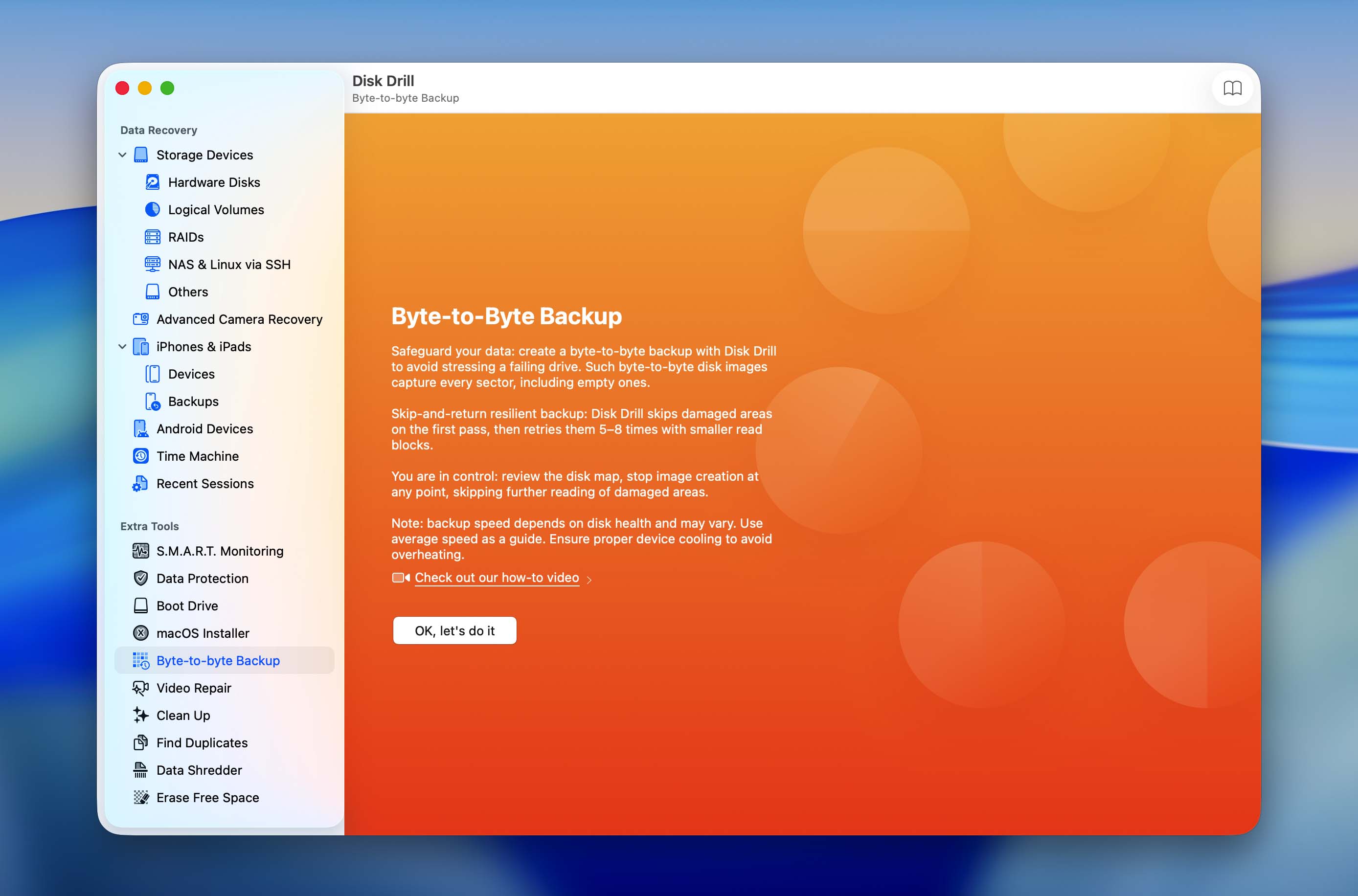
Bij het uitvoeren van gegevensherstel, vooral in geval van beschadiging, is het beter om te werken op een image-back-up van de schijf van het apparaat (in plaats van rechtstreeks op het apparaat zelf). Dit kan verdere schade voorkomen en de kans op succesvol herstel vergroten. Je kunt de onlangs sterk verbeterde Byte-to-byte back-upmodule van Disk Drill vinden in de sectie Extra tools in de linkerzijbalk.
Stap 3. Selecteer de locatie die je wilt herstellen en start de scan
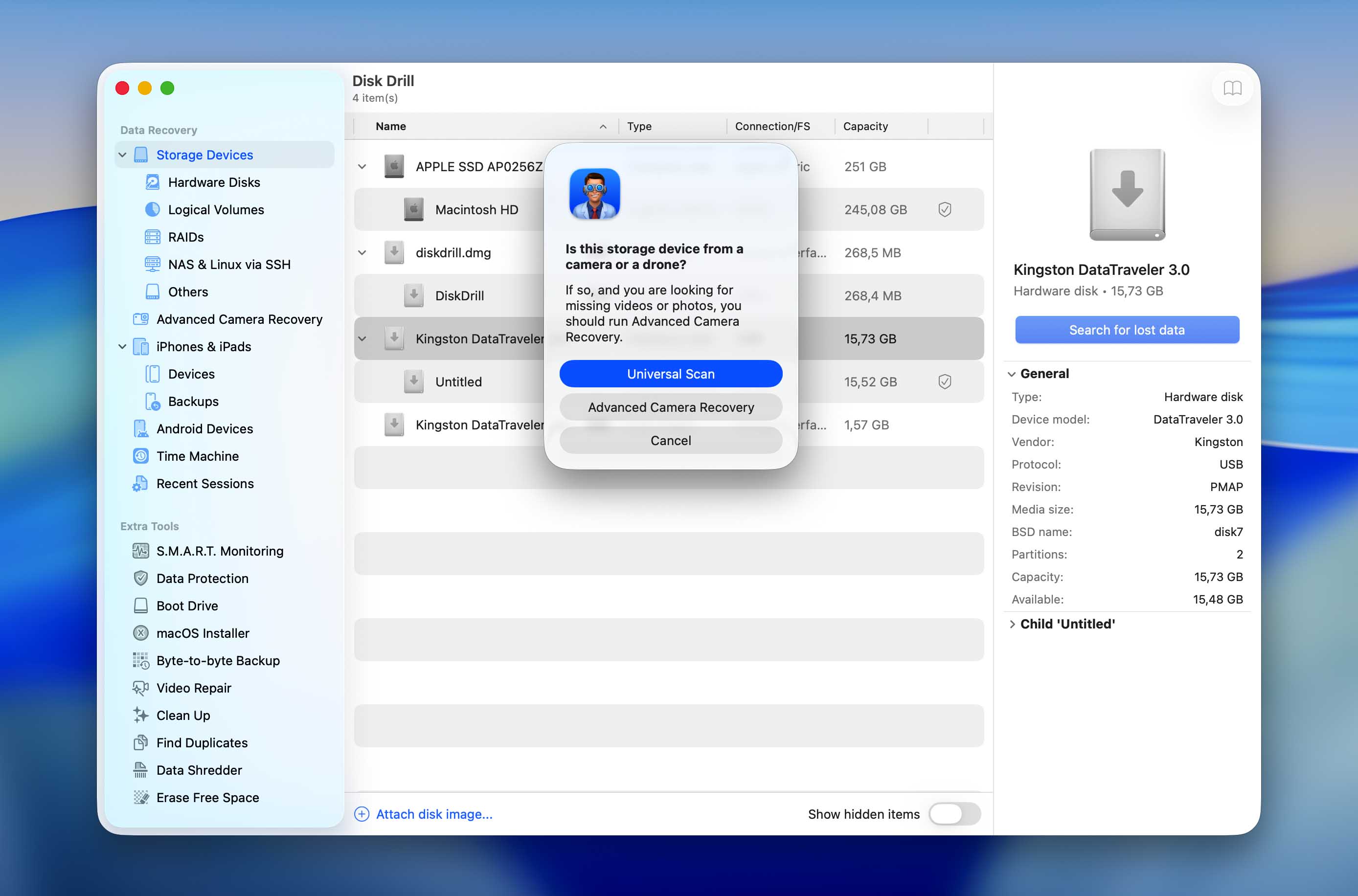
In het hoofdmenu van Disk Drill (Opslagapparaten in de linkerzijbalk) kun je je hele schijf of specifieke volumes selecteren voor het scannen. Je kunt ook het back-upbestand van het imagebestand dat je in stap 2 hebt gemaakt uploaden en dat selecteren om te scannen. Klik vervolgens op Zoeken naar verloren gegevens om het scanproces te starten. Tijdens het scanproces gebruikt Disk Drill meerdere herstelscantypen tegelijk om de herstelresultaten te maximaliseren. Hierdoor kan het recent verwijderde bestanden herstellen, gegevens terughalen van beschadigde of corrupte bestandssystemen, en bestanden identificeren op basis van hun handtekeningen wanneer bestandssysteemrecords niet meer beschikbaar zijn.
Als je probeert videobestanden van camera’s te herstellen, raden we aan gebruik te maken van de Geavanceerde Camera Herstel tool. Deze is toegankelijk via de Gegevensherstel sectie in de zijbalk, en het menu lijkt op de hoofdinterface voor herstel. Selecteer je hersteldoel (of upload je afbeelding), kies het cameramodel waarmee je je media hebt vastgelegd, en klik op Zoek naar verloren gegevens om verder te gaan.
Stap 4. Wacht tot Disk Drill klaar is met het scannen van je schijf
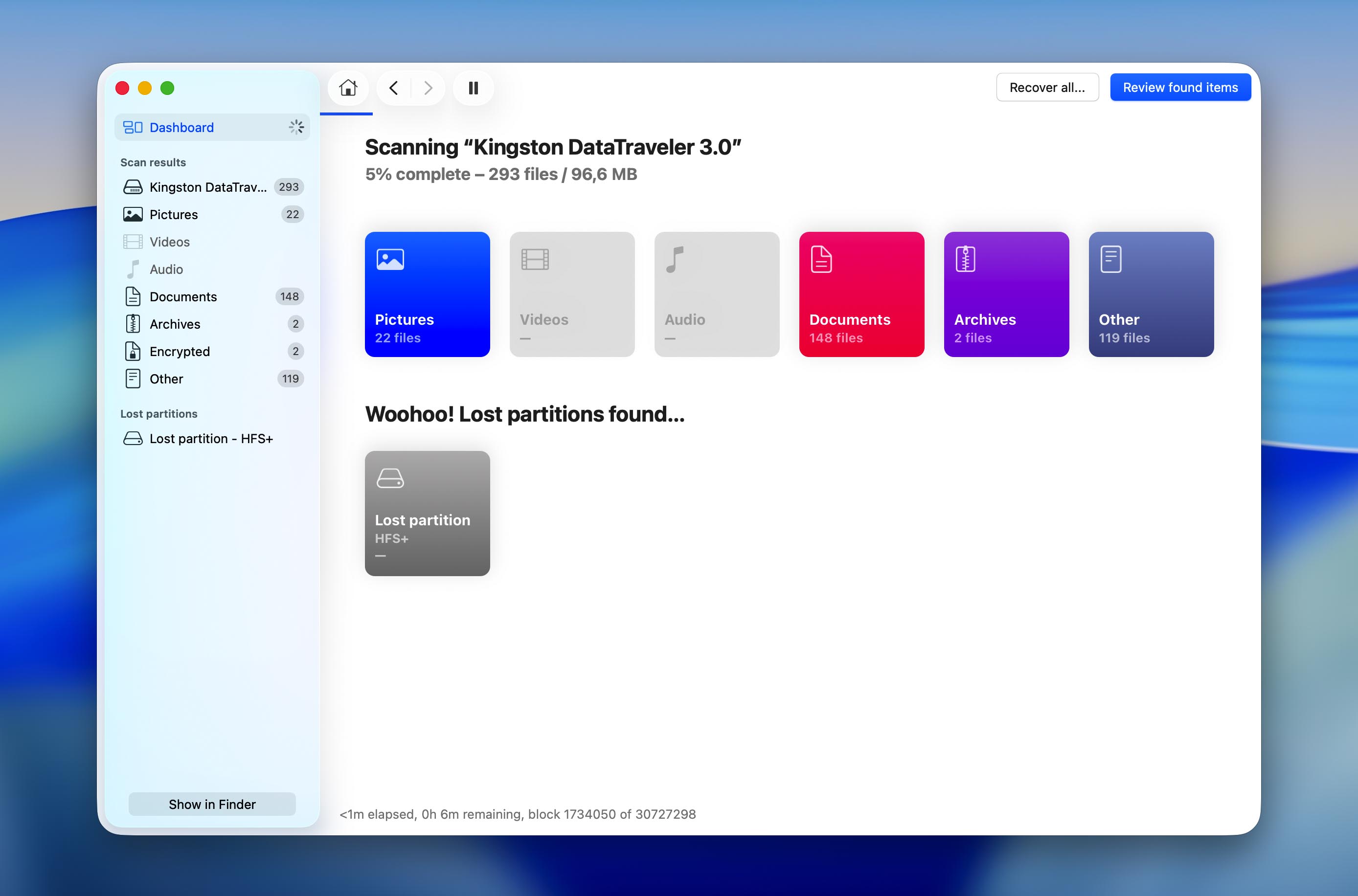
Disk Drill houdt je op de hoogte van de voortgang van het scannen en laat je precies weten hoeveel afbeeldingen, video’s, geluidsopnamen, documenten, archieven, andere bestanden en zelfs partities zijn gevonden. Je kunt op elk moment op de knop Gevonden items bekijken klikken, en de applicatie blijft op de achtergrond scannen totdat het klaar is.
Stap 5. Kies de bestanden die je wilt herstellen
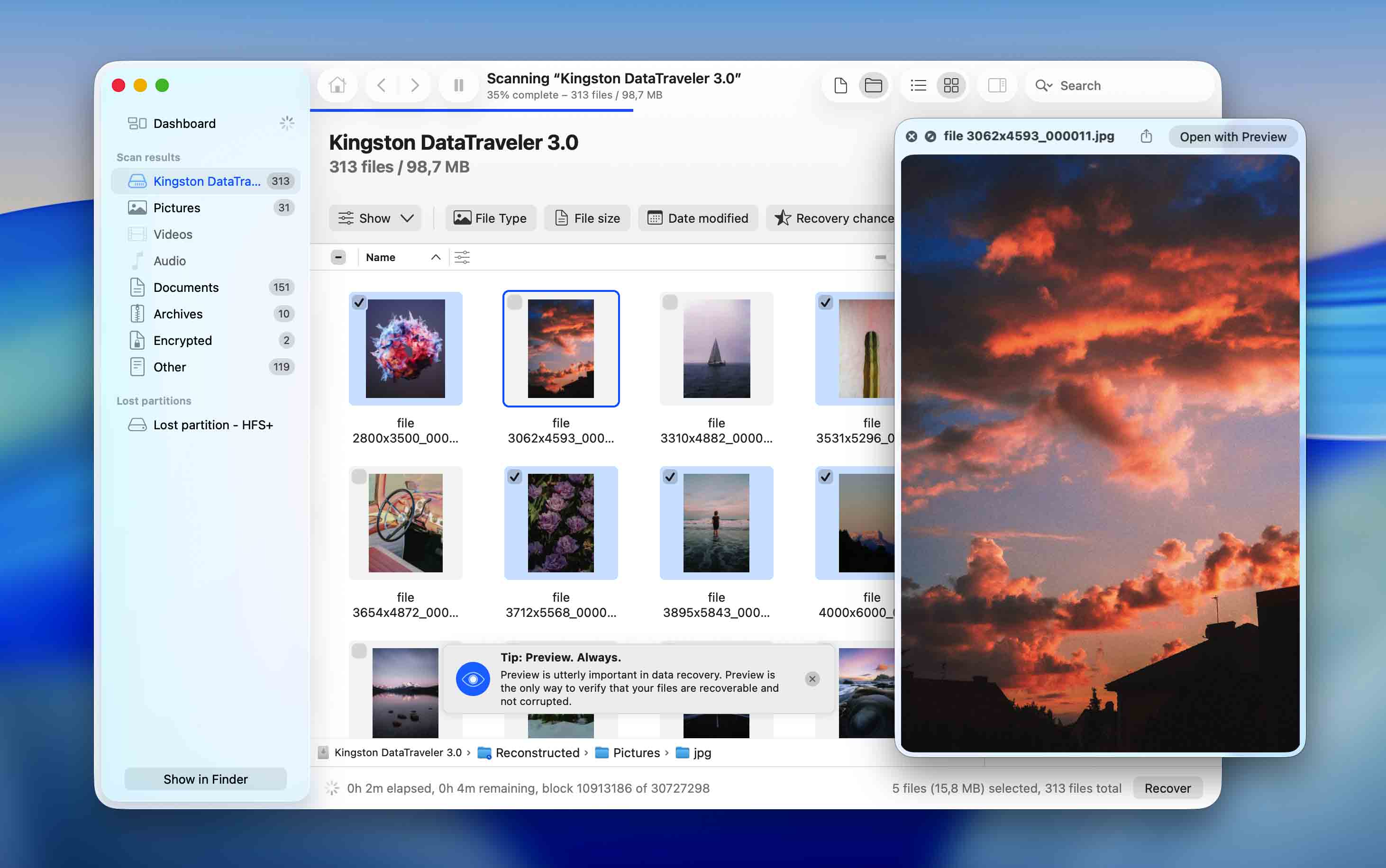
Wanneer Disk Drill klaar is met scannen, wordt er een lijst weergegeven met alle herstelbare bestanden. Om een bestand te selecteren voor herstel, klik je eenvoudigweg op het selectievakje ernaast. Wanneer je een bestand selecteert, zal Disk Drill automatisch proberen een voorbeeld ervan weer te geven. Het bekijken van voorbeelden van bestanden is de enige manier om te verifiëren dat ze kunnen worden hersteld, dus maak zoveel mogelijk gebruik van deze functie.
Het is zeer waarschijnlijk dat Disk Drill duizenden herstelbare bestanden zal vinden. Gelukkig biedt de nieuwste versie van de dataherstelsoftware veel verschillende opties die je kunnen helpen om te vinden wat je zoekt. Het linker paneel bevat filters voor bestandstype, en extra filters zijn beschikbaar boven de scanresultaten. Je kunt ook naar verloren bestanden zoeken op naam, en Disk Drill zal zelfs de geschiedenis van je zoekopdrachten onthouden.
Vergeet niet op de knop Herstellen te klikken!
Stap 6. Kies een herstelbestemming
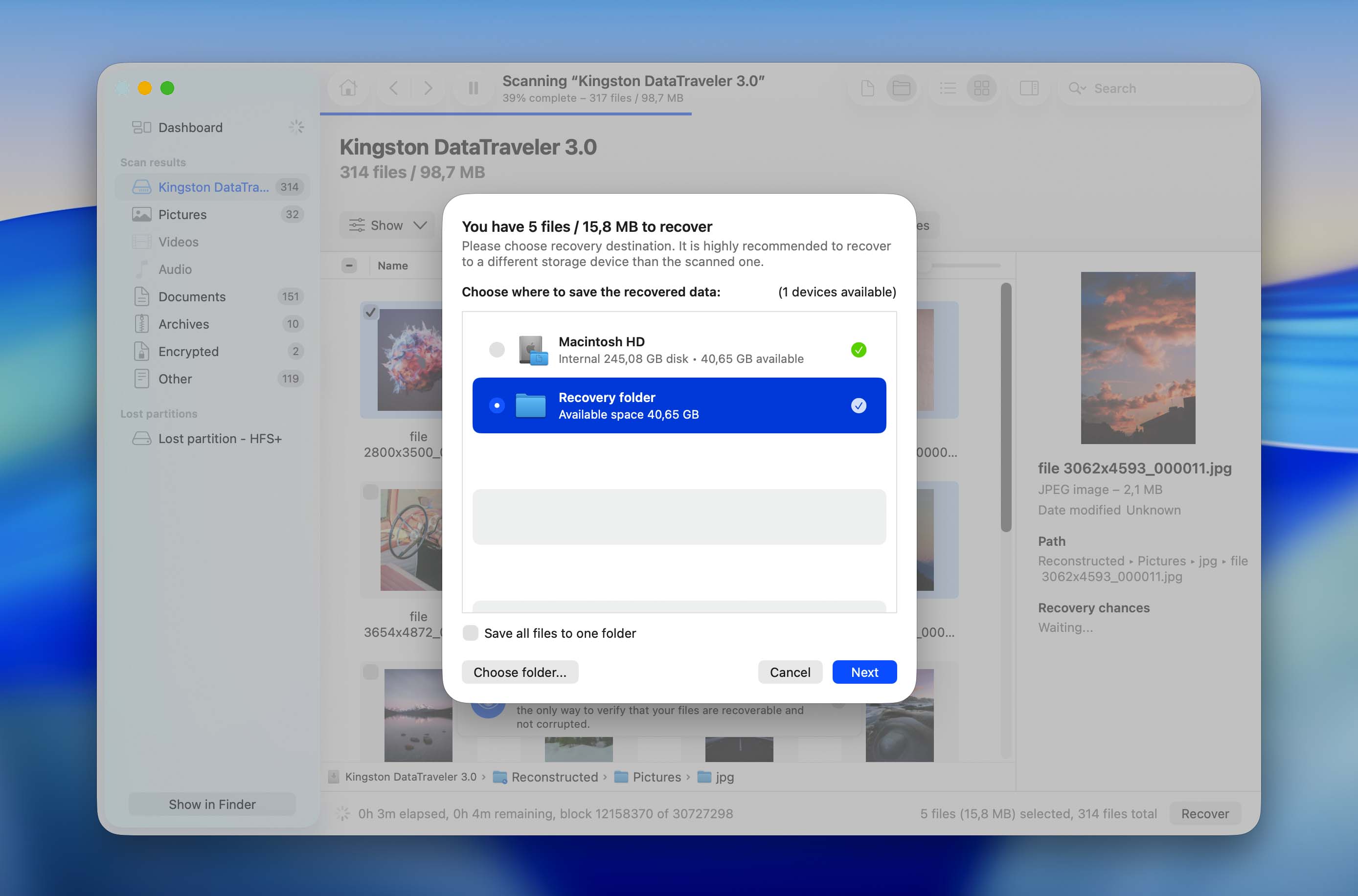
Klik ten slotte op de knop Herstellen en geef de herstelmap op. Zorg ervoor dat je geen map selecteert die zich op hetzelfde opslagapparaat bevindt waarvan je je bestanden herstelt, omdat je ze anders kunt overschrijven.
Zoals je kunt zien, is het herstellen van verwijderde en verloren bestanden met Disk Drill voor Mac een kwestie van een paar eenvoudige stappen. Afhankelijk van de grootte van je opslagapparaat en de omvang van de datahersteltaak, ben je waarschijnlijk binnen een paar minuten klaar.
Extra gratis schijfhulpmiddelen inbegrepen bij Disk Drill voor Mac
Het doel van Disk Drill voor Mac is het voorkomen van dataverlies. Daarom wordt de software geleverd met meerdere extra gratis schijfhulpmiddelen die je kunt gebruiken om je Mac in goede staat te houden en belangrijke bestanden te beschermen tegen per ongeluk verwijderen.
S.M.A.R.T.-bewaking
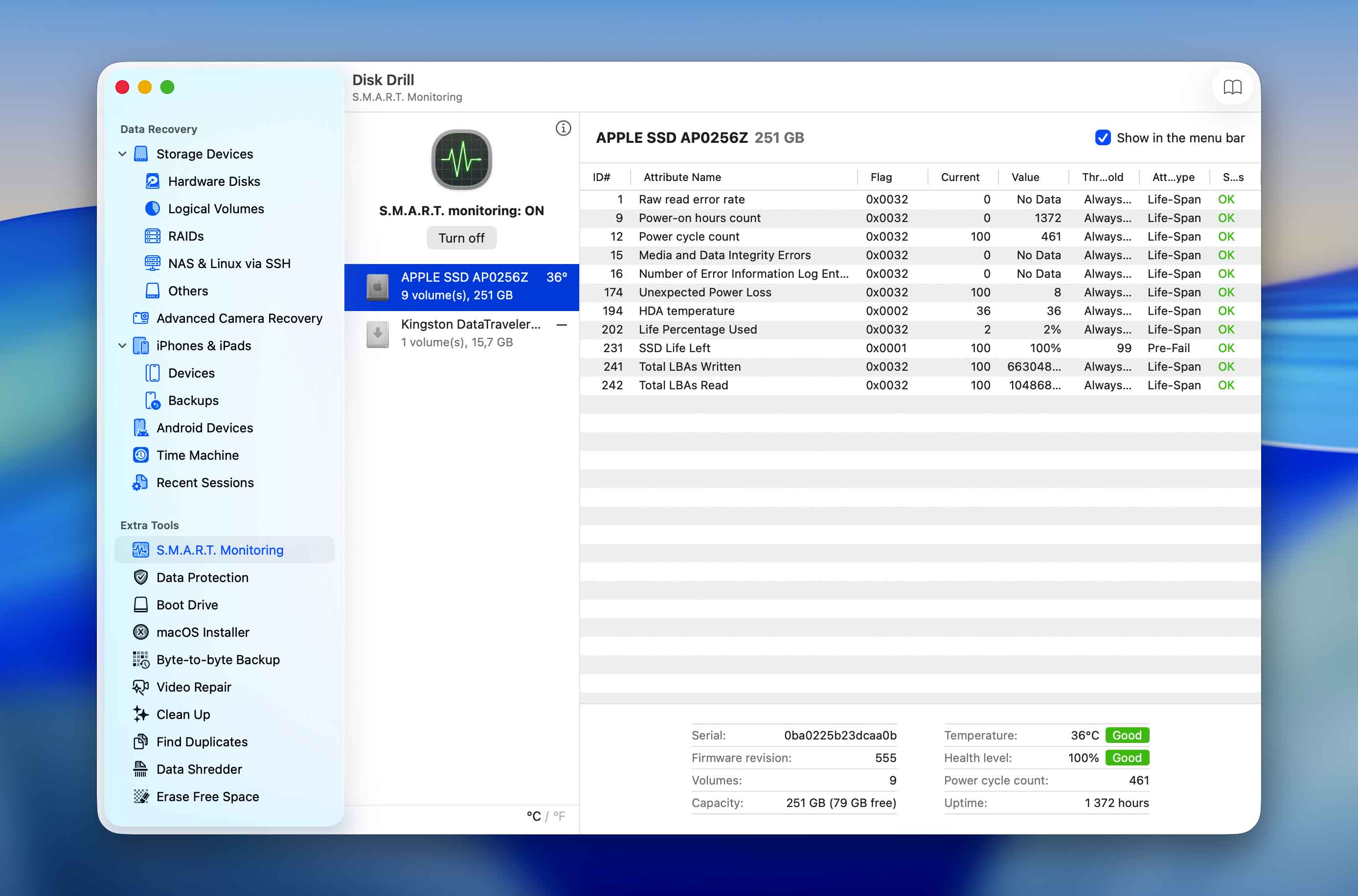
Schijfgezondheid is een S.M.A.R.T.-schijfbewakingshulpmiddel dat bedoeld is om verschillende indicatoren van de betrouwbaarheid van een harde schijf te detecteren en te rapporteren, zodat u hardwareproblemen ruim van tevoren kunt voorzien voordat ze ernstige gegevensverlies kunnen veroorzaken. Deze functie is compatibel met vrijwel alle moderne HDD’s en SSD’s en u kunt deze selecteren in het linkerpaneel. In Disk Drill voor Mac is de bruikbaarheid van S.M.A.R.T.-schijfbewaking verbeterd met ondersteuning voor toetsenbordnavigatie en integratie met het klembord.
Gegevensbescherming
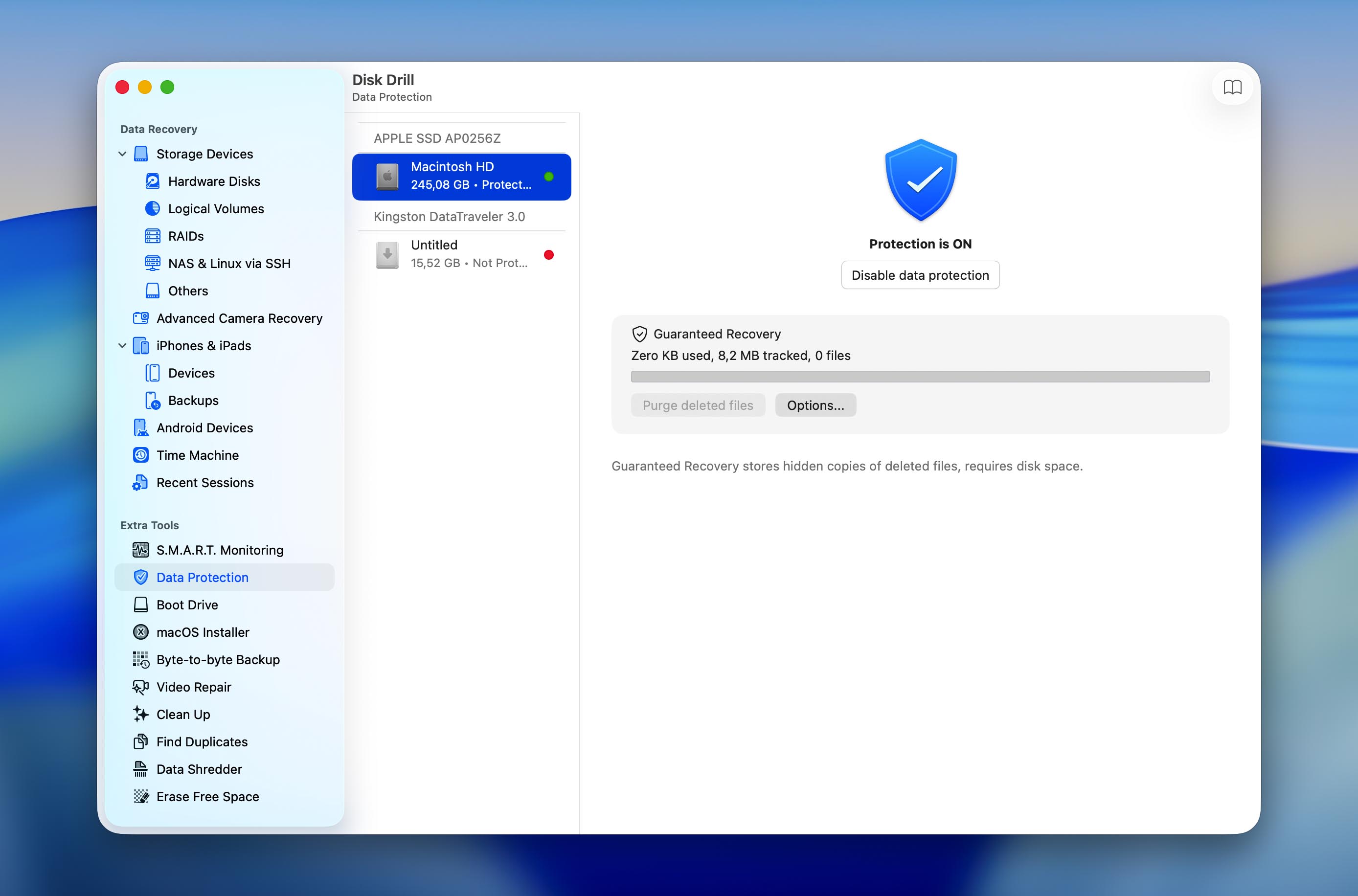
Bij Disk Drill voor Mac is een functie voor gegevensbescherming inbegrepen, genaamd Guaranteed Recovery. Deze functie bewaart tijdelijk kopieën van verwijderde bestanden, waardoor het later gemakkelijker wordt om ze te herstellen en de kans op herstel bij per ongeluk verwijderen wordt vergroot. De waarde hiervan is vooral merkbaar op interne SSD’s, waar TRIM verwijderde bestanden snel onherstelbaar kan maken. Door echter een tijdelijke kopie van verwijderde bestanden te bewaren, biedt Guaranteed Recovery een extra beschermingslaag tegen deze beperking.
macOS-installatieprogramma
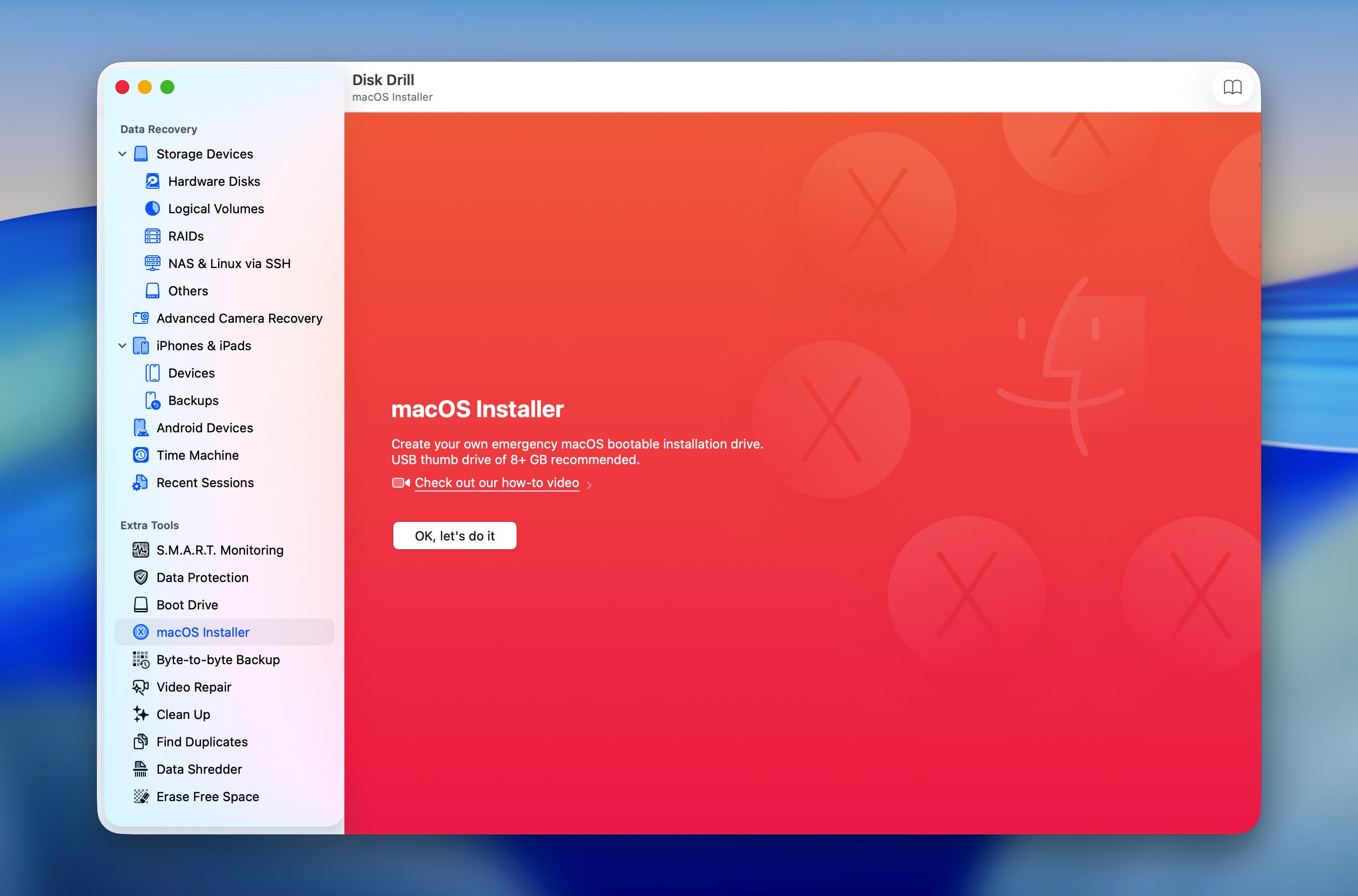
Disk Drill voor Mac kan je eigen nood-macOS-opstartinstallatieschijf aanmaken op elke USB-flashdrive die groter is dan 8 GB. Je kunt de installatieschijf vervolgens gebruiken om problemen met je Mac op te lossen en het contact met de klantenservice van Apple te vermijden. Nieuw in de laatste versie is de mogelijkheid om zowel de nieuwste als oudere versies van macOS direct vanuit Disk Drill voor Mac te downloaden.
Byte-voor-byte back-up
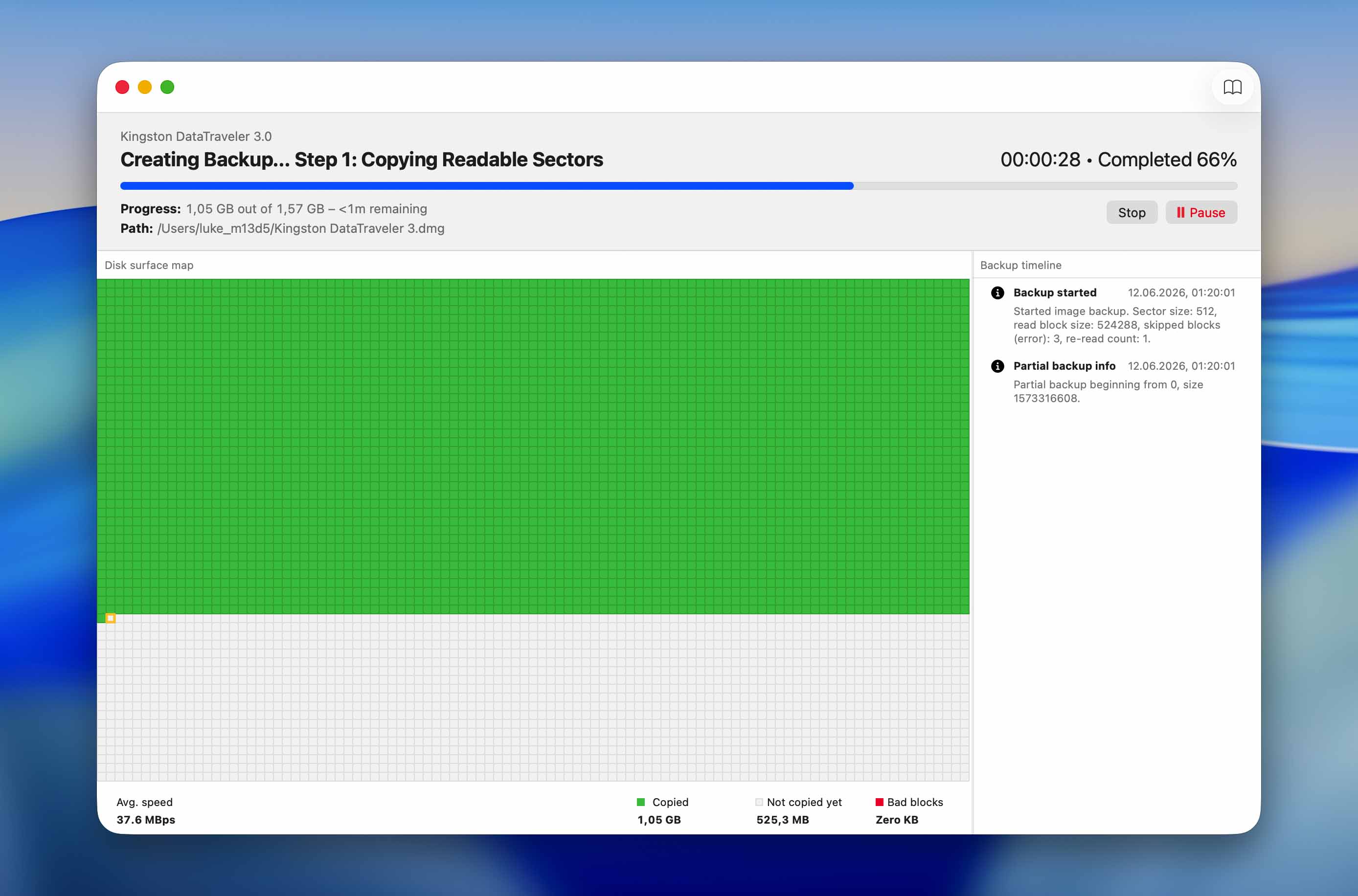
Disk Drill heeft een back-uptool genaamd Byte-to-byte backup, waarmee exacte imagokopieën van volledige schijven kunnen worden gemaakt – tot op de laatste bit. Deze tool is ontworpen om de integriteit van de back-up te behouden, zelfs bij ernstige schijfcorruptie, meerdere slechte sectoren en plotselinge afkoppeling van de schijf. Dit betekent dat back-upoperaties slagen, zelfs als je schijf ernstig beschadigd is en geen stabiele verbinding kan behouden.
Byte-to-byte back-up levert een back-upbestand volgens industriestandaarden op dat Disk Drill–of een ander geschikt programma–kan gebruiken als scanbron. Dit maakt meerdere herstelpogingen mogelijk terwijl verdere slijtage van de schijven zelf wordt voorkomen.
Opruimen
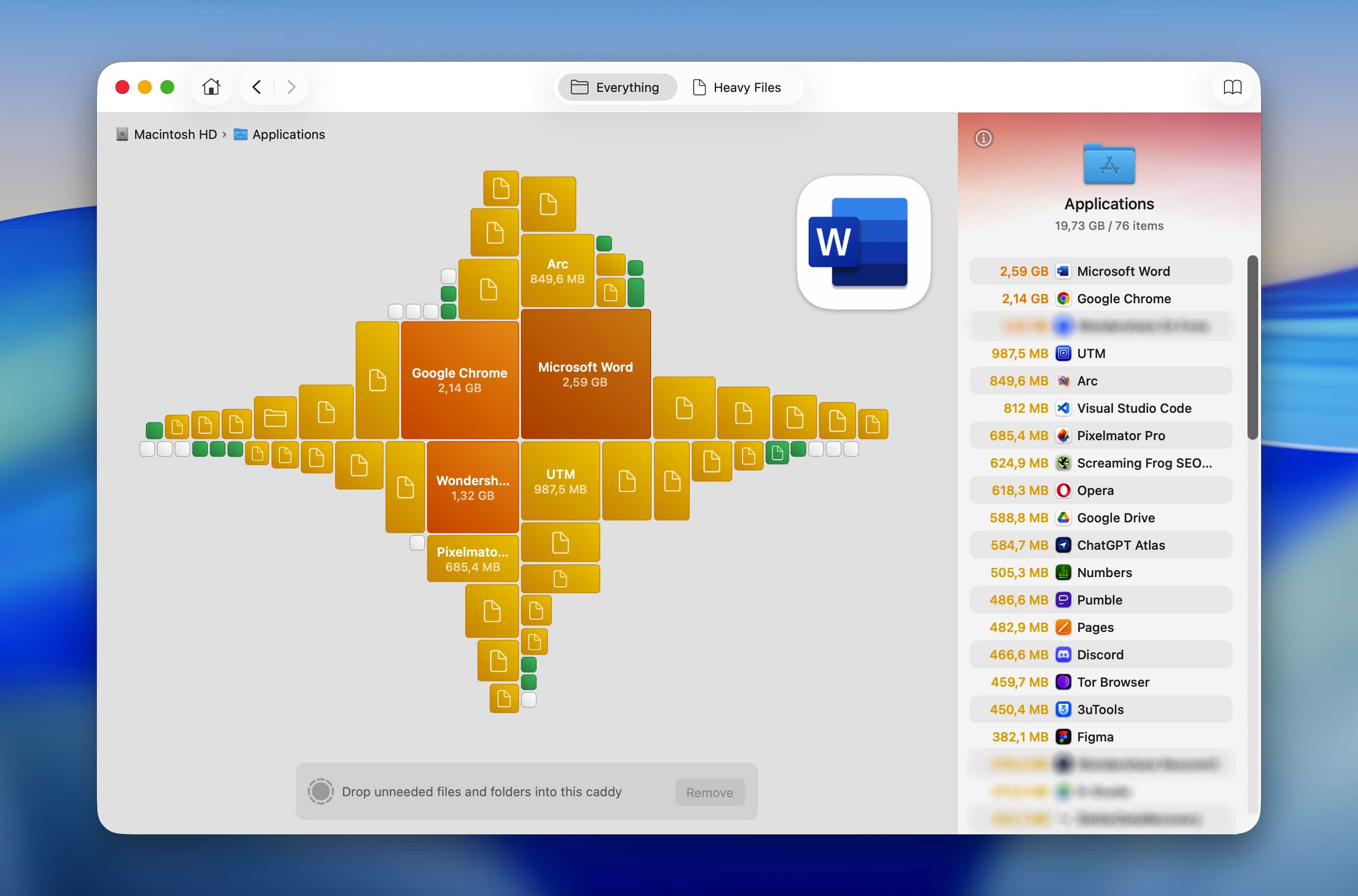
Cleanup biedt een visueel overzicht van hoe de opslagruimte op je Mac wordt gebruikt. Je kunt bestanden en mappen bekijken op grootte en onnodige gegevens direct vanuit de interface verwijderen, waardoor het handig is voor zowel het opruimen van overgebleven bestanden van applicaties als voor algemeen schijfonderhoud.
Zoek duplicaten
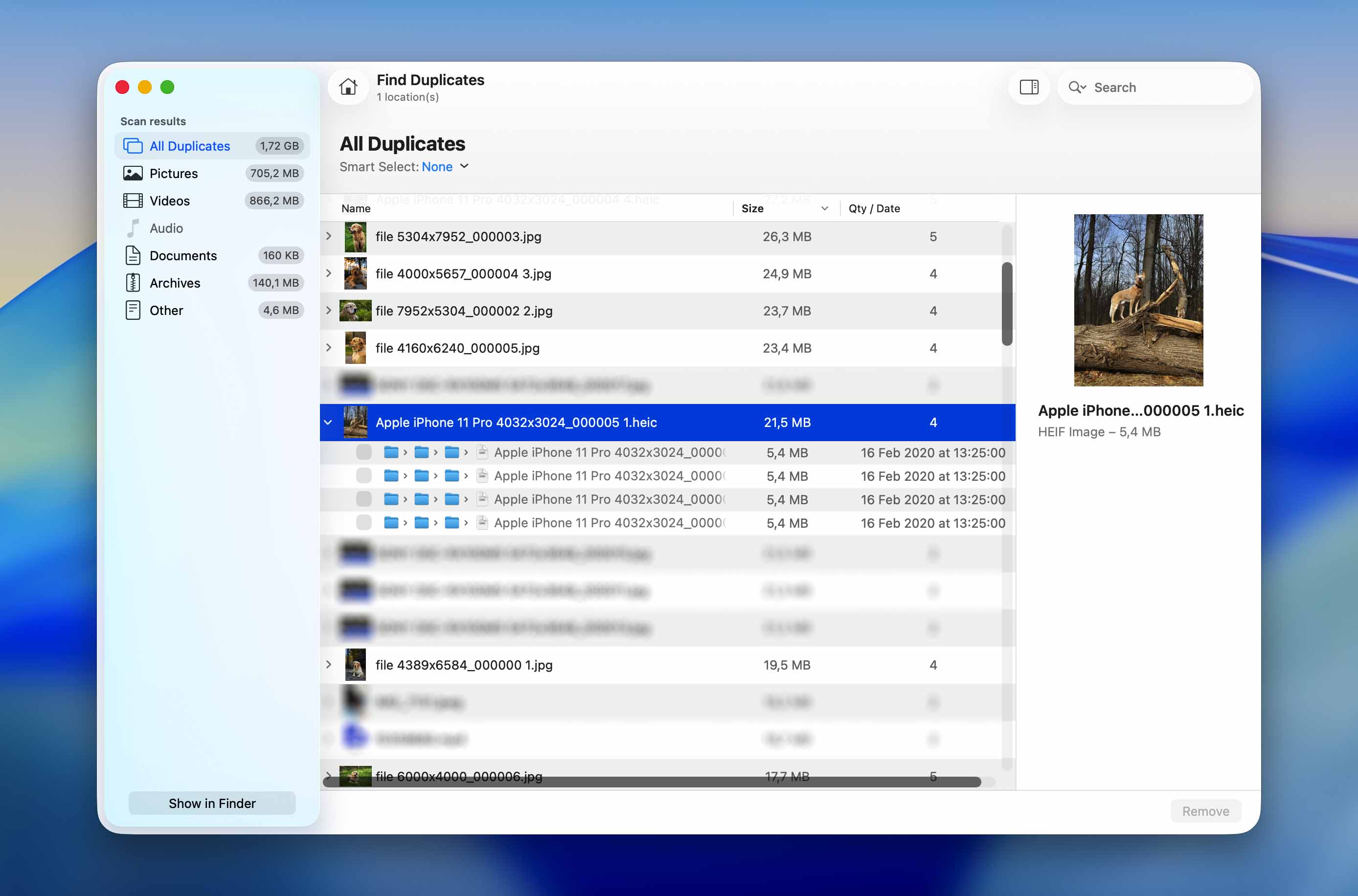
Het is makkelijk om per ongeluk hetzelfde bestand meerdere keren te downloaden of foto’s en video’s van een geheugenkaart naar twee verschillende locaties over te zetten zonder dat je het doorhebt. Duplicate Finder is een handig hulpmiddel dat deze dubbele bestanden kan opsporen en verwijderen.
Gegevensvernietiger
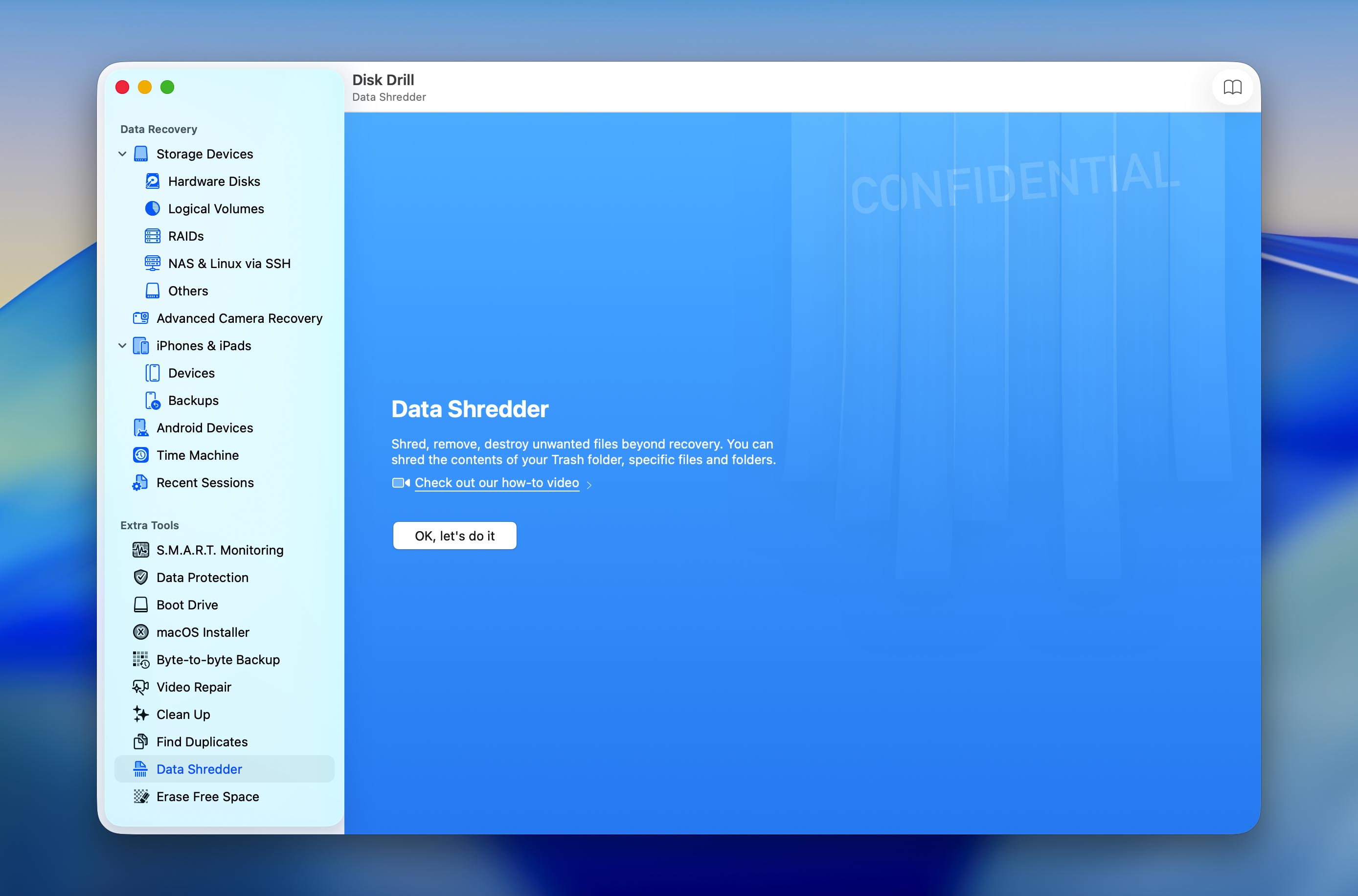
Disk Drill voor Mac kan niet alleen permanent verwijderde bestanden herstellen, maar kan ook bestanden verwijderen op een manier die het onmogelijk maakt ze met welke data recovery-applicatie dan ook te herstellen. Alles wat je hoeft te doen is de Data Shredder-tool gebruiken om de inhoud van je Prullenmand of specifieke bestanden en mappen te versnipperen. Je kunt zelfs kiezen hoe vaak je wilt dat Disk Drill je gegevens overschrijft om te voldoen aan overheidsnormen voor veilige verwijdering van opslagmedia.
Vrije Ruimte Wissen
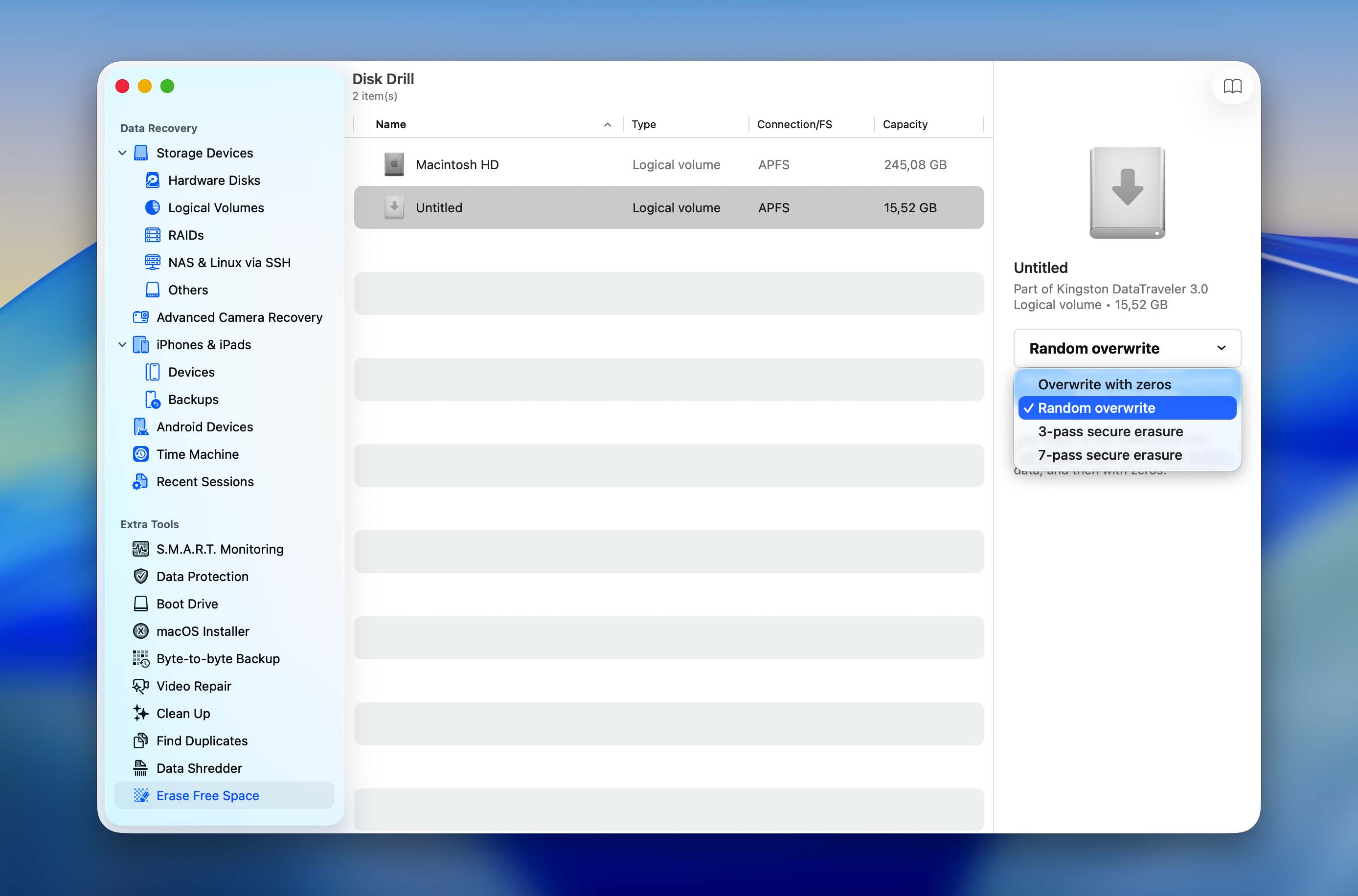
Beschikbare ruimte op uw opslagapparaten is zelden zo leeg als het lijkt. In plaats daarvan zit die meestal vol met bestanden die wachten om overschreven te worden. Totdat dat gebeurt, kunnen ze worden hersteld met behulp van een willekeurige gegevenshersteltool. Als u niet wilt dat dit gebeurt, kunt u met Disk Drill voor Mac de vrije ruimte op uw harde schijf wissen en deze tot 7 keer overschrijven.
Conclusie
Over het algemeen is Disk Drill een van de beste dataherstelsoftware-oplossingen voor Mac die we hebben getest, rekening houdend met de prijs en het scala aan functies. Het voelt compleet aan; het bevat alle kernfuncties en extra modules die meestal alleen in afzonderlijke delen in andere herstelsoftware aanwezig zijn. De app is ook goed ontworpen en weet veel functies te bieden zonder rommelig aan te voelen, in tegenstelling tot de meeste apps in deze categorie. Het belangrijkste is dat Disk Drill daadwerkelijk goed presteert, zelfs op beschadigde schijven.
We stellen het ook op prijs dat CleverFiles nu meerdere licentie-opties aanbiedt, waaronder zowel maandelijkse als levenslange plannen. Dit maakt Disk Drill toegankelijk voor gebruikers die het slechts éénmalig nodig hebben voor een herstelklus, evenals voor degenen die de voorkeur geven aan een permanente licentie. Gecombineerd met het brede scala aan functies en regelmatige updates, blijft Disk Drill een van de sterkere opties in zijn categorie. Tot slot is CleverFiles consistent geweest in het updaten van Disk Drill en richt het zich op een zeer klein assortiment van hoogwaardige producten, wat ons nog optimistischer maakt over de toekomst ervan.
FAQ
Totdat de opslagruimte die door een verwijderd bestand wordt ingenomen wordt overschreven door een nieuw bestand, is het originele bestand nog steeds fysiek aanwezig op het opslagapparaat en te herstellen met een gegevensherstelapplicatie zoals Disk Drill.
Houd er wel rekening mee dat het niet veilig is om met Disk Drill gegevens te herstellen van een opslagapparaat dat al FYSIEK defect is. We hebben het over harde schijven die vreemde geluiden maken, USB-flashdrives met kapotte connectoren en geheugenkaarten die uit elkaar vallen. Dergelijke opslagapparaten kunnen op elk moment stoppen met werken, ongeacht of je probeert gegevens ervan te herstellen of niet.
Disk Drill Pro-licenties kunnen rechtstreeks worden gekocht via de CleverFiles-website met behulp van de knop Kopen. Gebruikers kunnen kiezen tussen een maandabonnement of een levenslange licentie, afhankelijk van hun behoeften. Enterprise-licenties worden individueel afgehandeld via het Offerte Aanvragen-formulier op de CleverFiles-website.
Zodra uw bestelling van Disk Drill PRO of Enterprise is verwerkt, ontvangt u een e-mail met een activatiecode, en alles wat u hoeft te doen is Disk Drill Basic downloaden en ontgrendelen met de ontvangen code. Alle premiumfuncties worden direct ontgrendeld, zodat u meteen kunt beginnen met het herstellen van uw data.
Voor de meeste thuisgebruikers is de Pro-licentie de juiste keuze, omdat deze alle kernfunctionaliteiten voor herstel bevat. Als je Disk Drill slechts voor een eenmalige herstelopdracht nodig hebt, kan een maandelijkse licentie voldoende zijn. Als je verwacht de software in de toekomst vaker te gebruiken, biedt een levenslange licentie mogelijk een betere prijs-kwaliteitverhouding op de lange termijn. Enterprise-licenties zijn bedoeld voor bedrijven, overheidsinstanties, onderwijsinstellingen en andere organisaties die commerciële gebruiksrechten of grootschalige implementatie vereisen.